Image Transformer vTool#
下載 pylon Software Suite 以使用「Image Transformer 」vTool。
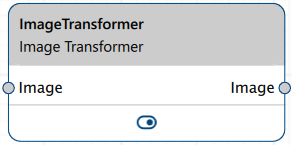
運作原理#
有兩種轉換輸入模式:
- 參數:此功能可讓您利用現有的參數,分別指定變換數值,例如:水平與垂直平移、以中心或原點為軸的旋轉,以及水平與垂直縮放。
- 矩陣:此功能可讓您直接編輯變換矩陣,例如,當變換矩陣已知或其數值來自其他來源時。
變換影像可能會導致部分影像超出原始影像範圍。例如,若您要旋轉影像,其角落可能會被裁切。為避免此情況,系統提供了「影像重新調整大小模式」,讓您可以指定是要保留影像的原始大小(這將導致影像內容遺失),還是要手動或自動調整其大小。
設定 vTool#
要設定「Image Transformer 」vTool,請在「Workbench 」中雙擊該工具。此時會開啟一個對話方塊,顯示所有可用的設定。此外,您也可以在 「功能 - 全部」 窗格中找到相同的設定。
Inputs#
Image#
直接接受來自 Camera vTool 或任何其他輸出影像之 vTool 的影像。
- 資料類型:圖片
- 影像格式:8 位元至 16 位元單色或彩色影像(請參閱 Supported Pixel Formats)
Outputs#
Image#
回傳經轉換後的影像,其資料類型與輸入影像相同。
- 資料類型:圖片
- 影像格式:彩色或單色影像(請參閱 Supported Pixel Formats)
支援的 Pixel Format#
根據輸入影像的像素格式,Image Transformer vTool 會輸出以下像素格式:
| Input Pixel Format | Output Pixel Format |
|---|---|
| Bayer GR 8 | RGB 8 Planar |
| Bayer GR 16 | RGB 16 Planar |
| Bayer RG 8 | RGB 8 Planar |
| BGRA 8 Packed | RGB 8 Planar |
| BGR 8 Packed | RGB 8 Planar |
| Mono 8 | Mono 8 |
| Mono 10 | Mono 10 |
| Mono 12 | Mono 12 |
| Mono 16 | Mono 16 |
| RGB 8 Packed | RGB 8 Planar |
| RGB 16 Packed | RGB 16 Planar |
| RGB 8 Planar | RGB 8 Planar |
| RGB 16 Planar | RGB 16 Planar |