Overview of the Workbench#
無需撰寫程式碼,只需從一系列vTools 中選取所需的處理步驟,依照所需順序將它們串接起來,然後將其儲存至所謂的「配方檔案」中即可。Workbench 還讓您能在將配方加入應用程式程式碼之前,先執行並測試該配方。
資訊
為獲得最佳效能,請確認您的電腦是否符合系統需求。
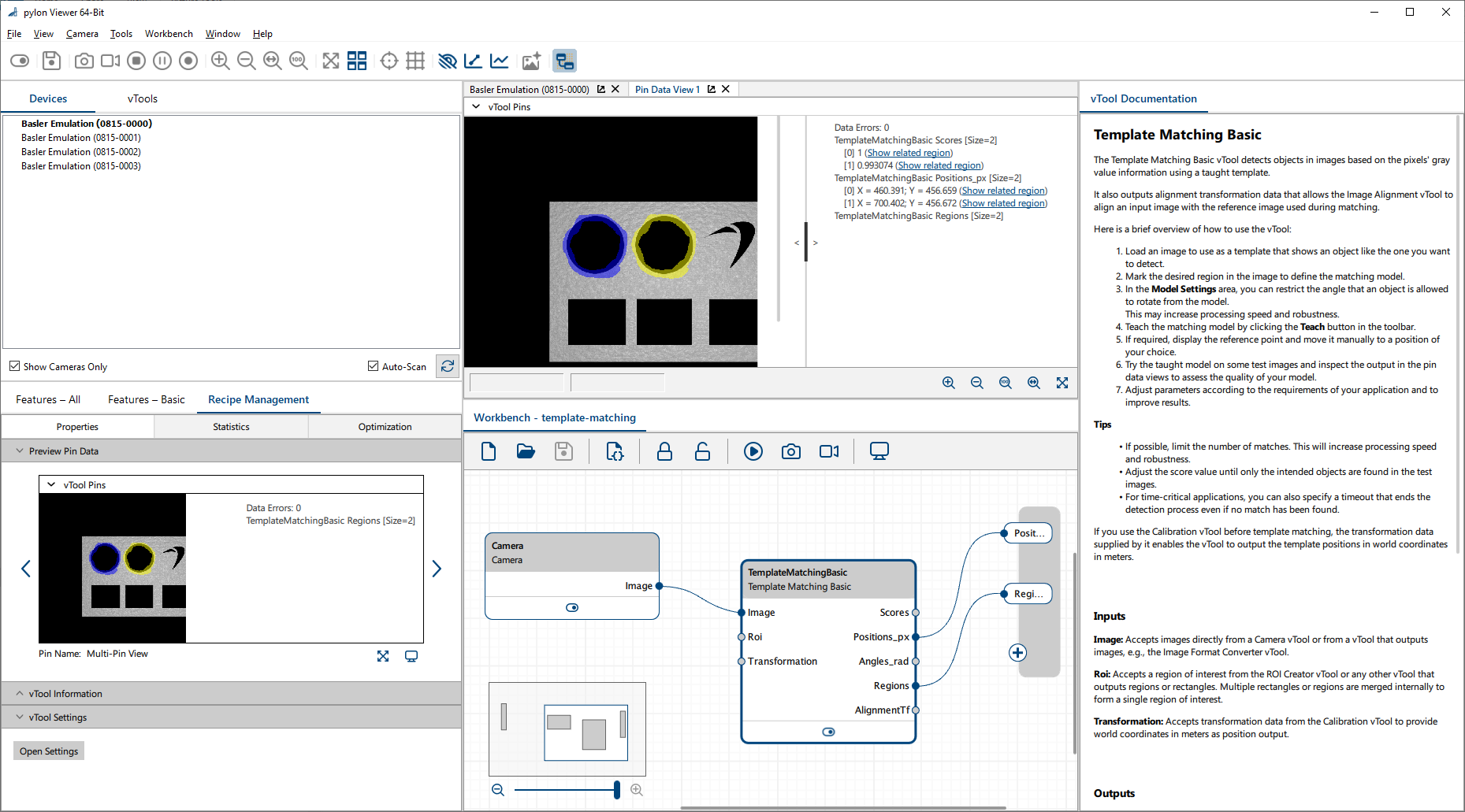
主視窗#
Workbench 選單#
「 Workbench 選單提供以下指令:
- 新食譜:建立一份空白食譜。
- 「從範本建立」:根據範本建立一個新的食譜。
- 開啟食譜:開啟現有的食譜。
- 儲存:儲存當前的食譜。
- 另存為:將當前食譜以不同名稱儲存。
- vTool 應用案例:開啟一個資料夾,您可在其中選取適用於特定應用案例的「食譜」。這些「食譜」已準備就緒,可直接執行,且無需相機。其中包含適合的範例影像,以及應用情境的簡短說明。這些應用案例旨在示範如何解決您自己的視覺任務。
- Recipe Code Generator:讓您能夠產生範例程式碼,以便在開發環境中使用您的 vTool 配方。
- vTool 授權:開啟「歡迎」對話方塊中的vTool 授權頁面。
工具列按鈕#
| 圖示 | 功能 |
|---|---|
 | 建立一個新的食譜。 |
 | 開啟現有的食譜。 |
 | 儲存當前的食譜。 |
 | 開啟 Recipe Code Generator。 |
 | 鎖定資源。這表示資源將專屬分配給某個 vTool。對於某些 vTool(例如「相機」vTool)而言,此舉是必要的,以便存取、設定及儲存設定。 |
 | 釋放資源。此操作將釋放原先專門分配給 vTool 的資源。 |
 | 執行該食譜。 |
 | 停止該食譜。 |
 | 拍攝一張照片。 |
 | 可連續拍攝影像。 |
 | 開啟一個針腳資料視圖,以查看您的配方結果。 |
窗格#
若要開啟或關閉「Workbench 」及其窗格,請在「視窗」選單中選取或取消選取所需的選項。此外,您還可透過 Workbench 「xml-ph-0000@deepl.internal」工具列中的 Workbenchpylon Viewer 按鈕來開啟或關閉分隔窗格:

Workbench Pane#
該 Workbench 此面板是您建立影像處理設計(即所謂的「配方」)的地方。您亦可在此透過執行配方來測試,並在「針腳資料檢視」中檢視結果。有關如何建立及測試配方的資訊,請參閱「使用配方」主題。
Workbench 還包含一個名為「迷你地圖」的小功能。如果您的配方包含大量 vTools,根據工作窗格的大小,可能無法同時顯示所有 vTools。在這種情況下,您可以查看「迷你地圖」,它會顯示位於可見區域之外的任何 vTools。
vTools 面板#
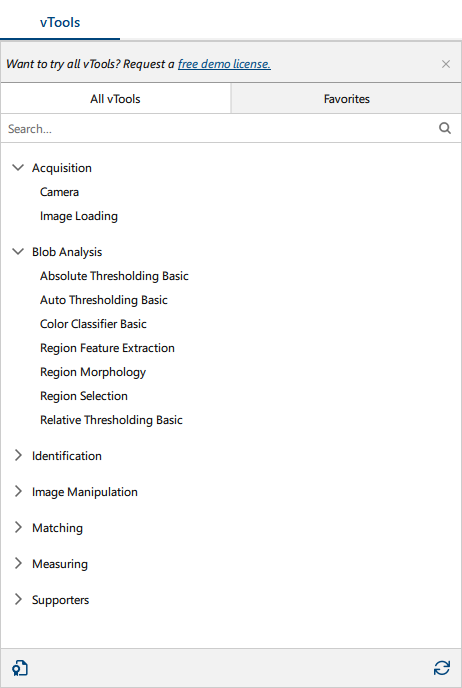
pylon Viewer 中的「vTools」窗格會顯示當前 pylon 版本所包含的所有 vTools。您尚未取得授權的 vTools 會以灰色顯示。此窗格還提供搜尋欄,供您搜尋特定的 vTool,並可讓您設定喜愛的 vTools。
vTools 是根據使用情境進行分組的。「支援者」群組包含可應用於多種不同使用情境的 vTools。
您可以將 vTool 加入配方中,方法是將滑鼠游標移至該 vTool 上,並點擊其旁邊的+圖示。或者,您也可以在配方中按右鍵,然後選擇所需的 vTool。
vTool 文件窗格#
「vTool 文件」窗格會顯示關於目前在 Workbench 窗格中。此窗格會簡要概述該 vTool 的功能,以及其輸入與輸出接腳。
食譜管理面板#
「配方管理」窗格可讓您檢視 vTool 資訊、監控配方執行狀況,並對配方進行調整以提升效能。
其中包含以下分頁和區域:
如需更多資訊,請參閱「食譜管理」。
釘選資料檢視#
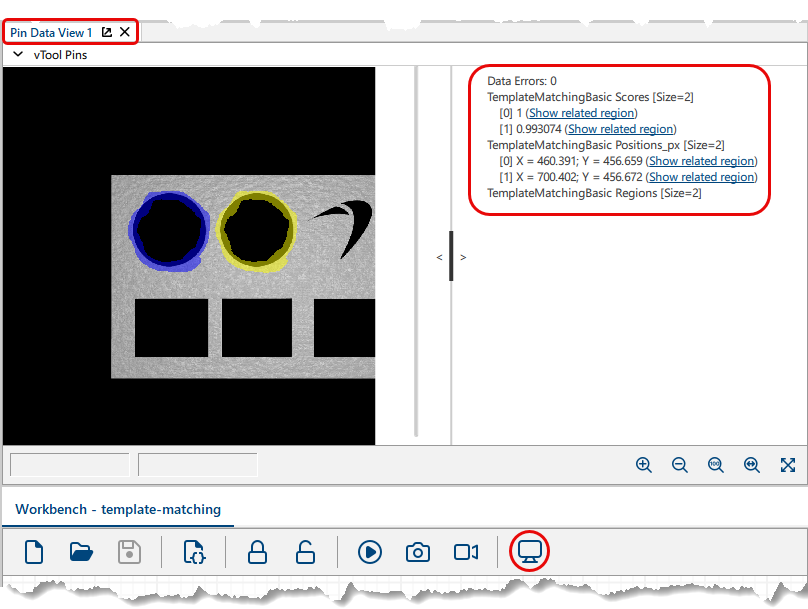
「釘選資料」檢視會顯示您正在執行的食譜結果。您可以同時開啟最多 16 個檢視,並選擇要在每個檢視中顯示哪些釘選資料。
在設定 vTools 時,針腳資料檢視也相當實用。當您在範例影像上測試設定時,請檢查針腳資料檢視中的資料,以確認結果是否符合預期。
如果同一個圖釘有多個搜尋結果,系統會提供連結,讓您能在圖片中顯示與該搜尋結果相關的區域。
以下螢幕截圖顯示了一個引腳資料視圖,其中結果區已標示出來。
要在「釘選資料」檢視中顯示食譜結果:
- 點擊以下連結,開啟釘選資料檢視: 釘選資料檢視 Workbench 工具列中的按鈕:
在「Workbench 」上方會開啟一個「Pin 資料檢視」視窗。 - 在「引腳資料」視圖中,展開「vTool 引腳」下拉式清單。
- 在清單中,選取您要顯示其資料的引腳。
- 再次點擊「vTool Pins」以收起清單。
- 點擊以下按鈕開始製作這道食譜: 執行 Workbench 工具列中的按鈕:
結果會顯示在引腳資料視圖中。