pylon USB Configurator 概述#
pylon USB Configurator 隸屬於 Baslerpylon Software Suite的一部分。USB 設定程式僅適用於Windows 。您可透過「工具」選單,在「裝置」窗格中右鍵點擊 USB 攝影機,即可開啟 USB 設定程式。
主視窗#
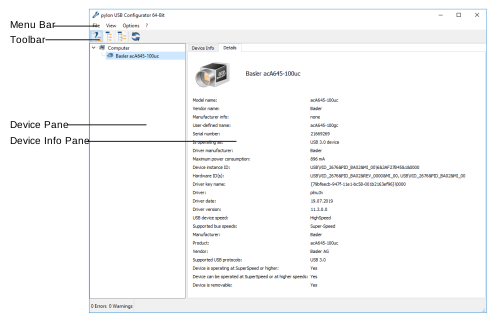
以下是 USB Configurator 的螢幕截圖,顯示了使用者介面的各個元件:選單列、工具列,以及包含各類資訊的各個面板。
選單#
「檔案」選單。請使用「檔案」選單來退出 USB 設定程式。
「檢視」選單。在「檢視」選單中,您可以選擇要在裝置樹中顯示的詳細程度(上圖截圖中選取的是「中」級)。您也可以在「大」圖示(預設)與「小」圖示之間切換,並重新整理裝置樹。工具列上的按鈕也提供了執行這些操作的另一種方式。
「選項」選單。請使用「選項」選單,設定讓 USB 設定程式在桌面上始終顯示於其他應用程式之上。
「說明 (?)」選單。請使用「說明 (?)」選單來查閱 Basler 產品文件、產生用於疑難排解的支援資訊、針對 pylon 軟體整體提交意見回饋、聯絡 Basler 技術支援,以及查看有關 USB Configurator 的一般資訊。
工具列按鈕#
請使用工具列按鈕來變更裝置樹中顯示的詳細程度,並重新整理視圖。
| 圖示 | 功能 |
|---|---|
 | 僅顯示連接至您電腦的攝影機。 |
 | 顯示一個簡化的裝置樹,讓您能一目瞭然地查看哪些 USB 裝置連接至哪些 USB 控制器。例如,由於 USB 2.0 裝置會以淺色顯示,您便能迅速察覺您的 USB 3.0 攝影機是否不慎連接至錯誤的控制器。 |
 | 顯示詳細的裝置樹。它提供了 USB 拓撲結構的完整概覽。此檢視模式主要適用於經驗豐富的使用者。 |
 | 重新整理畫面。 |
窗格#
「裝置」窗格。此窗格會顯示 USB 裝置樹。
「裝置資訊」窗格。裝置資訊窗格會顯示目前在「裝置」窗格中選取之裝置的相關資訊。在「裝置資訊」索引標籤上顯示的資訊,比「詳細資料」索引標籤上顯示的要少。