Image Cropper vTool#
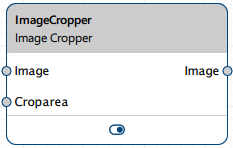
透過縮小影像,您也可以減少後續 vTool 所處理的影像大小。這有助於縮短處理時間,並由於移除了不相關的資訊而避免產生不正確的結果。您可以手動指定所產生影像的大小。或者,您也可以使用任何輸出矩形的 vTool(例如 Rectangle Measurements Pro vTool)所輸出的矩形作為 CropArea 連接針腳的輸入,以定義所產生的影像。
資訊
Image Cropper 會變更實際的影像大小,因此也會變更影像的座標系統。這表示您無法還原至原始影像。如果您想保留原始影像供後續使用,請考慮使用 ROI Creator vTool。透過使用 ROI Creator,您可以在僅保留原始影像一部分的情況下執行操作,而不會遺失原始影像。
下載 pylon Software Suite 以使用 Image Cropper vTool。
設定 vTool#
若要設定 Image Cropper vTool,請在 Workbench 中按兩下它。隨即會開啟一個對話方塊,顯示所有可用的設定。或者,您也可以在 Features - All 窗格中找到相同的設定。
Inputs#
Image#
直接接收來自 Camera vTool 或輸出影像之 vTool(例如 Image Format Converter vTool)的影像。
- 資料類型:Image
- 影像格式:8 位元與 16 位元單色或彩色影像(請參閱支援的 Pixel Format)
CropArea#
接收來自其他 vTool 的矩形輸出,以定義產生的影像大小。
- 資料類型:RectangleF
Outputs#
Image#
傳回與輸入影像具有相同資料類型的裁剪後影像。
- 資料類型:Image
- 影像格式:彩色或單色影像(請參閱支援的 Pixel Format)
支援的 Pixel Format#
原生存取支援以下 Pixel Format:
- Mono 8
- Mono 16
- Bayer XX 8
- Bayer XX 16
- RGB 8
- BGR 8