設定相機#
設定相機#
要設定攝影機:
- 將一個物體置於相機的視野內。
- 請確保物體獲得適當的照明。在初步設定階段,請使用連續光源。若您希望在應用中使用閃光燈,建議在完成初步設定後再進行嘗試。若您需要協助確定適用於您應用的最佳照明方式,請聯絡 Basler 技術支援部門。
- 選擇一個中等的光圈值,將相機的鏡頭光圈「開到一半」。
- 在裝置樹中點選相機名稱, pylon Viewer 中的相機名稱,以選取該相機。
請注意,您的相機名稱現在會顯示在「功能」窗格的頂端。若您在「功能」窗格中選取某項功能,即可調整其設定。 - (僅限 GigE 攝影機:)在「功能」窗格中,按一下「傳輸層控制」類別,並將「封包大小」參數設定為 1500。
-
變更 增益 和 Black Level 設定調整至最低允許值:
- 在「功能」窗格中,按一下「類比控制」類別。
此類別中的參數清單將顯示於右側。 - 您可以透過滑桿或數值方塊旁的上/下箭頭來調整增益和黑電平的數值,或者直接在方塊中輸入新的數值。
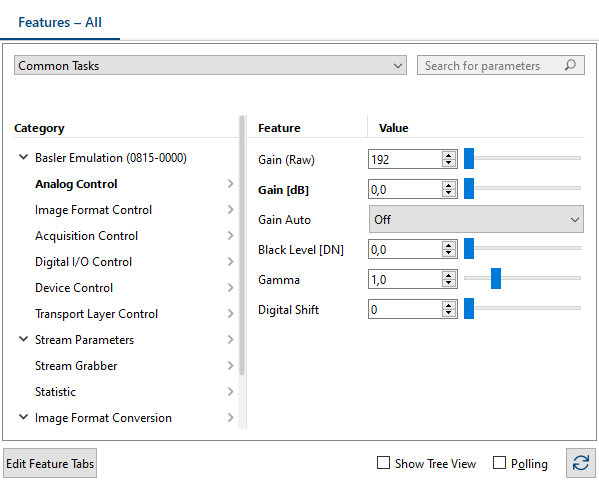
- 在「功能」窗格中,按一下「類比控制」類別。
-
將 Exposure Time 設定調整為允許的最低值:
- 在「功能」窗格中,按一下「擷取控制」類別。
此類別中的參數清單將會顯示在右側。 - 請使用滑桿將曝光時間設定為最低允許值。
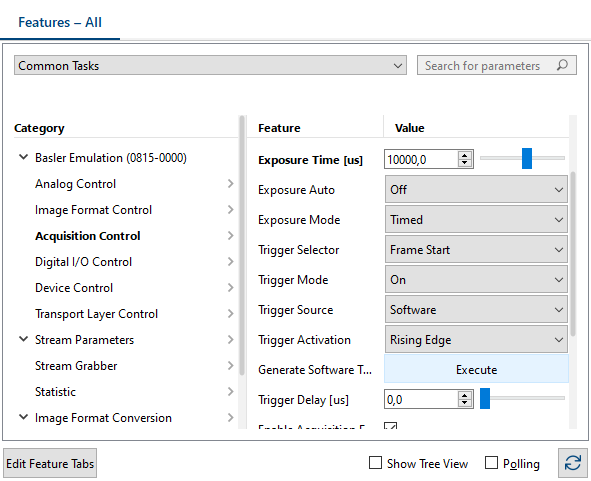
- 在「功能」窗格中,按一下「擷取控制」類別。
- 點擊工具列上的「連續拍攝」按鈕,按下 F7,或點擊選單列中的「相機」,然後選擇「連續拍攝」。
相機將開始連續擷取影像。擷取的影像會顯示在相機的影像視窗中。
調整影像亮度#
以目前的相機設定而言,您所看到的影像可能會非常暗,甚至可能是全黑的。
要調整畫面亮度:
- 將 Exposure Time 設定值,直到影像的亮度幾乎達到您想要的程度為止。(檢視器會持續擷取並顯示影像,因此您幾乎可以立即看到任何設定變更所帶來的效果。)
- 如有需要,請稍微調高「增益」設定,以提升對比度。
- 如果無法看到影像、影像不穩定,或影像出現雜訊,請嘗試以下其中一項或兩項措施:
- 前往「擷取控制」類別,並降低幀率。
- 前往「傳輸層控制」類別,並減少封包大小。(若您使用的是 GigE 攝影機,攝影機所連接的網路介面卡可能無法處理該攝影機所使用的封包大小。)
若您已成功解決問題,請返回步驟 2。否則,請聯絡Basler 技術支援。
- 請調整鏡頭上的對焦環,使畫面呈現正確的對焦效果。
- 調整鏡頭光圈以微調整體影像亮度。同時請留意所拍攝影像的景深。調整光圈會影響景深。
- 對黑電平進行微調,以確保在擷取的影像中最暗處仍能看到細節。
- 請點擊工具列上的「停止」按鈕、按下 F8 鍵,或點擊選單列中的「相機」,然後選擇「停止」,以停止影像擷取。
- 請點擊工具列上的「儲存」按鈕,或點擊選單列中的「相機」,然後選擇「儲存」,將圖片儲存至顯示視窗中。
既然您已經完成相機的基本設定以進行影像擷取,現在可以進一步優化影像品質。