Line Profile#
您可以自由選擇輪廓的長度、位置和方向,藉此檢視完整影像(若使用線掃描相機),或聚焦於特定區段。
使用「Line Profile 」功能#
若要開啟或關閉 Line Profile 窗格,請按一下工具列上的線型圖按鈕:

當 Line Profile 窗格已開啟,輪廓線將橫跨影像的整個寬度顯示。
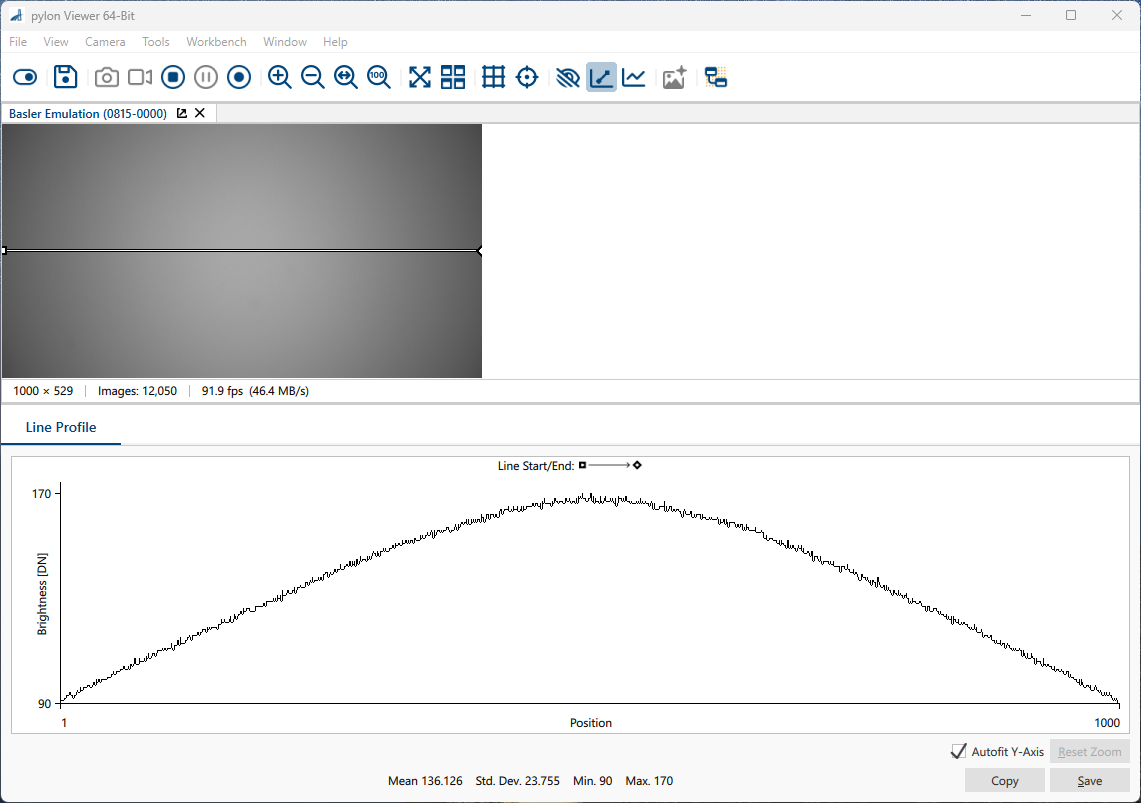
透過輪廓線的起點和終點控制點,您可以調整輪廓長度並旋轉輪廓。將游標懸停在輪廓上並按下滑鼠左鍵,即可將輪廓向上、向下、向左或向右移動。當您點擊起點/終點控制點或輪廓線本身時,工具提示會顯示對應的座標。若要將輪廓恢復至預設位置,請在圖像上按右鍵,然後點選「重置線段」。
該圖表中的 Line Profile 窗格中的圖表顯示了沿著剖面(X 軸)各位置的亮度值(Y 軸)。若您縮短剖面,X 軸上的數值會自動調整。剖面的最大長度取決於您影像中的ROI。
在圖表下方,您可以找到有關亮度值的統計資訊:平均亮度、標準差,以及最小與最大亮度。這些數值始終僅針對單一色彩通道。若您處理的是彩色影像,必須先取消選取三個色彩通道中的兩個,才能顯示剩餘通道的統計資料。
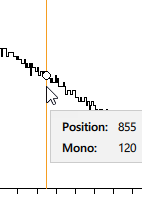
若要查看輪廓上特定位置的亮度值相關資訊,請將滑鼠游標移至圖表上方:
匯出資料#
您可以使用 Line Profile 窗格中的按鈕,或透過快捷選單(在圖表上按右鍵)來複製及匯出資料。
-
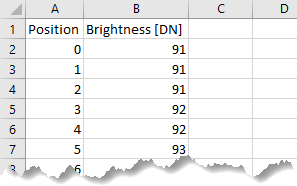
複製:將線型剖面圖的資料複製到剪貼簿。這讓您可以將資料傳輸至其他應用程式,例如 MS Excel:
-
儲存:將線形剖面圖的資料儲存至.csv檔案中。
平移與縮放#
透過平移和縮放功能,您可以更詳細地檢視檔案中的特定區域。
若要放大或縮小,請按住 Ctrl (Cmd) 鍵,並在滑鼠指標懸停於個人檔案上時滾動滑鼠滾輪。
放大時,您可以按住滑鼠左鍵進行平移。
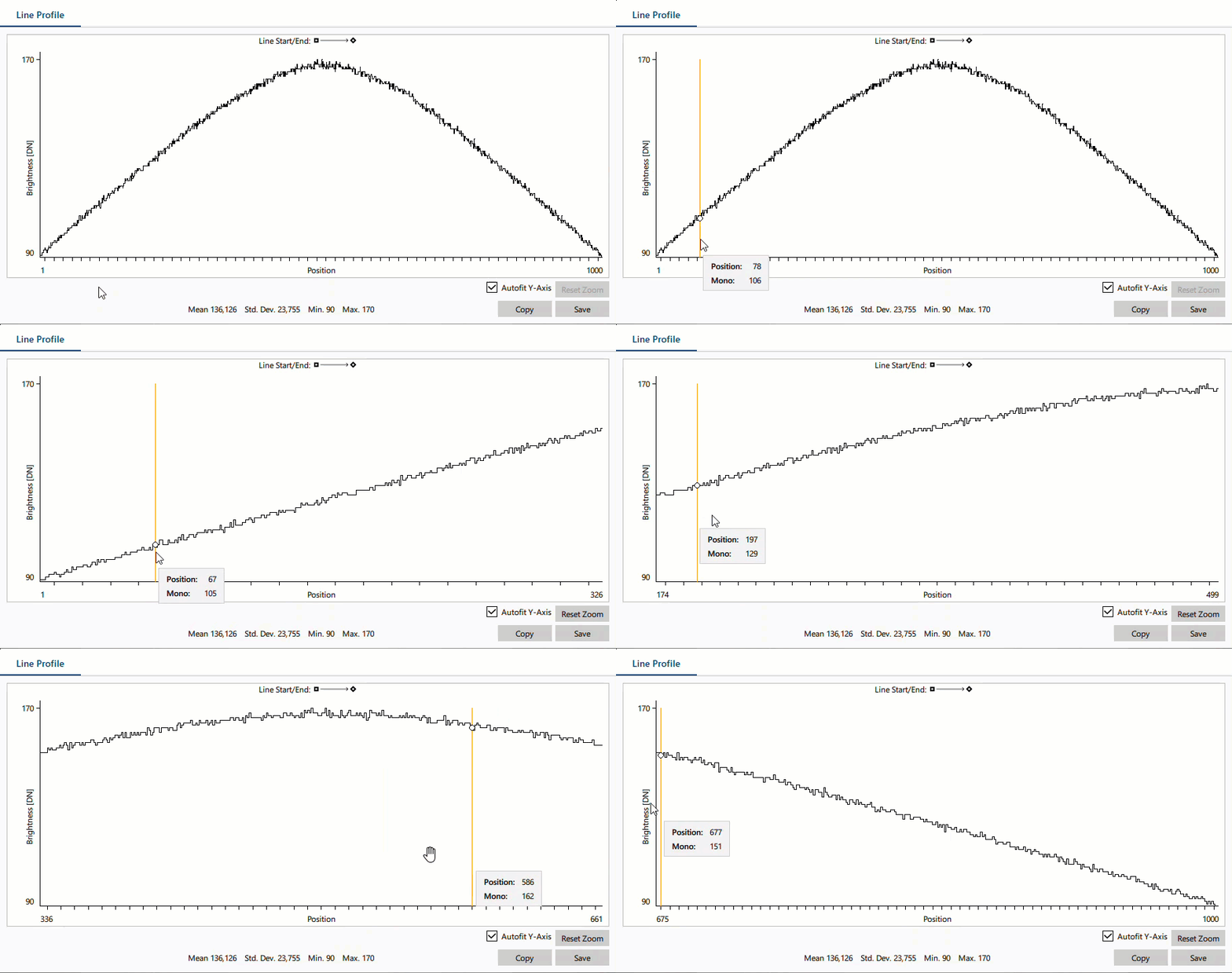
若要重設縮放等級,請按一下「重設縮放」或使用快捷選單。