Recipe Management#
「屬性」索引標籤#
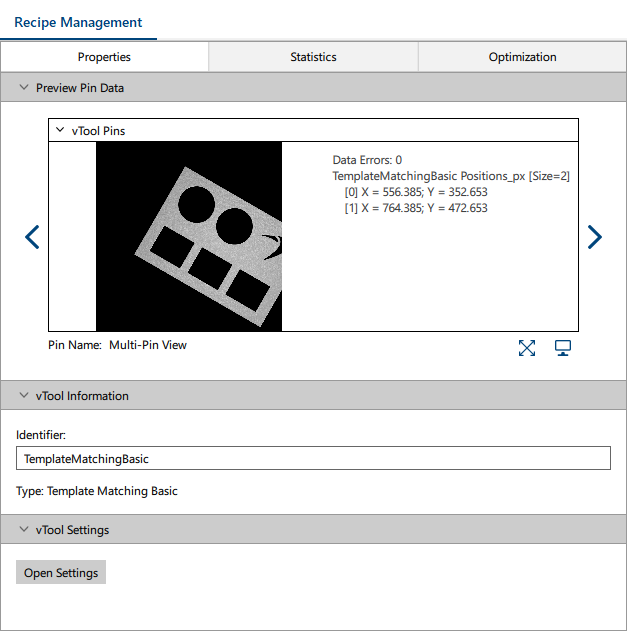
此分頁中的區域可讓您與「Workbench 」中目前選取的 vTool 進行互動,並管理連線。
預覽別針資料#
此區域會顯示在執行製程配方時,目前於「Workbench 」中選取的 vTool 的輸入與輸出資料預覽。若要查看更大視圖,請透過「Workbench 」工具列開啟針腳資料視圖。此處僅顯示輸出資料。
vTool 資訊#
在此區域中,您可以將 vTool 的識別碼變更為您自選的名稱。名稱可由字母數字字元 [A-Z、a-z、0-9] 組成。下劃線「_」是允許使用的,但不能作為開頭字元。數字同樣不能作為開頭字元。
端子針腳資訊#
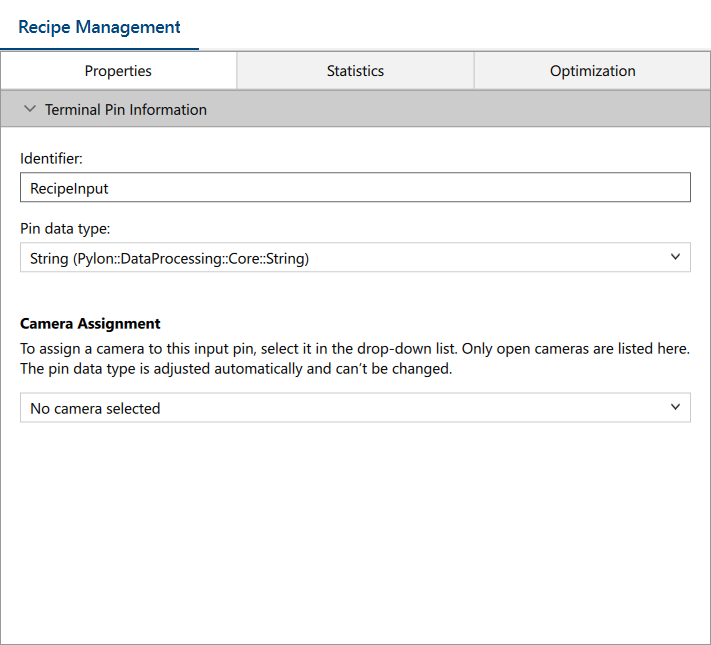
在此區域中,您可以將攝影機指派給您的製程配方。如此一來,您便能直接在製程配方中存取該攝影機的影像串流,而無需使用Camera vTool。
所有已連接至電腦且正在開啟的攝影機都會列在下拉式選單中,您可以從中進行選擇。
您無法變更端子接點的資料類型,因為此資料類型由 Pylon 提供,且必須維持原樣,程式才能正常運作。
分配相機後,用於啟動和停止相機影像擷取(單張拍攝與連拍)的按鈕,便會新增至接線排上的輸入接腳。
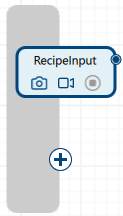
要指派攝影機:
- 在「裝置」窗格中,開啟您要指派的相機。
- 點擊輸入端子上的+圖示,以新增一個RecipeInput接腳。
- 選取新的接腳。
在「配方管理」索引標籤頁上,「終端接腳資訊」區域隨即開啟。 - 如有需要,請變更預設識別碼。
- 在「相機指派」區域中,請從下拉式清單中選擇所需的相機。
vTool Settings#
在此區域中,您可以開啟 vTool 的設定對話方塊,以進行 vTool 的設定。此外,您也可以雙擊 vTool 來開啟其設定。
連線資訊#
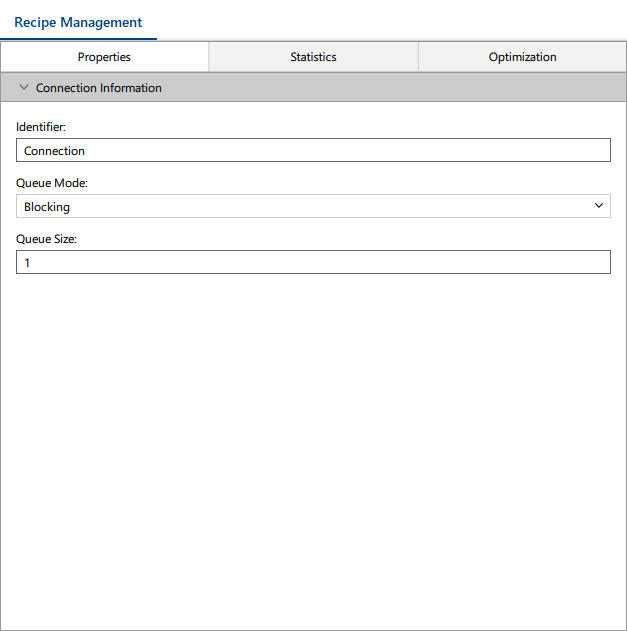
若您在配方中選取一個連線,此區域便會顯示。在此處,您可以變更連線的名稱,並指定其運作方式。
連線就像是供配方處理的項目(例如影像緩衝區)所排成的佇列。連線的設定對配方如何執行具有重大影響。
範例:相機擁有有限數量的影像緩衝區,並以特定速率擷取影像。若流程中後續的 vTool 處理影像緩衝區所需的時間,比相機擷取影像的時間更長,則緩衝區將在該「較慢」的 vTool 處積壓,直到相機無法取得任何緩衝區為止。其結果將導致影像遺失。
視您的應用情境而定,丟失的影像可能是可以接受的,或者您可能希望防止影像遺失。透過使用不同的佇列模式並指定佇列大小,您可以設定所需的行为。
可用的佇列模式如下:
- 阻塞:[Queue Size] 設定指定一個連線可容納的佇列項目數量。一旦後續的 vTool 準備好處理新資料,該項目便會從連線移至 vTool 並進行處理。
範例:若您的佇列大小為 2,且佇列中已有兩個項目,則流程中前一個 vTool 將被阻塞而無法傳送更多項目。 不過,您仍可能會遇到影像遺失的情況,因為「攝影機」vTool 會持續以指定的幀率擷取影像。但一般而言,若在配方中將所有連線的「阻塞」選項設為啟用,並根據配方中最慢的 vTool 來指定佇列大小,即可將影像遺失的情況降至最低。 - 無限制:佇列中的項目數量沒有限制。請注意,若您的配方中包含「執行速度較慢」的 vTool,緩衝區內容可能無法及時傳回相機,導致相機無法以指定的幀率持續擷取影像。因此,您仍可能因緩衝區不足而發生影像遺失的情況。選擇「無限制」時,請務必考量您的使用情境、相機設定以及 vTool 的效能。
- 刪除最舊項目:「佇列大小」設定指定單一連線可容納的佇列項目數量。若佇列已滿,且有新增項目加入佇列時,系統會刪除佇列中最舊的項目,以騰出足夠空間容納新項目。
- 最新新增功能:「佇列大小」設定指定一個連線最多可容納多少個佇列項目。若佇列已滿,而又有新的項目送達佇列,該新項目將會被捨棄。
您可以使用「統計」索引標籤來測量 vTools 的執行時間,並找出可能拖慢處理速度的 vTools。
對於來自資料處理型vTools 的連線,預設設定為「阻塞」,且佇列大小為 1。對於來自資料產生型 vTools 的連線,預設設定為「無限制」。
「統計」分頁#
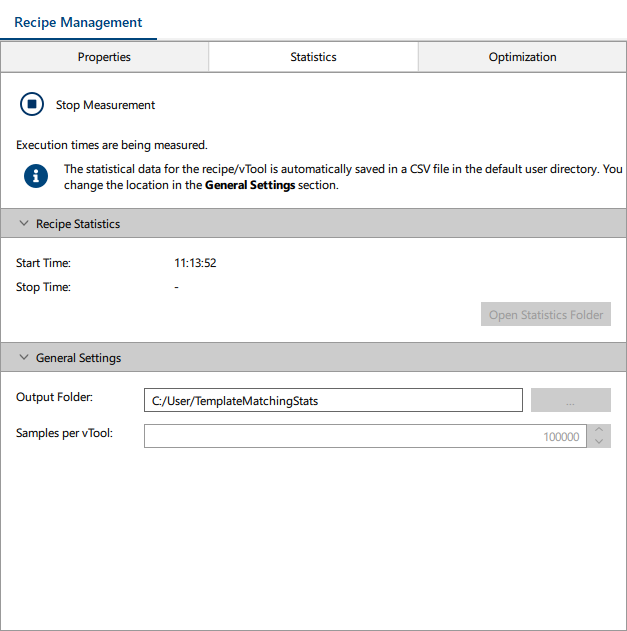
「統計」分頁可讓您測量 vTools 的執行時間,以檢查是否符合您的時間要求。必須讓配方處於執行狀態,才能收集統計資料。
您可以測量單一 vTool 或配方中所有 vTool 的執行時間。所有 vTool 的執行時間都會記錄在 CSV 檔案中。您可以使用試算表應用程式來分析這些資料。
資訊
CPU 的運作頻率可能會因當前的負載而有所不同,例如由於 CPU 降頻或動態頻率調整所致。因此,實際測得的耗時可能會因系統配置及整體 CPU 負載而有所差異。
Windows: 若要消除 CPU 降頻的影響,請將電源方案設定為「最佳效能」。
「最佳化」分頁#
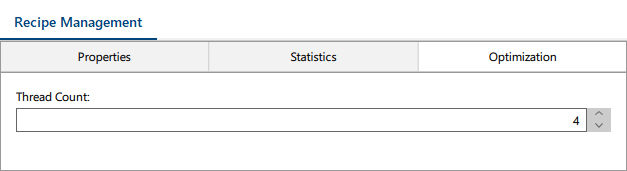
「最佳化」索引標籤可讓您最佳化執行緒的處理方式。
每個配方都會提供一個工作執行緒池。vTools 的資料處理任務會使用此執行緒池中的工作執行緒。在「最佳化」索引標籤中,您可以指定執行緒數量,例如使其與實際的 CPU 核心數相符。最佳設定取決於所使用的硬體以及同時並行運作的 vTools 最大數量。
資訊
vTool 可能會使用額外的內部執行緒。這取決於個別 vTool 的底層實作方式。
「許可證」分頁#
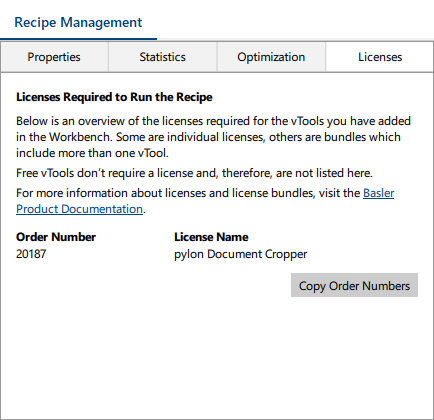
「授權」分頁可讓您查看目前配方中需授權的 vTool所要求的授權。只要您新增一個 vTool,相關資訊便會立即更新。免費的 vTool(包括試用版和實驗性 vTool)不會列出,因為它們不需要授權。
透過「複製訂單編號」按鈕,您可以快速將訂單編號複製到剪貼簿,這在與 Basler 銷售團隊溝通時可能會有所幫助。
資訊
若某個 vTool 屬於某個套件的一部分,則會顯示該套件的授權資訊。某些授權可能包含於多個套件中,例如「Region Feature Extraction 」vTool。請查閱「授權與套件」章節,以找到所需的套件。