頻寬管理器#
頻寬管理員僅適用於 Windows 和 Linux 版本的 pylon Viewer。您可以透過 Tools 選單或在 Devices 窗格中以滑鼠右鍵按一下相機來開啟頻寬管理員。
資訊
頻支援 1GigE、5GigE 和 10GigE 網路介面卡。它可以判定可用的頻寬,並據此在相機之間進行分配。
當將多部相機連接到單一電腦時,由於相機會互相競爭可用頻寬,因此效能可能會成為問題。為避免此類衝突,請使用頻寬管理員。它可讓您一目了然地查看下列資訊:
- 安裝在系統上的 USB 3.0 主機控制器與 GigE 網路介面卡,以及連接到這些裝置的相機
- 每個 USB 3.0 主機控制器的大約可用總頻寬
- 相機傳送與電腦接收的資料量
- 相機傳送與電腦接收的每秒幀數 (fps)
- 拍攝的影像總數
- 傳輸錯誤數,亦即不完整與略過的影像
根據此資訊,您可以使用頻寬管理員來最佳化所連接相機的頻寬消耗。
Bandwidth Manager 概覽#
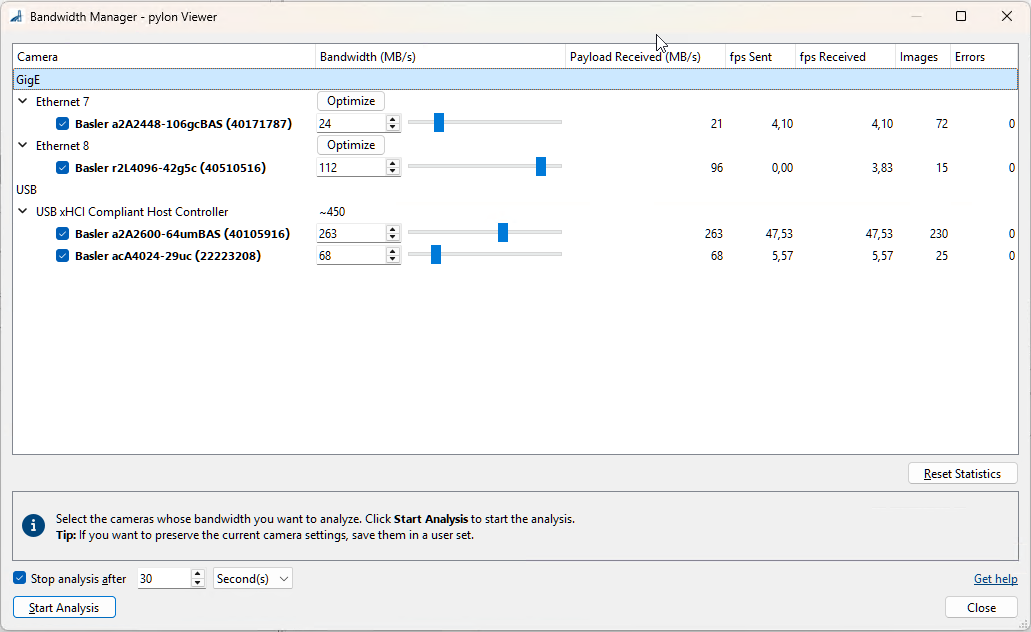
Bandwidth Manager 對話方塊會列出您電腦中的所有 USB 3.0 主機控制器與 GigE 網路介面卡,以及連接至各個介面卡的相機。它可讓您將 USB 3.0 主機控制器或網路介面卡上可用總頻寬的一部分配置給每部相機。透過這種方式,您可以僅為相機配置其實際所需的頻寬,進而為其他裝置釋出資源。
USB 3.0 相機:Bandwidth (MB/s) 欄位也會列出相機所連接之 USB 3.0 主機控制器上可用的頻寬。這是可用最大頻寬的近似值。
GigE 相機:每個網路介面卡都有一個 Optimize 按鈕。您可以按一下此按鈕,以最佳化此網路介面卡上所有選取相機的頻寬。您必須至少選取一部相機,按鈕才會可用。
如果您的電腦連接了 GigE 相機並首次開啟頻寬管理員,將會開啟一個對話方塊,讓您透過單一步驟最佳化所有 GigE 相機。
最佳化作業包含調整 Packet Size 與 Inter-Packet Delay 設定。如果有多部相機連接至網路介面卡(例如透過交換器),則可用頻寬將由所有選取的相機共用。
如果您想要自行變更相機設定,請前往 Features - All 窗格。請注意,有數個相機設定會影響頻寬消耗,例如 ROI 大小、Pixel Format 等。
最佳化頻寬消耗#
若要最佳化系統效能,請從分析目前狀況開始。取得總覽後,您就可以微調頻寬消耗。您可以隨時動態變更配置給每部相機的頻寬,這使得在多個裝置之間尋找完美平衡變得非常容易。
若要最佳化頻寬消耗:
- 停止您要分析之相機的連續影像擷取以及任何錄製作業。
- 開啟頻寬管理員。
- 選取您要分析其頻寬的相機。
-
按一下 Start Analysis。
相機右側的欄位將會填入資料。在 Images 欄位中,您可以查看拍攝的影像總數。如果有任何未完全傳輸或完全略過的影像,將會列在 Errors 欄位中。
在分析執行期間,您可以使用微調方塊或其旁邊的滑桿來變更特定相機可用的頻寬。您將會立即在顯示的資料中看到變更的效果。資訊
頻寬值是相機可用的上限,無法超過。因此,如果相機未充分利用全部頻寬,變更頻寬將不會產生明顯的效果。唯有當您將其降低到相機無法再達到其幀數時,您才會看到 Payload Received (MB/s) 的數值下降。請注意,有效負荷 (payload) 值通常低於可用頻寬,因為不包含同時傳送的任何額外負荷 (overhead)。
-
對結果滿意後,請按一下 Stop Analysis。
頻寬管理員對話方塊將會顯示所選相機的目前頻寬。您可以將其記錄下來以供其他應用程式使用。
您可以選取 Stop analysis after 選項並指定一段時間,在該時間後分析將會自動停止,而不是手動停止分析。如果您想要在較長時間內收集資料,這會非常有用。資訊
在 Bandwidth Manager 對話方塊中,為提升可讀性,頻寬是以 MB/s 為單位提供。根據您的相機而定,這對應至 Device Control 類別中的 Device Link Throughput Limit 值,或是 Device Transport Layer 類別中的 Device Current Throughput 值。這兩個值都是以 B/s 為單位。
-
選填:將目前的相機設定儲存至 user set 以保留設定。否則,若中斷相機連線,您將必須重新進行頻寬設定。