Color Classifier vTool#
Color Classifier vTool 根據您在 vTool 設定期間所訓練的模型,將輸入影像分割成僅包含具有所需顏色像素的區域。
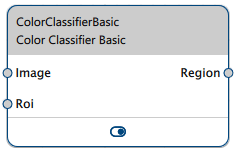
Color Classifier vTool 透過 Image 輸入接腳接收影像,並透過 Region 輸出接腳輸出單一區域。
如果您在進行顏色分類之前使用 ROI Creator vTool 來指定興趣區域,則 Color Classifier 會透過其 Roi 輸入接腳接收 ROI 資料。在這種情況下,顏色分類僅在興趣區域上執行。這會帶來一個附帶好處,即加快處理速度。
Color Classifier vTool 的 Region 輸出也可以作為具有 Roi 輸入接腳之 vTools 的 Roi 輸入。如需詳細資訊,請參閱 ROI Creator vTool 主題。
Color Classifier vTool 適用於 Color Blob Analysis Basic 授權。若要購買授權,請造訪 Basler 網站。
運作原理#
顏色分類的第一步是根據應用程式要分類之物件的代表性影像來訓練模型。在此訓練影像中,您標記出所需顏色的區域。
資訊
擷取訓練影像時,照明必須與應用程式環境中的照明完全相同。特別是,照明的顏色或色溫絕對不能改變。
切勿將訓練影像中的顏色定義區域設得太小。若包含該顏色的所有不同色調,將能獲得良好的分類結果。
一旦標記了顏色定義區域後,必須對 Color Classifier 進行訓練。根據輸入區域的大小,訓練可能需要一些時間才能完成。
最後,指定所需的 Sensitivity。靈敏度是用於衡量像素被識別為具有相符顏色之可能性的指標。低靈敏度僅會識別可能與指定像素顏色相似的像素。高靈敏度則會更具容忍度並識別更多像素。
資訊
透過調整此參數並在一組代表性影像上執行測試,來找出正確的 Sensitivity 值。靈敏度設定不會影響已訓練的模型。
某些應用程式中,要分割的物件顏色會變換,但背景顏色保持不變。在這種情況下,請訓練背景顏色並使用 Invert pixel selection 選項來分割前景物件。
資訊
非常常見的情況是,即使經過正確訓練,顏色分類可能無法完全捕捉目標區域,或者會分割出一些額外不需要的斑塊。因此,Basler 建議在顏色分類作為後處理步驟之後,使用 Region Morphology vTool 進行適當的區域閉運算或開運算。
顏色分類範例#
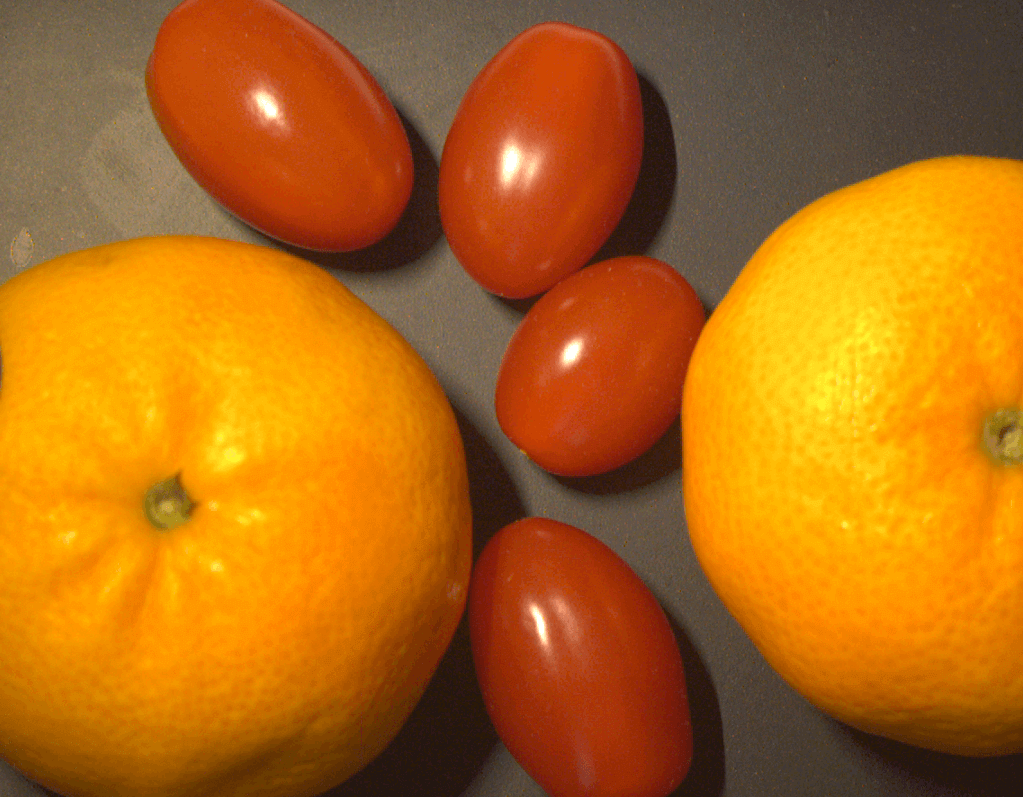
假設您想要在包含番茄和柳橙的影像中尋找番茄。使用下列影像作為訓練影像:
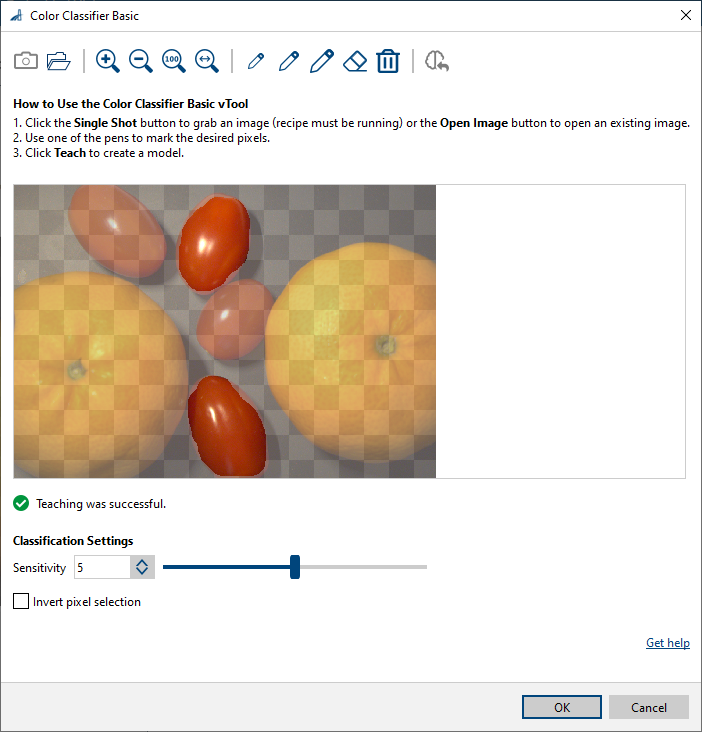
現在,使用筆刷標記一些番茄並訓練模型。
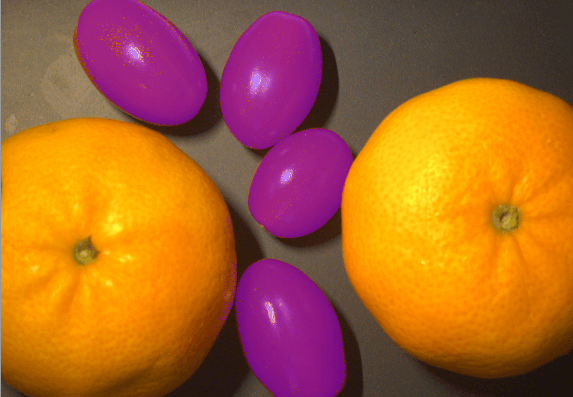
將此模型套用到輸入影像時,您會得到以下結果,其中找到了所有四個番茄:
設定 vTool#
若要設定 Color Classifier vTool:
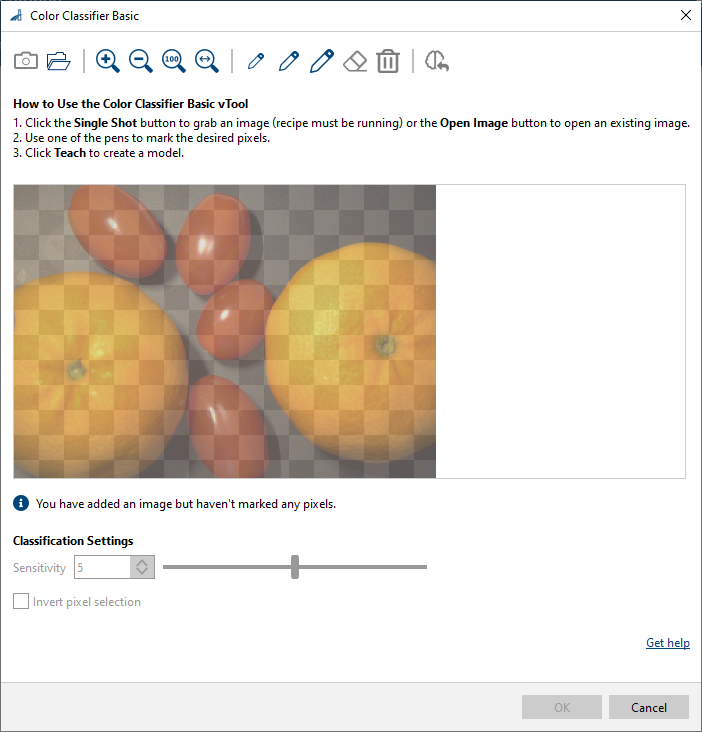
- 在 vTool Settings 區域的 Recipe Management 窗格中,按一下 Open Settings 或按兩下 vTool。
隨即會開啟 Color Classifier Basic 對話方塊。 - 擷取或開啟學習影像。
使用 Single Shot 按鈕擷取即時影像,或按一下 Open Image 按鈕開啟現有影像。 - 使用筆刷工具在影像中標記所需顏色的區域。若要修正該區域,您可以使用橡皮擦或將其完全刪除。
- 按一下 Teach 按鈕。
此過程可能需要一些時間。 - 調整 Sensitivity 參數。
- 如果您想要學習背景顏色而非物件顏色,請啟用 Invert pixel selection。
您可以在 pin data view 中檢視分類結果。在此處,您可以選取要顯示的輸出。
Inputs#
Image#
可直接從「相機」vTool 或任何能輸出影像的 vTool(例如「Image Format Converter 」vTool)接收影像。
- 資料類型:圖片
- 影像格式:8 位元至 16 位元彩色影像
Roi#
接受來自 ROI Creator vTool 或任何其他輸出區域或矩陣的 vTool 的興趣區域 (ROI)。多個矩陣或區域會在內部合併,以形成單一興趣區域。
- 資料類型:RectangleF、RectangleF 陣列、Region、Region 陣列
Outputs#
Region#
傳回僅包含符合您指定之顏色值的像素的單一區域。
- 資料類型:Region