Document Cropper vTool#
Document Cropper 可以裁切透過 Image 輸入接腳接收的影像。它會透過 Image 輸出接腳輸出結果。
下載 pylon Software Suite 即可使用 Document Cropper vTool。
運作原理#
Document Cropper 會將灰階值高於指定閾值的像素視為頁面的一部分。頁面必須是矩形的。低於該閾值的像素將從原始影像中裁切掉。
文件裁切後,vTool 會將其旋轉以使其垂直。最初,會使用盡可能接近 0 度的旋轉角度。這可能會導致文件側向放置。若要使文件直立,您可以定義 90 度倍數的旋轉角度。旋轉方向為逆時針。
範例#
假設您有一疊掃描文件,想要移除其背景(即不屬於頁面的一切內容)。您還希望以直立方向輸出這些文件。
以下是其中一張輸入影像:
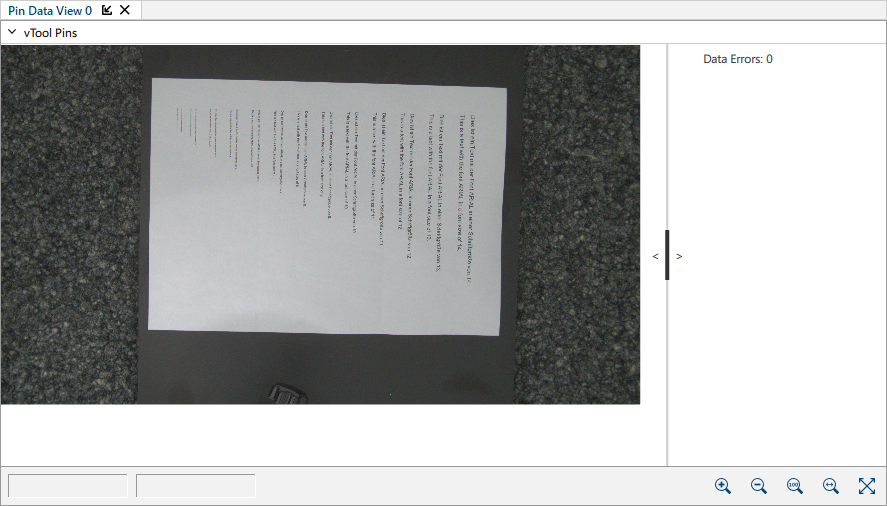
指定灰階值閾值並執行配方 (recipe)。以下是產生的輸出影像:
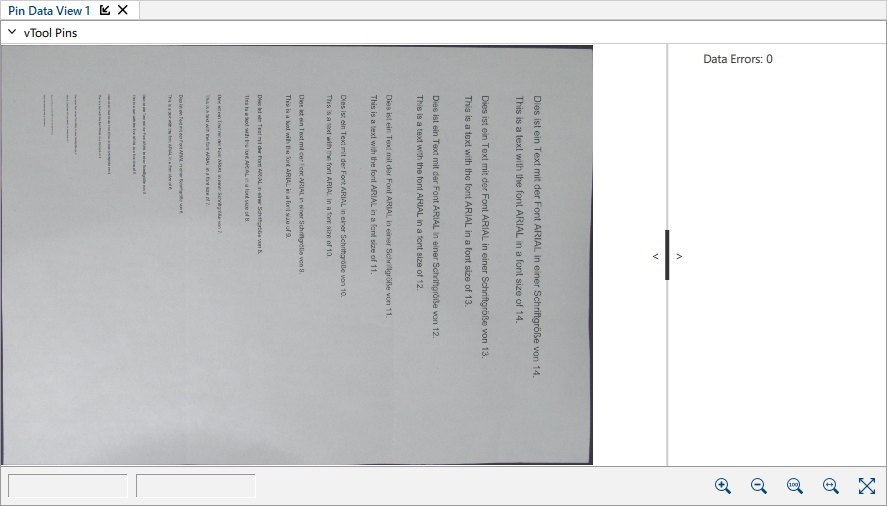
背景已被裁切,但文件側向放置。
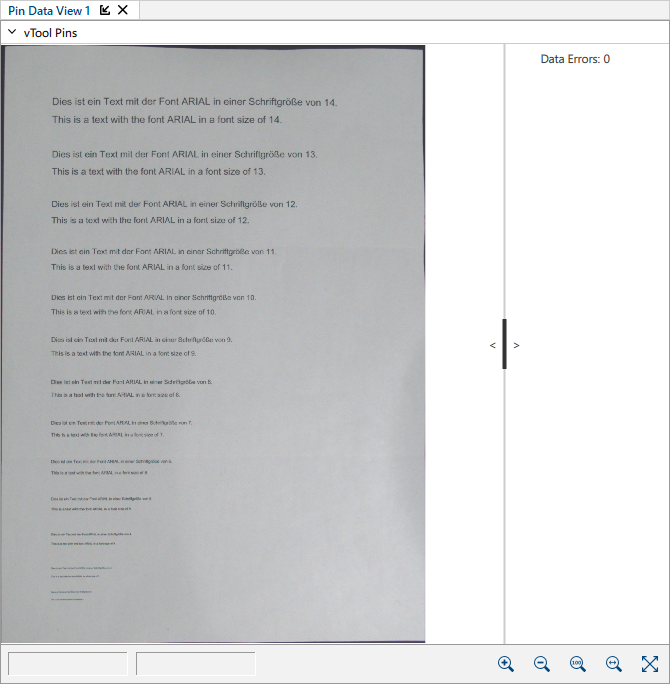
現在,指定 90° 的旋轉角度。以下是旋轉後產生的輸出影像:
設定 vTool#
若要設定 Document Cropper vTool,請在 Workbench 中按兩下它。隨即會開啟一個對話方塊,顯示所有可用的設定。或者,您也可以在 Features - All 窗格中找到相同的設定。
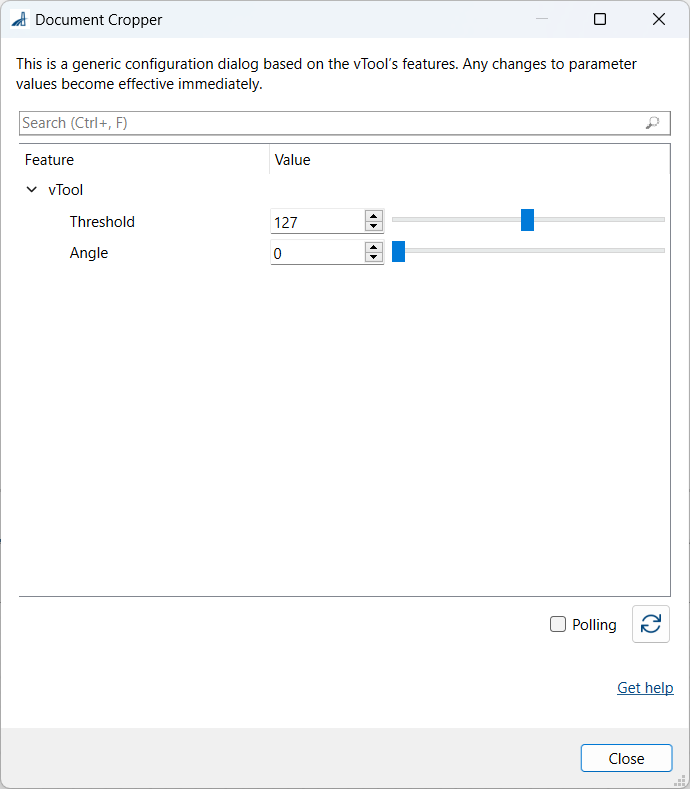
- 將 Image 輸入接腳連接至提供要裁切之文件影像之 vTool 的 Image 輸出接腳,例如 Image Loading vTool。
- 為 Threshold 參數指定所需的值。
- 如果需要旋轉,請指定 Angle 值(為 90° 的倍數)。
- 按一下 Close。
Inputs#
Image#
直接接受來自 Camera vTool、Image Loading vTool 或任何其他輸出影像之 vTool(例如 Image Format Converter vTool)的影像。
Outputs#
Image#
傳回旋轉並裁切後的影像。