OPC UA Client vTool#
您可以透過 OPC UA Client vTool 的 nodemap 新增任意數量的輸入接腳。輸入的資料類型不需要完全相同(請參閱下方關於允許的資料類型與接腳類型對應的注意事項)。
若要購買 OPC UA Client vTool 的授權,請造訪 Basler 網站。
運作原理#
OPC UA 標準提供了一種簡單且標準化的方法,可在不同平台與製造商的機器之間交換資料與資訊。透過 OPC UA Client vTool,您可以將影像處理管線的結果發布至 OPC UA Server,以確保資料交換流暢且高效。
資料類型對應#
OPC UA Client 接受以下資料類型作為輸入,並會對應至相應的 OPC UA 資料類型:
| 有效的輸入接腳資料類型 | OPC UA 資料類型 |
|---|---|
| Boolean | Boolean |
| Integer | Int64 |
| Float | Double |
| String | String |
設定 vTool#
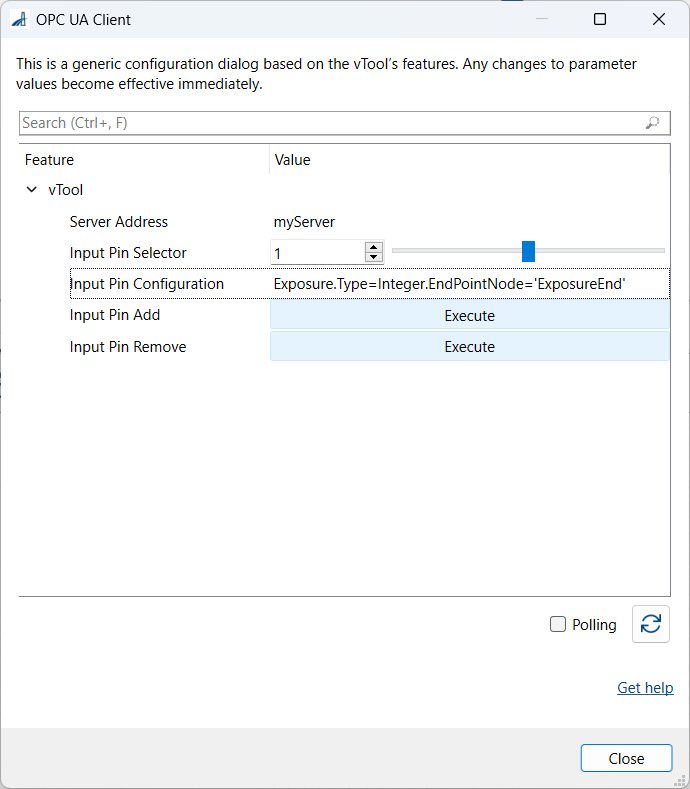
若要設定 OPC UA Client vTool,請在 Workbench 中按兩下它。隨即會開啟一個對話方塊,顯示所有可用的設定。或者,您也可以在 Features - All 窗格中找到相同的設定。
設定指南
- 對於 OPC UA NodeId,僅支援 IdType String。允許的字元集為 ASCII。
- 目前僅支援預設命名空間(索引 0)。
- 無效的設定字串不會被標記為錯誤,但不會建立任何輸入接腳。
- 如果您變更設定(例如新增另一個接腳或變更現有接腳的設定),所有連線都會遺失。Basler 建議先建立所有必要的接腳,然後再新增連線。
- 如果您將伺服器位址留空,將無法傳輸資料。目前不會為此顯示錯誤訊息。
- 不支援伺服器驗證。
- 如果在執行階段期間與伺服器的連線中斷,資料將會遺失。系統會嘗試每 30 秒重新連線至伺服器一次。
- 重新連線不會在背景中進行。這表示在嘗試重新連線時,資料處理將會中斷 1 到 2 秒。
若要新增輸入接腳:
- 在 Server Address 欄位中,輸入 OPC UA 伺服器的 IP 位址。
您只需要指定一次伺服器位址。 - 執行 Input Pin Add 命令。
- 在 Input Pin Configuration 欄位中,輸入您想要新增的 input pin 配置。請使用以下語法:
<MyPinName>.Type=<MyPinType>.EndPointNode='<OpcUaNodeIdentifier>'
其中:<MyPinName>:新 input pin 的名稱<MyPinType>:新 input pin 的資料類型(允許的值為:Boolean、Float、Integer 和 String)'<OpcUaNodeIdentifier>':OPC UA 節點的名稱,例如 ExposureEnd - 按一下 Close。
新 pin 將會顯示在 vTool 中。 - 重複步驟 2 至 4 以新增更多 pin。
範例: 假設您想要建立一個名稱為 Exposure、資料類型為 Integer 的 input pin,並將其連接至 OPC UA 伺服器上稱為 ExposureEnd 的節點。若要這麼做,請輸入下列字串: Exposure.Type=Integer.EndPointNode='ExposureEnd'
更多資訊#
如果您對 OPC UA Client vTool 有任何疑問,或有改善建議或想要新增功能,您可以聯絡 Basler 支援服務。