pylon USB Configurator 概覽#
pylon USB Configurator 是 Basler pylon Software Suite 的一部分。USB Configurator 僅適用於 Windows 作業系統。您可以在 Devices 窗格中以滑鼠右鍵按一下 USB 相機,然後透過 Tools 功能表開啟 USB Configurator。
主視窗#
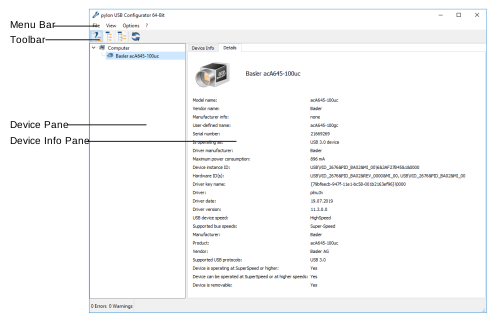
以下是 USB Configurator 的螢幕截圖,展示了使用者介面的不同元素:功能表列、工具列以及包含各種資訊的不同窗格:
功能表#
File 功能表。使用 File 功能表可結束 USB Configurator。
View 功能表。在 View 功能表中,您可以選擇要在裝置樹中顯示的詳細程度(上圖中選取的是中等層級)。您還可以在大型(預設)和小型圖示之間切換,並重新整理裝置樹。工具列上的按鈕提供了執行這些操作的另一種方式。
Options 功能表。使用 Options 功能表可指定 USB Configurator 總是顯示在桌面其他應用程式的最上方。
Help (?) 功能表。使用 Help (?) 功能表可存取 Basler 產品說明文件、產生用於疑難排解支援資訊、提交關於 pylon 軟體的整體意見反應、聯絡 Basler 支援團隊,以及檢視有關 USB Configurator 的一般資訊。
工具列按鈕#
使用工具列按鈕來變更裝置樹中顯示的詳細程度,並重新整理檢視畫面。
| 圖示 | 功能 |
|---|---|
 | 僅顯示連接至您電腦的相機。 |
 | 顯示簡化的裝置樹,讓您一眼即可看出哪些 USB 裝置連接至哪些 USB 控制器。例如,由於 USB 2.0 裝置會以淡色顯示,因此您可以快速檢查您的 USB 3.0 相機是否誤接至錯誤的控制器。 |
 | 顯示詳細的裝置樹。它提供 USB 拓撲的完整概覽。此檢視主要適用於有經驗的使用者。 |
 | 重新整理檢視畫面。 |
窗格#
Device 窗格。 Device 窗格會顯示 USB 裝置樹。
Device Info 窗格。 Device Info 窗格會顯示目前在 Device 窗格中選取的裝置相關資訊。相較於 Details 標籤頁,Device Info 標籤頁顯示的資訊較少。