靜態缺陷像素校正 (pylon Viewer)#
此功能適用於 ace 2、boost R 和 dart M 相機。
運作原理#
該功能為 Defect Pixel Correction 功能提供圖形使用者介面 (GUI)。
它允許您選擇 defect pixel correction 模式並自訂 defect pixel correction。
您可以透過在清單中輸入壞點的座標並將該清單儲存到相機中來自訂 defect pixel correction。相機將在影像擷取期間自動修正這些像素。
資訊
除了透過 pylon API 可用的 correction 模式外(BslStaticDefectPixelCorrectionMode 參數),GUI 版本提供 User incl. Factory correction 模式。此模式 僅透過 GUI 可用 並結合了原廠和使用者 correction。有關詳細資訊,請參閱下文。
執行 Defect Pixel Correction#
- 如果目前已啟用連續影像擷取,請将其停止。
- 按一下 Camera > Static Defect Pixel Correction。
-
在 Correction Mode 下拉清單中,選擇所需的 defect pixel correction 模式:
- Factory: 僅修正座標儲存在原廠檔案中的壞點。原廠檔案是在相機生產期間產生的,無法更改。
- User incl. Factory: 除了原廠 correction(見上文)之外,您還可以指定自訂的壞點座標。
- Off: 相機不執行靜態壞點修正。
-
如果您選擇了 User incl. Factory:
- 將
Width和Height將 Image ROI 的參數設為其最大值。 - 使用 Single Shot 功能擷取單張影像。
- 放大影像並搜尋像素錯誤。
-
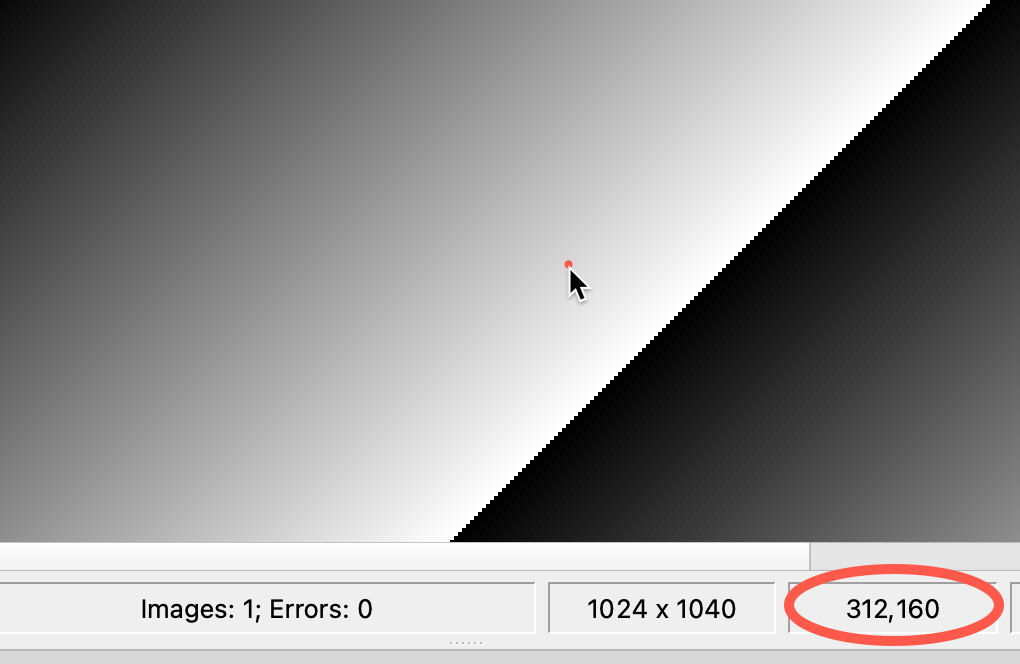
如果您發現像素錯誤,請將游標懸停在其上方並從狀態列讀取其座標:
-
在 Static Defect Pixel Correction 對話方塊的清單中輸入 x 和 y 座標:
資訊
如果已啟用
OffsetX或OffsetY參數或兩者都設定為大於 0 的值,您必須將偏移值新增至 pylon Viewer 中顯示的座標。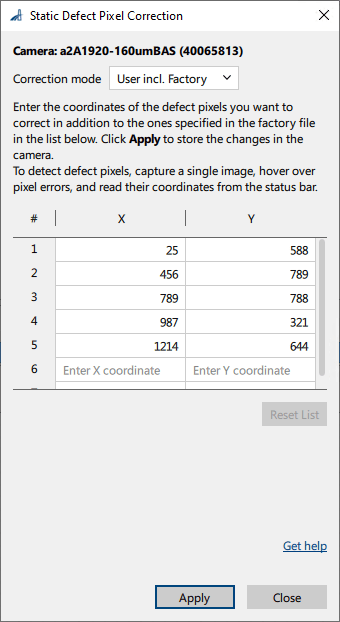
-
對所有可見的像素缺陷重複上述步驟。
- 將
-
按一下 Apply 將您的設定儲存到相機的 Memory 中。