Free-Form OCR vTool#
它能尋找單字和文字片段,而無需您事先知道它們出現的位置。這意味著您可以擷取盡可能多的文字,以根據需要應用於您的應用程式中。如果您的文字遵循固定模式,請改用 Pattern OCR vTool。
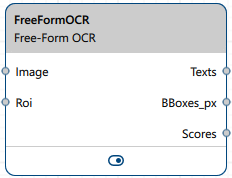
Free-Form OCR vTool 會讀取並驗證透過 Image 輸入引腳接收到的圖像中的文字。它透過 Texts、BBoxes_px 和 Scores 輸出引腳輸出結果。
如果您使用 ROI Creator vTool 在偵測前指定感興趣區域,Free-Form OCR vTool 會透過其 Roi 輸入引腳接收 ROI 資料。在這種情況下,偵測僅會在感興趣區域上進行。附帶的好處是,這會加快處理速度。
若要購買 Free-Form OCR vTool 的授權,請造訪 Basler website。您還需要向 Basler Sales 索取通用模型。
運作原理#
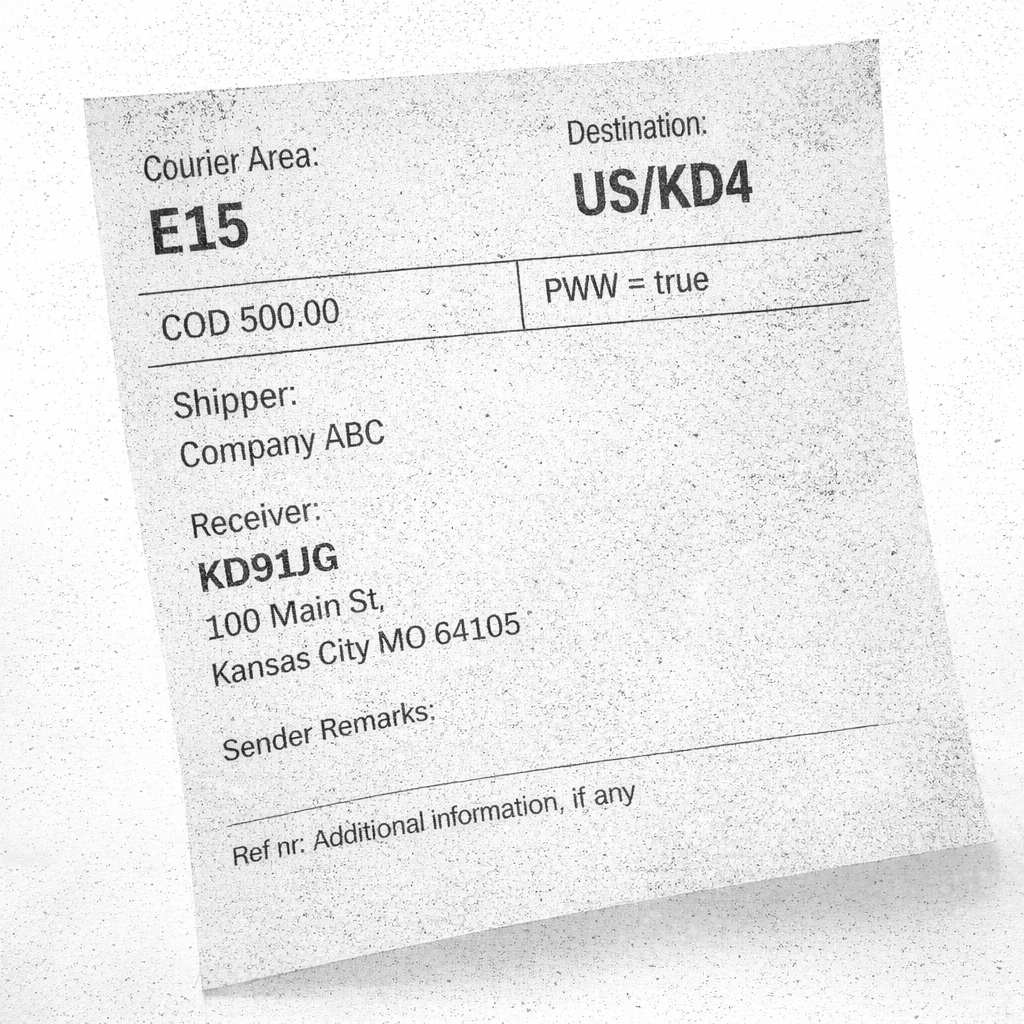
假設您想要讀取物流標籤。
這是顯示物流標籤的輸入圖像:
您透過載入經過訓練以讀取物流標籤的模型來設定 vTool。
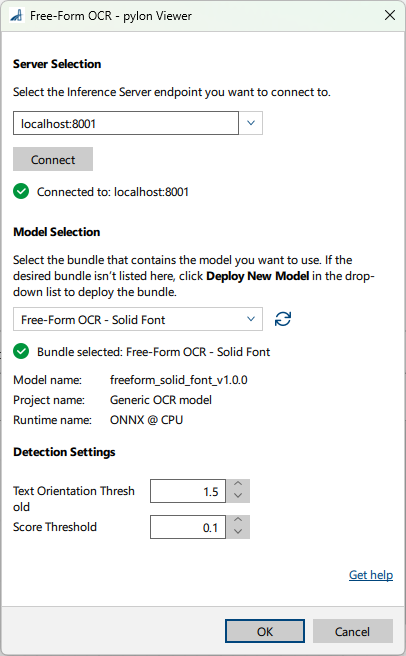
設定所需的偵測設定。
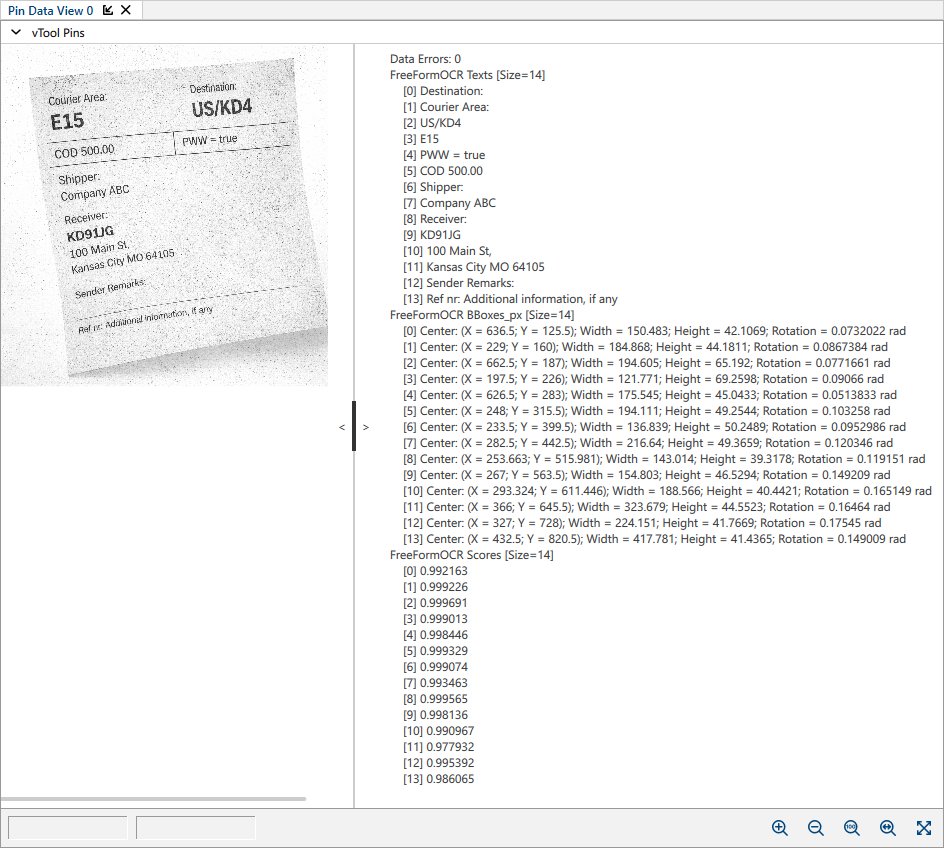
設定 vTool 後,執行會啟動推論過程的 recipe。vTool 會利用模型來分析影像並讀取其中的單字和文字片段。分析完成後,即會傳回 OCR 結果。
這是顯示結果的 pin 資料檢視:
影像格式#
根據模型的不同,Image 輸入 pin 接受的影像類型也不同,可以是彩色 (BGR 8 Packed)、單色 (Mono 8),或是彩色與單色影像。
- 如果模型需要彩色影像,彩色 Pixel Format 將會在內部轉換為 BGR 8 Packed。不接受單色影像。
- 如果模型需要單色影像,單色 Pixel Format 將會在內部轉換為 Mono 8。不接受彩色影像。
- 如果模型同時支援單色和彩色影像,單色輸入將會轉換為 Mono 8 並以單色傳送,彩色輸入將會轉換為 BGR 8 Packed 並以彩色傳送。vTool 不會將彩色轉換為單色,或將單色轉換為彩色。
如果輸入 Pixel Format 不受支援,請先使用 Image Format Converter vTool 轉換影像。選取彩色輸入的 BGR 8 Packed 或單色輸入的 Mono 8。
輸出資料對應#
Texts、BBoxes_px 和 Scores 結果會以索引對齊的陣列輸出。輸出中相同位置的元素對應至相同的文字片段。不會套用額外的 vTool 排序。
如果模型輸出順序或分割不同,輸出 pin 將保留模型輸出順序。
範例:
具有三個元素的輸出資料陣列,即識別出的文字片段
Texts: ["AB", "12045", "XZ"]
Scores: [0.98, 0.95, 0.93]
BBoxes_px: [b0, b1, b2]
在此,索引 0 對應至元素/文字片段 1,索引 1 對應至元素/文字片段 2,索引 2 對應至元素/文字片段 3。
設定 vTool#
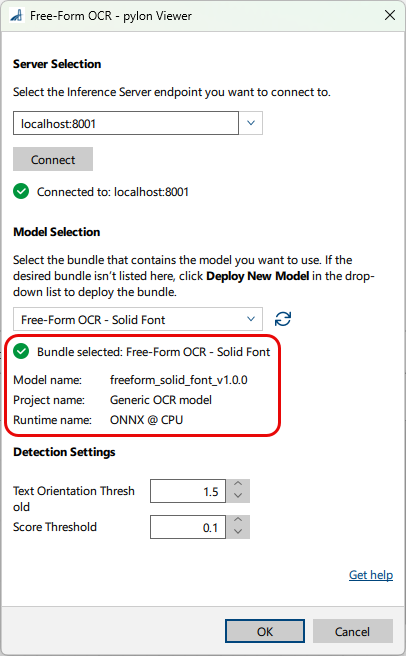
若要設定 Free-Form OCR vTool:
-
在 vTool Settings 區域的 Recipe Management 窗格中,按一下 Open Settings 或按兩下該 vTool。
隨即會開啟 Free-Form OCR 對話方塊。 -
在 Server Selection 區域中,選取您要連線的伺服器。
伺服器必須正在執行才能與其連線。- 選項 1:手動輸入您的 Triton Inference Server 的 IP 位址與連接埠。
- 選項 2:在下拉式清單中選取您的伺服器的 IP 位址 / 主機名稱與連接埠。
-
按一下 Connect 以建立連線。
然後,vTool 會載入可用的模型。 -
在 模型選取 區域中,在下拉式清單中選取包含所需模型的套件 (bundle)。
選取套件後,下拉式清單下方的資訊將會填入套件詳細資料,讓您可以檢查是否已選取正確的套件。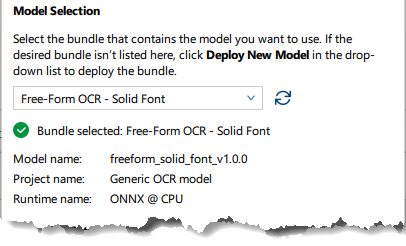
-
如果未列出所需的套件,請按一下 部署新模型 位於下拉式清單中。
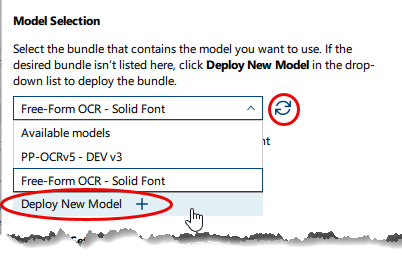
這會開啟 pylon AI Agent ,可讓您部署更多模型。
部署新模型後,您必須按一下 Refresh 按鈕。 -
在 Detection Settings 區域中,設定所需的項目。
資訊
此區域中可用的參數取決於所選的模型。某些參數只有在選取特定模型後才會顯示。預設值由模型提供。
-
按一下 OK。
您可以在 pin data view 中檢視 Free-Form OCR vTool 的結果。在此您可以選擇要顯示哪些輸出。
Inputs#
Image#
直接接收來自 Camera vTool 或輸出影像之 vTool(例如 Image Format Converter vTool)的影像。
- 資料類型:Image
- 影像格式:單色或彩色影像。支援的像素格式會根據機型,在內部轉換為 Mono 8 或 BGR 8 Packed。更多詳細資訊,請參閱「影像格式」。
ROI#
接受來自 ROI Creator vTool 或任何其他輸出矩形的 vTool 的 ROI。
如果 ROI(矩形)經過旋轉,則會在推論前將其拉直。矩形內部的區域會從輸入影像中裁切出來,並進行旋轉使其與軸對齊。此拉直後的裁切區即為進行推論的內容。
產生的邊界框會經過轉換並傳回至原始輸入影像的座標系中。因此,其旋轉角度會包含 ROI 的旋轉角度。位置、寬度和高度一律參照輸入影像,而非裁切區域。
- 資料類型:RectangleF
Outputs#
「Texts」、「BBoxes_px」和「Scores」的結果會以索引對齊的陣列形式輸出。輸出中位於相同位置的項目,代表同一段文字。
文字#
傳回偵測到的每個單字或文字片段。
- 資料類型:String Array
BBoxes_px#
傳回每個文字偵測的邊界框。每個邊界框由其中心像素的座標、寬度、高度和旋轉角度(x_center、y_center、width、height、rotation)所定義。旋轉角度以徑為單位,從 x 軸逆時針量測。座標參照原始輸入影像,包括連接了 Roi 輸入 pin 的情況。邊界框輸出可用作其他 vTool 的 Roi 輸入 pin 的輸入。
- 資料類型:RectangleF 陣列
Scores#
傳回每個文字偵測的信賴分數。數值越高表示信賴度越高。
- 資料類型:浮點數陣列
Payload#
傳回有關 Inference Server 效能的額外資訊以供評估。只有在 Debug Settings 參數群組的 Features - All 窗格中啟用它時,此輸出 pin 才會可用。
- 資料類型:String