為相機指派 IP 位址#
即使將相機關閉電源後再重新開啟,這些變更仍然會保留。
IP 設定選項#
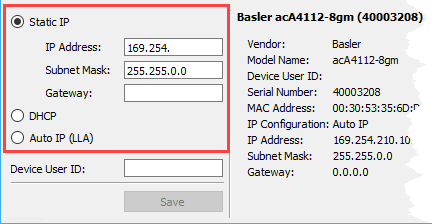
選項如下:
-
Static IP:Static IP 意指您為相機指派一個 IP 位址,即使將相機關閉電源後再重新開啟,該位址仍會保留。您可能也需要指定子網路遮罩和閘道。請確保相機與介面卡位於相同的子網路中,且相機具有唯一的 IP 位址。
資訊
pylon for Linux:如果您為相機指派的靜態 IP 位址與網路介面卡不在同一子網路中,相機可能會變得無法連線。這是由於較新 Linux 作業系統中的安全性限制所致。為了防止這種情況發生,請將相機網路介面上的 rp_filter (reverse path filter) 設定為 2(「loose mode」)。
若要永久啟用 loose mode 反向路徑過濾,請編輯 /etc/sysctl.conf。
- 若要針對 所有 網路介面執行此操作,請將以下項目新增至 /etc/sysctl.conf:
net.ipv4.conf.all.rp_filter=2 - 若要針對 特定 網路介面執行此操作,請將以下項目新增至 /etc/sysctl.conf:
net.ipv4.conf.[interface].rp_filter=2
範例:net.ipv4.conf.eth0.rp_filter=2
- 若要針對 所有 網路介面執行此操作,請將以下項目新增至 /etc/sysctl.conf:
-
DHCP:DHCP 意指由 DHCP 伺服器為相機指派 IP 位址。
- Auto IP (LLA):Auto IP (Link Local Address) 意指相機使用自動 IP 位址指派功能,自行指派 IP 位址。
當您將相機設定為使用暫時或靜態 IP 位址時,有一些事項需要注意:
- 為了讓相機正常通訊,它必須與其連接的介面卡位於相同的子網路中。
- 相機必須擁有在網路中具有唯一性的 IP 位址。
- 建議的靜態 IP 位址範圍為 172.16.0.1 至 172.32.255.254,以及 192.168.0.1 至 192.168.255.254。根據 IP 標準,這些位址範圍已保留供私人使用。
- 如果您的電腦有多個網路介面卡,每個介面卡必須位於不同的子網路中。
如需關於不同 IP 設定選項的更多資訊,請參閱 Network Configuration 主題。
透過 DHCP 伺服器指派 IP 位址#
您可以將 IP 位址指派方法變更為 DHCP。這表示將由 DHCP 伺服器為相機指派 IP 位址。
若要將相機的 IP 設定變更為 DHCP 位址指派:
- 在 IP Configurator 的上方窗格中,選取您要變更 IP 設定的相機。
-
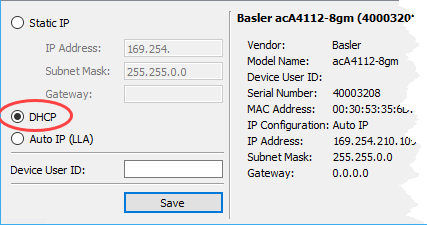
在 IP Configurator 的左下角窗格中,選取 DHCP。
-
按一下 Save 按鈕。
- 如果您使用的是較新款的相機,IP Configurator 會儲存您的變更。這需要幾秒鐘的時間。當 IP Configurator 完成儲存後,上方窗格和下方中央區域中的資訊將會自動更新。
- 如果您使用的是較舊款的相機,且在步驟 2 中進行的設定與相機連接的連接埠或網路介面卡的 IP 位址設定不相容,就會開啟 Assign Temporary IP Address (Force IP) 對話方塊。若要完成此對話方塊,請前往 Assigning a Temporary IP Address to Older Cameras 並遵循其中的步驟。一旦完成該程序,您在此處進行的設定將會生效。
如果沒有 DHCP 伺服器,或者發生問題導致 DHCP 伺服器無法為相機指派 IP 位址,系統將會備用自動 IP 位址指派。切換至自動 IP 位址指派後,相機將繼續嘗試從 DHCP 伺服器取得 IP 位址。如果稍後有 DHCP 指派的位址可用,相機將自動切換至該位址。
透過 Auto IP (LLA) 指派 IP 位址#
您可以將 IP 位址的指派方法變更為 Auto IP (Link Local Address)。這表示相機使用自動 IP 位址指派,並自行指派 IP 位址。
若要將相機的 IP 組態變更為 Auto IP (LLA):
- 在 IP Configurator 的上方窗格中,選取您要變更 IP 設定的相機。
-
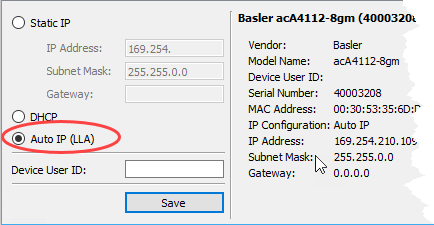
在 IP Configurator 左下角的窗格中,選取 Auto IP (LLA)。
-
按一下 Save 按鈕。
- 如果您使用的是較新款的相機,IP Configurator 會儲存您的變更。這需要幾秒鐘的時間。當 IP Configurator 完成儲存後,上方窗格和下方中央區域中的資訊將會自動更新。
- 如果您使用的是較舊款的相機,且在步驟 2 中進行的設定與相機連接的連接埠或網路介面卡的 IP 位址設定不相容,就會開啟 Assign Temporary IP Address (Force IP) 對話方塊。若要完成此對話方塊,請前往 Assigning a Temporary IP Address to Older Cameras 並遵循其中的步驟。一旦完成該程序,您在此處進行的設定將會生效。