Barcode Reader vTool#
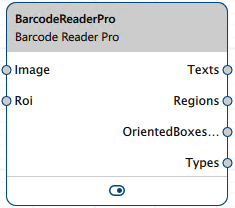
條碼讀取器能夠偵測並解碼透過影像輸入腳位接收的影像中的條碼。它會透過「區域」、「文字」和「類型」這三個輸出腳位輸出結果。
「區域」輸出欄位包含發現條碼的區域。「文字」輸出欄位則是條碼所編碼的文字字串。「類型」輸出欄位則標示所發現的條碼類型。
若您使用 ROI Creator vTool 在偵測前指定感興趣區域 (ROI),條碼讀取器會透過其Roi輸入接腳接收 ROI 資料。此舉可縮小條碼讀取器在影像中搜尋條碼的範圍,有助於排除錯誤候選條碼。此外,這還能使處理速度更快且更穩定。
Barcode Reader vTool 可單獨購買(Basic 或 Pro 版本),或作為 Code Reader Bundle 授權方案的一部分。如欲購買授權,請造訪Basler 網站。
條碼讀取器版本#
條碼讀取器共有三種版本。下表列出了各版本之間的差異。請點擊表格標題中的某個版本,即可直接跳轉至本主題中的相關段落。
| Starter | Basic | Pro | |
|---|---|---|---|
| 您最多能偵測到多少個條碼? | 2 | 2 | 不限 |
| 條碼的最小線寬 | 2 像素 | 2 像素 | 1 像素 |
| 您可以指定檢測的 timeout 嗎? | 否 | 是 | 是 |
| 可以搜尋個別的條碼類型或條碼群組嗎? | 類型 | 群組 | 群組與類型 |
| 您最多可以同時搜尋多少組條碼? | 無,僅支援個別條碼類型 | 1 | 不限 |
| Enhanced detection mode 是否可用? | 否 | 否 | 是 |
| Roi 輸入 pin 的有效資料類型 | RectangleF | RectangleF, RectangleF Array, Region, Region Array | RectangleF, RectangleF Array, Region, Region Array |
| 購買授權 | 包含在 pylon Software Suite 中 | 造訪 Basler website | 造訪 Basler website |
運作原理#
視條碼讀取器的版本而定,您可以選擇要偵測和解碼的條碼類型群組,或個別的條碼類型。單張影像中可偵測到的條碼數量,亦取決於版本。
偵測準則#
條碼必須採用深色底、淺色圖案的設計。
如果您的條碼是以反向極性列印的,請執行預處理步驟以反轉輸入影像,例如使用 Gray Value Transformer vTool。
優化條碼偵測#
根據條碼讀取器的版本不同,您可以透過以下選項來優化檢測流程:
- 限制待偵測的條碼數量:若您確定影像中僅包含特定數量的條碼,可將條碼讀取器設定為僅搜尋該數量條碼,藉此節省處理時間。一旦找到指定數量的條碼,vTool 便會轉至下一張影像。若條碼數量不固定或未知,請將條碼讀取器設定為搜尋更多條碼。
- 限制要偵測的條碼類型:Basler 建議僅選擇您預期會在影像中出現的條碼類型。特別是若選擇 MSI 和 PharmaCode 條碼,可能會增加誤偵測的數量。
- 超時:您可以指定一個超時值,以便在經過一定時間後結束檢測。若超過超時時間,檢測程序將停止並轉至下一張影像,即使尚未找到指定數量的條碼亦然。
Basler 建議將超時值設定為略低於預期的時間限制。這是因為 vTool 並不會立即停止檢測程序。 因此,請將超時設定為目標時間限制的 70–80%。 - 指定 ROI:透過使用 ROI Creator vTool來指定感興趣區域,可縮小條碼讀取器搜尋條碼的範圍,有助於排除錯誤候選項。此外,這還能使處理速度更快且更穩定。
資訊
- 如果您是第一次開啟「Barcode Reader Basic」或「Barcode Reader Starter」,系統中並未設定任何條碼類型。您必須先選擇一種條碼類型。若未設定條碼類型,vTool 將針對透過「Imageinput」接腳接收的每張輸入影像報告錯誤。
- 如果您是第一次開啟「Barcode Reader Pro」,除了 MSI 和 PharmaCode 之外,所有條碼群組都會被選中。
- PharmaCode 條碼是一種可能僅包含少量條碼的條碼。請注意,在背景為線狀圖案的圖像中,可能會誤判為 PharmaCode。
- MSI 條碼是一種非自我檢查條碼。請注意,某些圖像中可能會誤含 MSI 條碼。
常見應用情境#
- 讀取條碼:在此情況下,您只需連接「Texts」輸出針腳,即可輸出解碼後的字串。若要了解解碼的是哪種類型的條碼,同時連接「Types」輸出針腳可能會有所幫助。
- 確定條碼的位置:利用「Regions」輸出腳位所回傳的條碼位置與尺寸,進行後續處理。
條碼讀取器入門指南#
「條碼讀取器入門套件」可識別個別的條碼類型。
支援以下條碼類型:
- Codabar
- Code 128
- Code 39
- 代碼 93
- DataBar
- DataBar 擴展版
- EAN-13
- EAN-8
- 2/5 交錯式
- UPC-A
- UPC-E
您可以在一張影像中偵測到一或兩個條碼。將偵測數量限制在影像中預期的條碼數量內,可節省處理時間。
設定 vTool#
要設定「條碼讀取器入門版」vTool:
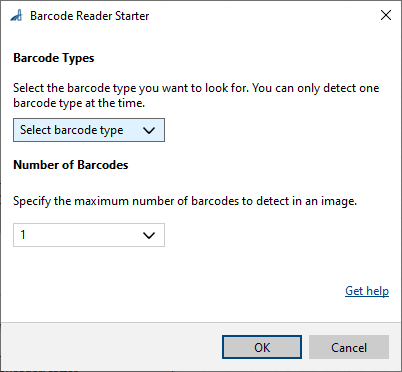
- 在vTool「設定」區域的「配方管理」窗格中,按一下「開啟設定」或雙擊該 vTool。
此時將開啟「條碼讀取器啟動」對話方塊。 - 在「條碼類型」區域中,選取您要搜尋的條碼類型。
- 在「條碼數量」區域中,請選擇您要偵測的條碼數量。
您可以在引腳資料檢視中查看「條碼讀取器基礎版」的結果。在此處,您可以選擇要顯示哪些輸出。
Barcode Reader Basic#
「條碼讀取器基礎版」可偵測多組條碼類型。其中多數組別包含數種不同的條碼類型。選取某一組後,即可偵測該組內所包含的所有類型。例如,選取「Code 39」後,系統便會在影像中偵測到「Code 39」與「Code 93」這兩種類型。
支援以下條碼類型群組:
- EAN:EAN-8、EAN-8 附加碼 2、EAN-8 附加碼 5、EAN-13、EAN-13 附加碼 2、EAN-13 附加碼 5
- UPC:UPC-A、UPC-A 附加規範 2、UPC-A 附加規範 5、UPC-E、UPC-E 附加規範 2、UPC-E 附加規範 5
- GS1:Code 128、GS1-128、GS1 DataBar 全向型、GS1 DataBar 堆疊全向型、GS1 DataBar 堆疊型、GS1 DataBar 擴展型、GS1 DataBar 擴展堆疊型、GS1 DataBar 有限型、GS1 DataBar 截斷型
- 2/5:2/5 工業級、2/5 交錯式
- Code 39:Code 39、Code 93
- Codabar:Codabar
- MSI:MSI
- PharmaCode:PharmaCode
您可以選取一種條碼類型群組,並在影像中偵測一個或兩個條碼。將偵測數量限制在影像中預期的條碼數量內,可節省處理時間。
資訊
如果影像中的條碼數量超過指定的最大數量,則無法確定會讀取哪些條碼。這意味著同一張影像若被讀取多次,可能會產生不同的結果。
設定 vTool#
要設定「條碼讀取器基礎版」vTool:
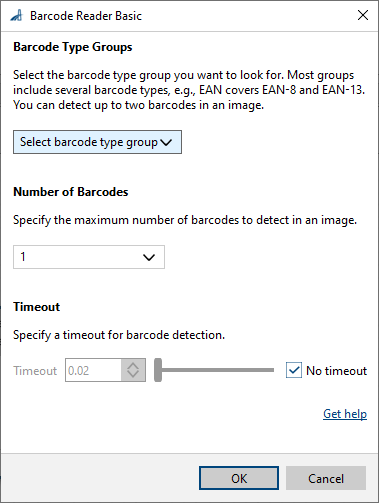
- 在vTool「設定」區域的「配方管理」窗格中,按一下「開啟設定」或雙擊該 vTool。
「條碼讀取器(基本)」對話方塊隨即開啟。 - 在「條碼類型群組」區域中,選取您要搜尋的條碼類型群組。
- 在「條碼數量」區域中,請選擇您要偵測的條碼數量。
- 在 Timeout 區域中,指定您是否希望偵測在經過特定時間後結束。如果您想要指定逾時,請清除 No timeout 核取方塊,並在輸入欄位中輸入所需的逾時時間。
您可以在引腳資料檢視中查看「條碼讀取器基礎版」的結果。在此處,您可以選擇要顯示哪些輸出。
Barcode Reader PRO#
「Barcode Reader Pro」可偵測條碼類型群組或個別條碼類型。大多數條碼類型群組都包含數種個別條碼類型。選取某個群組後,即可偵測該群組內的所有類型。例如,選取「Code 39」後,系統便會在影像中偵測到「Code 39」和「Code 93」這兩種條碼類型。
您可以根據需要選取任意數量的條碼類型群組或個別條碼類型。可偵測的條碼數量並無限制。若將數量限制在影像中預期的條碼數量內,可節省處理時間。
資訊
如果影像中的條碼數量超過指定的最大數量,則無法確定會讀取哪些條碼。這意味著同一張影像若被讀取多次,可能會產生不同的結果。
支援以下條碼類型群組:
- EAN:EAN-8、EAN-8 附加碼 2、EAN-8 附加碼 5、EAN-13、EAN-13 附加碼 2、EAN-13 附加碼 5
- UPC:UPC-A、UPC-A 擴充規格 2、UPC-A 擴充規格 5、UPC-E、UPC-E 擴充規格 2、UPC-E 擴充規格 5
- GS1:Code 128、GS1-128、GS1 DataBar 全向型、GS1 DataBar 堆疊全向型、GS1 DataBar 堆疊型、GS1 DataBar 擴展型、GS1 DataBar 擴展堆疊型、GS1 DataBar 有限型、GS1 DataBar 截斷型
- 2/5:2/5 工業級、2/5 交錯式
- Code 39:Code 32、Code 39、Code 93
- Codabar:Codabar
- MSI:MSI
- PharmaCode:PharmaCode
偵測模式#
在「進階偵測模式」下,Barcode Reader Pro 對條碼品質的容錯度較高。這表示即使解析度較低的條碼也能被偵測到。啟用此選項會使偵測過程變慢。
設定 vTool#
要設定「Barcode Reader Pro」vTool:
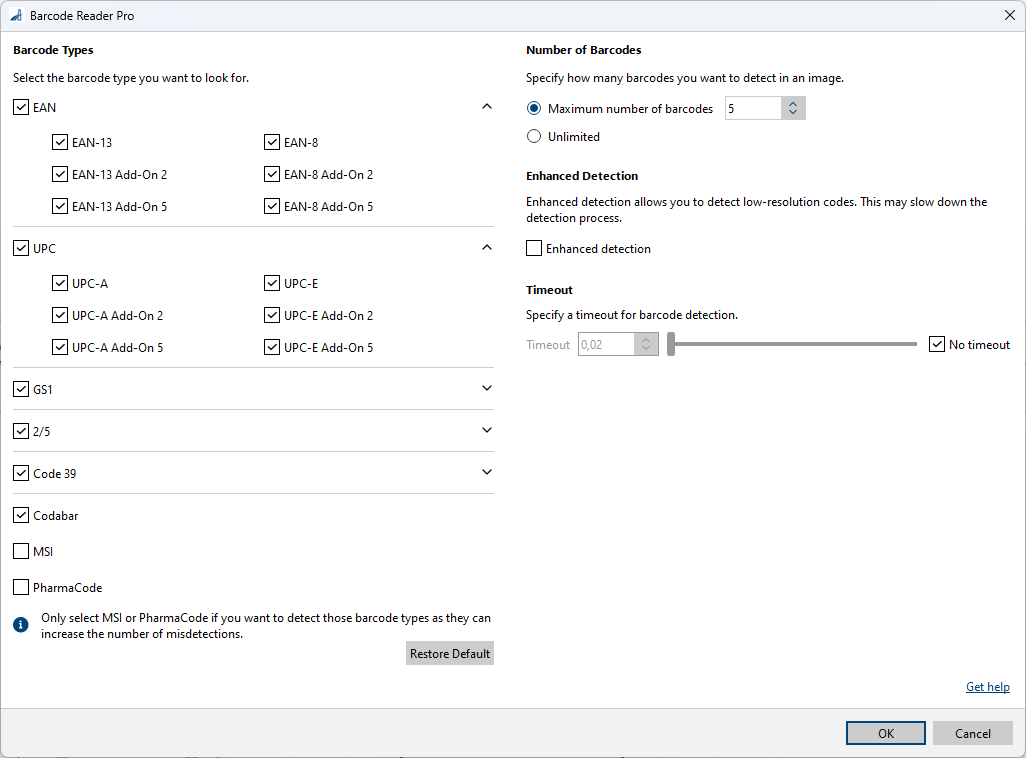
- 在vTool「設定」區域的「配方管理」窗格中,按一下「開啟設定」或雙擊該 vTool。
此時將開啟「Barcode Reader Pro」對話方塊。 - 在「條碼類型」區域中,請選取您要搜尋的條碼類型群組或條碼類型。
- 在「條碼數量」區域中,請選擇您要偵測的條碼數量。
- 如有需要,請勾選「進階偵測」核取方塊。
- 在 Timeout 區域中,指定您是否希望偵測在經過特定時間後結束。如果您想要指定逾時,請清除 No timeout 核取方塊,並在輸入欄位中輸入所需的逾時時間。
您可以在引腳資料視圖中查看「Barcode Reader Pro」的讀取結果。在此處,您可以選擇要顯示哪些輸出資料。
Inputs#
Image#
可直接從「相機」vTool 或任何能輸出影像的 vTool(例如「Image Format Converter 」vTool)接收影像。
- 資料類型:圖片
- 影像格式:8 位元至 16 位元的單色或彩色影像。彩色影像會在內部轉換為單色影像。
Roi#
可接受來自「ROI Creator vTool 」或任何其他能輸出區域或矩形的 vTool 所提供的感興趣區域。多個矩形或區域會在內部合併,形成單一的感興趣區域。Starter 版本僅接受 RectangleF。
- 資料類型:RectangleF、RectangleF 陣列、Region、Region 陣列
Outputs#
Texts#
回傳以條碼編碼的文字字串。
- 資料類型:字串陣列
Regions#
回傳每個偵測到的條碼所對應的區域。該區域呈矩形,可用於視覺化呈現或後續的特徵擷取。
- 資料類型:區域陣列
OrientedBoxes_px#
針對每個找到的條碼,回傳一個具有方向的包圍框。
- 資料類型:RectangleF 陣列
類型#
回傳所找到的每張條碼的類型。
- 資料類型:字串陣列
相關 vTool#
典型前置元件#
典型後續元件#
- Region Feature Extraction vTool
可讓您確定所偵測到的條碼的中心點、大小及方向。