Classification vTool#
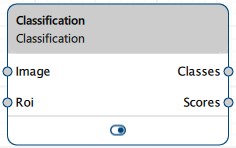
「分類 vTool」可對透過「影像輸入」接腳接收的影像中的物件進行分類。它透過「類別」和「分數」輸出接腳輸出結果。
若您在分類前使用「ROI Creator vTool 」來指定感興趣區域(ROI),則「Classification vTool」會透過其Roi輸入引腳接收 ROI 資料。在此情況下,分類僅針對感興趣區域進行。此舉的附帶效果是能加快處理速度。
如欲購買 Classification vTool 的授權,請造訪Basler 網站。
運作原理#
假設你想對圖片進行分類,以判斷圖片中出現的是哈士奇還是火烈鳥。
這是您上傳的、顯示一隻火烈鳥的圖片:

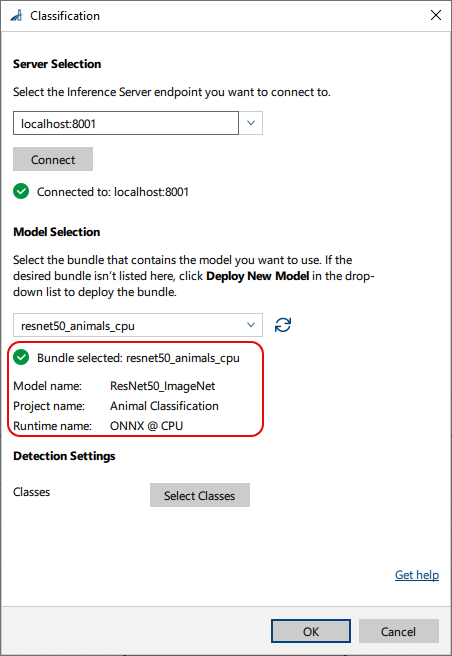
您可透過載入一個已受訓的模型來設定 vTool,該模型用於將影像分類至不同類別,包括哈士奇和火烈鳥。
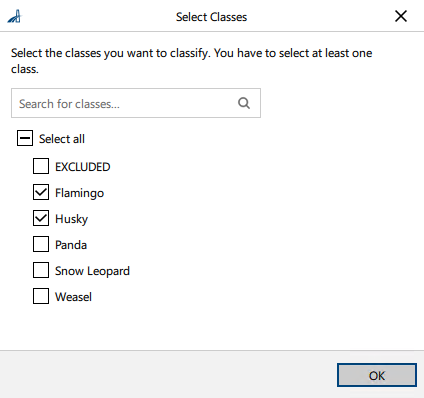
接下來,您可以選擇要偵測和分類的類別。某些模型可能正是為您的使用情境量身打造的。在這種情況下,所有所需的類別都已預先選取。
配置完 vTool 後,您需執行該配方以啟動推論流程。vTool 會利用該模型分析影像並識別其中的物件。分析完成後,系統將回傳分類結果。
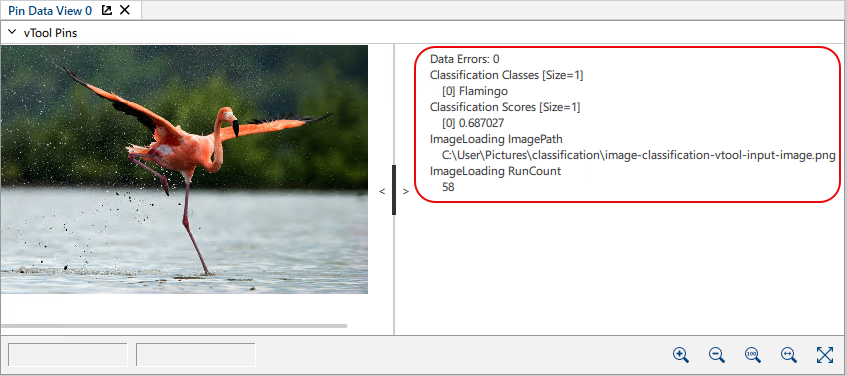
以下是在引腳資料檢視中顯示的結果圖像:
詳細輸出
班別:火烈鳥班
分數:0.687027
結果顯示,該模型對「圖片中的物體是火烈鳥」這一判斷的置信度為 68.7%。
然而,如果上傳的圖片中包含火烈鳥,但未選取「火烈鳥」類別,模型將不會回傳任何與火烈鳥相關的結果。vTool 僅能針對已選取的類別進行分類並回傳結果。
此功能可讓您將分類重點放在特定的感興趣類別上,確保僅顯示相關的結果。
批次處理功能#
「分類」vTool 可在其ROI輸入接點接受多個矩形。為提升速度與效率,請使用「批次處理」功能同時處理多個矩形。此功能可讓推論伺服器將多個推論請求彙整為單一請求。為此,您的模型必須支援批次處理。若您選用的模型不支援批次處理,則每個 ROI 將以單一請求進行處理,這可能會降低效能。
您可以在「模型設定」參數群組中的「特徵 - 全部」窗格中,檢查該模型是否支援批次處理。
最佳批次大小取決於硬體規格。若批次大小超出硬體的處理能力,您可能會發現效能有所下降。請嘗試不同的批次大小,直到對效能感到滿意為止。一般來說,批次大小不應超過輸入的矩形數量。
設定 vTool#
要設定「分類」vTool:
-
在vTool「設定」區域的「配方管理」窗格中,按一下「開啟設定」或雙擊該 vTool。
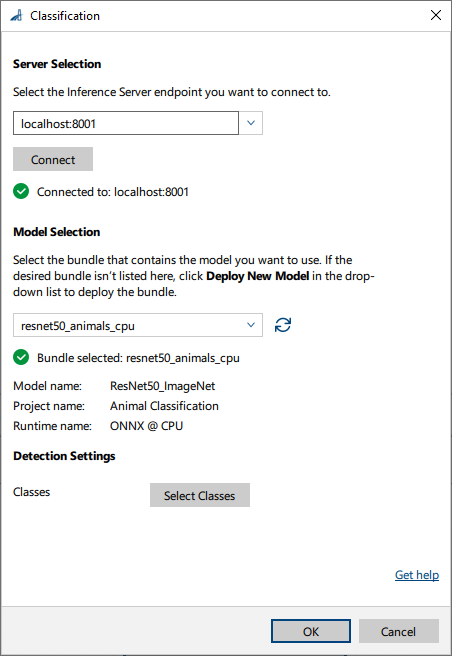
「分類」對話方塊隨即開啟。 -
在「伺服器選取」區域中,選取您要連線的伺服器。
伺服器必須處於執行狀態,才能與其連線。- 選項 1:手動輸入您的 Triton 推論伺服器的 IP 位址和連接埠。
- 選項 2:在下拉式清單中選取您伺服器的 IP 位址/主機名稱及連接埠。
-
按一下「連線」以建立連線。
接著,vTool 會載入可用的模型。 -
在 模型選擇 區域中,請從下拉式清單中選取包含所需模型的套件。
選取套裝後,下拉式清單下方的資訊會顯示該套裝的詳細資料,讓您可以確認是否選對了套裝。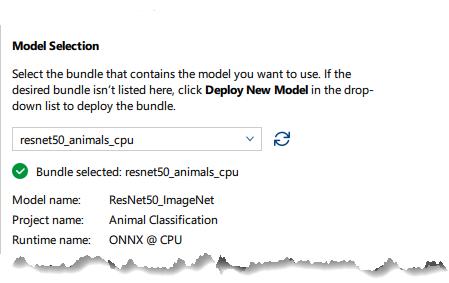
-
若未列出您所需的套裝方案,請點擊 部署新模型 在下拉式清單中。
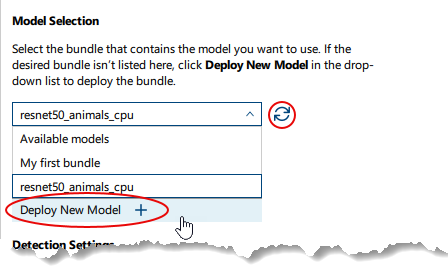
這會開啟 pylon AI Agent 這讓您能夠部署更多模型。
部署新模型後,您必須點擊 重新整理 按鈕。 -
在「偵測設定」區域中,按一下「選取類別」以選取您要進行分類的類別。
系統將開啟一個顯示可用類別的對話方塊。預設情況下,所有類別均已被選取。您可以依需求選取任意數量的類別。資訊
此區域中可用的參數取決於所選的模型。某些參數僅在選取特定模型後才會顯示。預設值由該模型提供。
-
按一下 OK。
您可以在引腳資料檢視中查看分類結果。在此處,您可以選擇要顯示哪些輸出。
Inputs#
Image#
可直接從「相機」vTool 或任何能輸出影像的 vTool(例如「Image Format Converter 」vTool)接收影像。
- 資料類型:圖片
- 影像格式:8 位元至 16 位元彩色影像
Roi#
可接受來自「ROI Creator vTool 」或任何其他能輸出矩形的 vTool 的感興趣區域。若輸入多個矩形,且您的模型支援此功能,請使用「批次處理」功能,將其一次性處理完畢。
- 資料類型:RectangleF、RectangleF 陣列
Outputs#
Classes#
回傳信心分數最高的預測類別。若輸入多個 ROI,則會輸出所有 ROI 的預測類別。
- 資料類型:字串陣列
分數#
回傳預測類別的置信度分數。若輸入多個 ROI,則會輸出所有 ROI 中預測類別的分數。
- 資料類型:浮點數陣列
有效載荷#
回傳有關推論伺服器效能的額外資訊,供評估之用。此輸出接腳僅在您於「除錯設定」參數群組的「功能 - 全部」窗格中啟用後,才會生效。
- 資料類型:字串