Color Calibrator#
易於使用的 4 個步驟精靈將引導您完成相機校準程序。Color Calibrator 適用於以下相機型號:
- Basler MED ace 相機
- Basler ace Classic/U/L 相機(GigE 和 USB 3.0)
- Basler ace 2(GigE 和 USB 3.0)
- Basler boost R 彩色相機
有關如何校準 Basler racer 2 S 線性掃描相機的資訊,請參閱以下 知識文章。
運作原理#
Color Calibrator 會調整會影響最終影像色彩還原的相機參數。為此,您需將色彩圖表放置在相機的視野中並啟動 Color Calibrator。然後,該工具會將擷取影像中的色彩值與圖表中色塊的目標值進行比較。
可以在 pylon Viewer 的 Tools 選單中找到 Color Calibrator。若要使用它,必須停止影像擷取。
開始之前#
在開始校準程序之前,您需要準備以下事項:
- 將色彩圖表放置在相機的視野中。
若要使用 Basler 的 Color Calibrator,必須使用「calibrite ColorChecker Classic」24 色色卡。 - 選擇位置。
您必須在日後使用相機的相同地點和相同條件下執行校準。如果條件(例如照明)發生變化,相機將無法提供預期的結果。
相機校準#
步驟 1:定位網格#
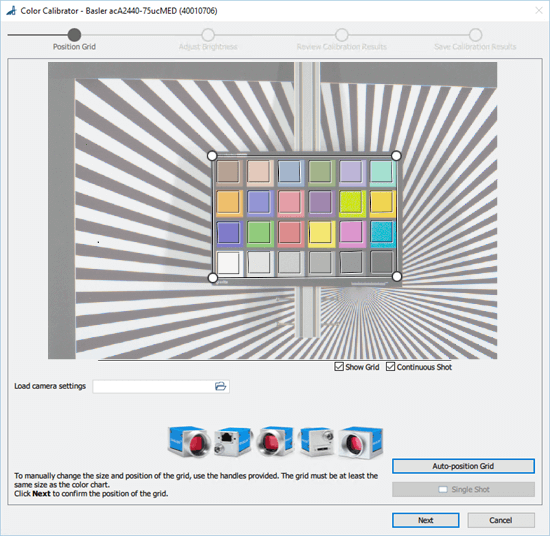
在此步驟中,您首先需要將網格定位在色彩圖表上方。您可以手動執行此操作,或使用 Auto-position Grid 按鈕。如果 Auto-position Grid 無法運作,請參閱 故障排除 以取得更多資訊。
如果您想使用在先前的作業階段中 儲存 於 .pfs 檔案中的相機設定,可以在此處載入該 .pfs 檔案。
您可以選擇連續擷取影像或擷取單張影像。預設會啟用連續影像擷取,並且能產生最佳結果。
步驟 2:調整亮度#
在此步驟中,您需調整影像亮度以確保獲得良好的校準結果。右側的儀錶指示器用於判斷影像中的亮度是否適當。指標應指向儀錶的綠色區域。
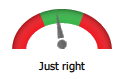
按一下 Auto,Color Calibrator 將為您進行必要的調整。或者,您可以使用 Exposure Time 和 Gain 滑桿來變更亮度。這兩種方法都會變更相應相機參數的設定。變更會立即顯示在影像中。
只有在亮度合適的情況下,您才應該在此步驟中按一下 Next。否則,校準可能會失敗。
當您按一下 Next 時,精靈會將所有與色彩相關的相機參數設定為中性值,並開始校準。
如果您按一下 Cancel,您所做的任何變更都將被捨棄。相機的參數設定會重設為啟動精靈之前的狀態。
步驟 3:檢視校準結果#
在此步驟中,您可以檢查校準結果。若要這樣做,請查看圖表中的色塊,或從 Calibration Reports 下拉清單中選擇校準報告。
色彩色塊#
色彩圖表中的每個色塊都分為三個不同的部分:
- 目標值:相應色塊的值
- 原始值:校準前的值
- 目前值:校準後的目前值
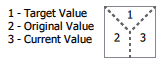
這使您可以直觀地比較校準產生的效果。當您將滑鼠指標移至色塊上方時,也會顯示每個色塊的 RGB 值。如果您對結果不滿意,請返回 Adjust Brightness 步驟並變更 Gain 和 Exposure Time 設定。
校準報告#
在 Calibration Reports 下拉清單中,您可以選擇要顯示哪種類型的資訊。可用下列報告:
- Colors(如需詳細資訊,請參閱下文)
- Black Level
- 白平衡
- Color Transformation
- Color Adjustment Hue
- Color Adjustment Saturation
- Gamma
- Hue, Saturation, Brightness, Contrast
- LUT
啟動 Color Calibrator 精靈時,LUT 會被停用。同時使用 LUT 和 Color Calibrator 會對校準過程產生不利影響。因此,該報告不包含任何資料。
在下一個步驟中,您可以將所有報告儲存到磁碟上的 .html 報告檔案中。
如果您按一下 Cancel,您所做的任何變更都將被捨棄。相機的參數設定會重設為啟動精靈之前的狀態。
Colors 報告:Delta E 與 Delta C
Colors 報告包含 Delta E 和 Delta C 值。這兩個是用於判斷色彩差異(色彩空間內的距離)的指標。
- Delta E 描述了兩種相似色彩之間的差異,同時考慮了亮度上的差異。
- Delta C 描述了兩種相似色彩之間的差異,不考慮亮度上的差異。
下表列出了潛在的 Delta E 和 Delta C 值,以及它們在人類色彩感知方面的意義。
| Delta 值 | 人類感知 |
|---|---|
| <0.2 | 差異極小,通常無法辨識。 |
| 0.2–1.0 | 差異極小,僅受過訓練的肉眼才看得見。 |
| 1.0–3.0 | 差異較小,未受過訓練的肉眼也看得見。 |
| 3.0–6.0 | 中等差異。 |
| >6.0 | 巨大差異。 |
如果您報告中的 Delta E 值相當高,且您注意到目標色彩值與目前色彩值之間存在明顯差異,這可能暗示著與亮度相關的問題,例如光源不適當或 Exposure Time 不適合。
在這種情況下,比較 Delta E 和 Delta C 會很有幫助。由於 Delta C 不包含亮度,因此它是判斷色彩差異更準確的指標。如果 Delta C 顯著低於 Delta E,這表示與 Delta E 中的色彩相關錯誤相比,亮度相關的錯誤佔主導地位。
請嘗試調整 Exposure Time 或光源,看看是否有幫助。根據經驗法則,Delta C 越接近 Delta E,您就越能確信自己選擇了適當的 Exposure Time 和光源(就均勻照明而言)。
如需有關判斷色彩差異、Delta E 和 Delta C 的更多資訊,請參閱 Color difference (維基百科)。
步驟 4:儲存校準結果#
在最後一個步驟中,精靈會並排顯示影像的 before 與 after 版本。使用影像下方的滑桿,您可以比較這兩個版本。
您也可以儲存校正結果。提供以下選項:
-
Save camera settings to file
這會建立一個包含校正之後相機參數設定的 .pfs 檔案。 -
Save calibration summary
這會建立下列檔案:- 兩個包含校正前與校正後相機參數設定的 .pfs 檔案
- 兩個顯示校正前後影像的 .png 檔案
- 一個包含 step 3 中列出之所有個別報告的 .html 校正報告檔案
-
Save camera settings in user set
這可讓您將相機的參數設定儲存在 user set 中。如果您選取 Save settings as default,所選的 user set 將成為預設啟動設定。
在您選擇上述一或多個選項後,按一下 Save 按鈕。
如果您按一下 Cancel,您所做的任何變更都將被捨棄。相機的參數設定會重設為啟動精靈之前的狀態。
若要結束 Color Calibrator 精靈,請按一下 Finish。
故障排除#
網格自動定位失敗#
這可能有幾個原因:
- 色彩圖卡距離相機太近或太遠。請嘗試改變相機與圖卡之間的距離,直到自動定位運作正常為止。
- 圖卡上下顛倒了。黑色色塊應位於右下角。
- 影像太暗或太亮。若要修正此問題,請移至 step 2(您可以在該處調整亮度),然後再試一次。或者,關閉 Color Calibrator 並使用 Automatic Image Adjustment 功能來修正亮度。
- 色卡太靠近影像邊緣。請嘗試將色卡移至相機視場的較中央位置,直到自動定位功能正常運作。
- 影像出現偏色。若要修正此問題,請關閉 Color Calibrator 並使用 Automatic Image Adjustment 功能。
出現錯誤訊息「Calibration process failed」#
此訊息可能有數個原因,最有可能的原因如下:
- 相機的視場中沒有色卡。
- 使用了僅提供單色光的光源,例如僅有綠色 LED。為達到最佳效果,請使用涵蓋整個可見光頻譜的光源。