Image Format Converter vTool#
使用 Image Format Converter 可讓您在多個後續 vTool 需要在其輸入引腳上使用相同影像格式的情況下最佳化影像處理。這比依賴個別 vTool 的自動格式轉換更有效率。
如果不需要進行格式轉換,輸入影像將會原封不動地轉發至輸出引腳。
下載 pylon Software Suite 以使用 Image Format Converter vTool。
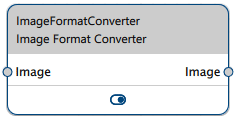
支援的 Pixel Format#
支援具有下列 Pixel Format 的輸入影像:
- Mono1Packed
- Mono2Packed
- Mono4Packed
- Mono8
- Mono10
- Mono10Packed
- Mono10p
- Mono12
- Mono12Packed
- Mono12p
-
Mono16
-
BayerGR8
- BayerRG8
- BayerGB8
- BayerBG8
- BayerGR10
- BayerRG10
- BayerGB10
- BayerBG10
- BayerGR12
- BayerRG12
- BayerGB12
- BayerBG12
- BayerGR12Packed
- BayerRG12Packed
- BayerGB12Packed
- BayerBG12Packed
- BayerGR10p
- BayerRG10p
- BayerGB10p
- BayerBG10p
- BayerGR12p
- BayerRG12p
- BayerGB12p
- BayerBG12p
- BayerGR16
- BayerRG16
- BayerGB16
- BayerBG16
- RGB8Packed
- BGR8Packed
- RGBA8Packed
- BGRA8Packed
- RGB10Packed
- BGR10Packed
- RGB12Packed
- BGR12Packed
- RGB12V1Packed
- RGB16Packed
- RGB8Planar
-
RGB16Planar
-
YUV422Packed
- YUV422_YUYV_Packed
- YCbCr422_8_YY_CbCr_Semiplanar
- YCbCr420_8_YY_CbCr_Semiplanar
設定 vTool#
若要設定 Image Format Converter vTool,請在 Workbench 中按兩下它。隨即會開啟一個對話方塊,顯示所有可用的設定。或者,您也可以在 Features - All 窗格中找到相同的設定。
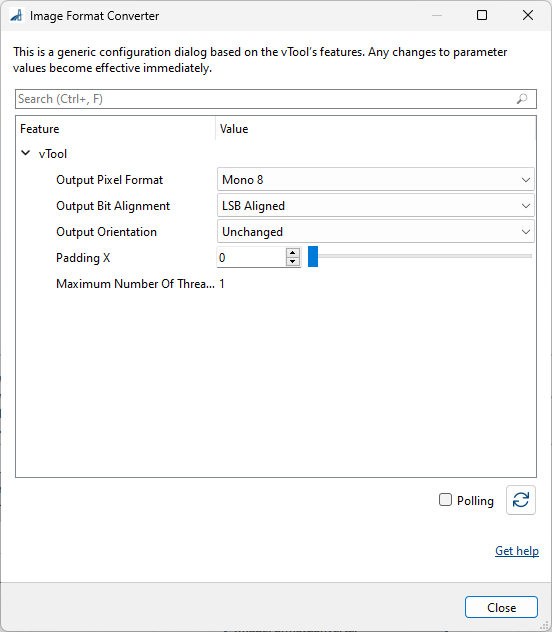
您可以編輯下列參數來調整輸出影像的格式:
- Output Pixel Format
- Output Bit Alignment
- Output Orientation
- Padding X
- Maximum Number Of Threads
資訊
根據預設,最大執行緒數會設為 1。在 vTool 中增加最大執行緒數可能會干擾 Optimization 標籤頁上的 Thread Count 設定所指定的執行緒,或是干擾內部會衍生執行緒的其他 vTool(例如其他 Image Format Converter vTool)。
您可以在 pin data view 中檢視輸出影像。
Inputs#
Image#
直接接受來自 Camera vTool 或輸出影像之 vTool 的影像。
- 資料類型:圖片
- 影像格式:請參閱上方
Outputs#
Image#
針對每個輸入影像,傳回此 vTool 中指定的新格式影像。如果不需要進行格式轉換,輸入影像將會原封不動地轉發至輸出 pin。
- 資料類型:圖片
- 影像格式:在此 vTool 中指定
相關 vTool#
典型前置元件#
典型後續元件#
- 校準vTool
- Relative Thresholding vTool
- Auto Thresholding vTool
- Absolute Thresholding vTool
- Circle Measurements Pro vTool
- Color Classifier vTool
- Barcode Reader vTool
- Data Matrix Code Reader vTool
- Ellipse Measurements Pro vTool
- Geometric Pattern Matching vTool
- Line Measurements Pro vTool
- Measurements Basic vTool
- QR Code Reader vTool
- Rectangle Measurements PRO vTool