pylon 3D Viewer 概觀#
以下螢幕截圖顯示了 pylon 3D Viewer 的不同元素。
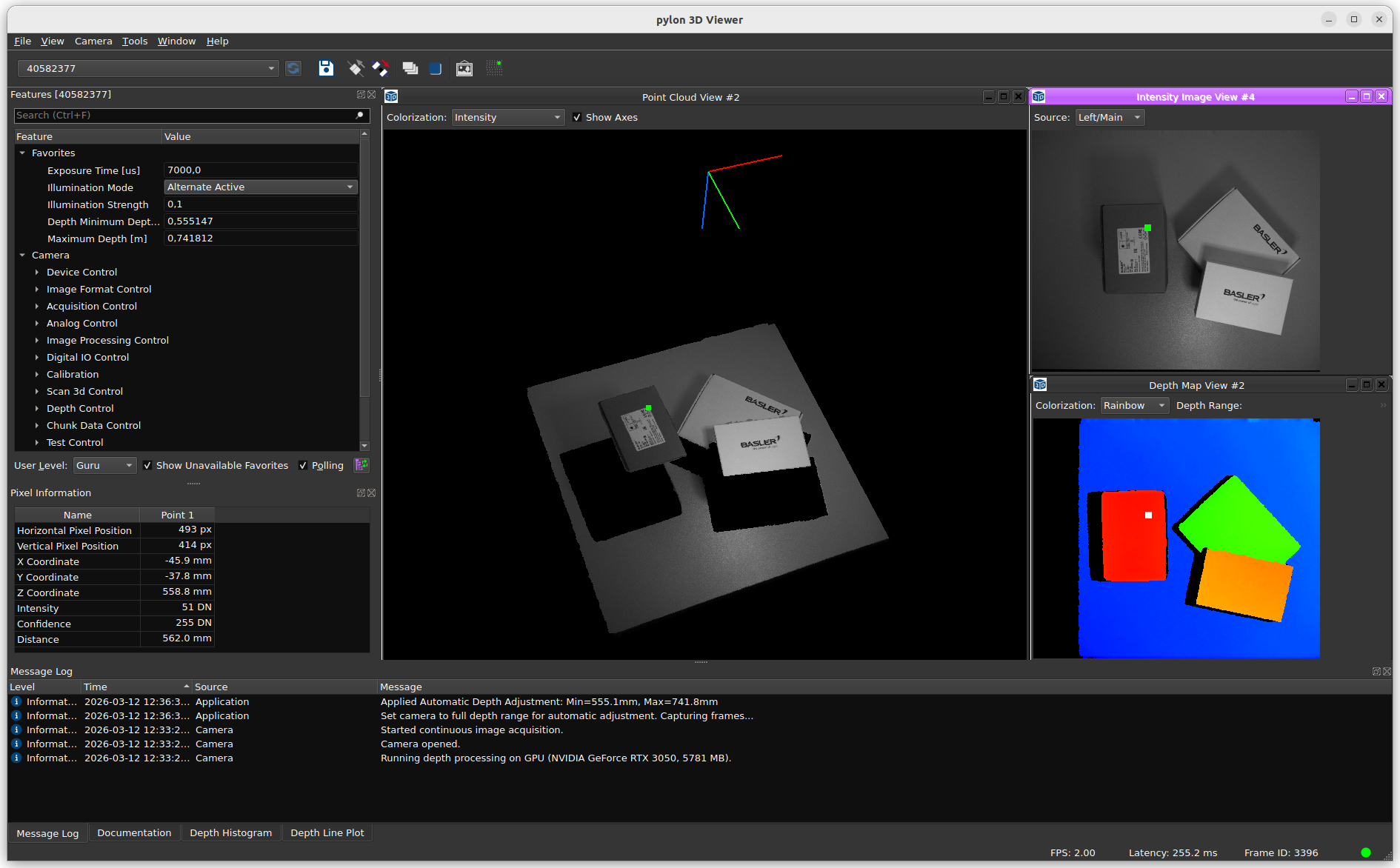
應用程式版面配置由以下主要區域組成:
- 功能表列
- 多個工具列
- 左右兩側可停靠的窗格
- 包含 2D 和 3D 子視窗的影像視窗區域
- 位於底部的狀態列
功能表#
檔案功能表#
File 選單提供以下指令:
- Save Depth and Image Data (Ctrl+S):將深度與影像資料以及相機設定儲存至檔案。提供多種格式可供選擇。如需詳細資訊,請參閱Saving Depth and Image Data。
- Exit (Ctrl+Q):關閉 pylon 3D Viewer。
檢視功能表#
使用 View 選單來顯示或隱藏 UI 元素。此選單為動態產生,並包含下列項目的切換開關:
- 工具列(例如 Camera Selector、File、Camera Control、Point Picking)
- 窗格(例如 Camera Features、Pixel Information、Documentation、Message Log、Depth Histogram、Depth Line Plot)
相機功能表#
The Camera 選單提供以下指令:
- Rescan: 更新可用相機清單。
- Open (Ctrl+O):開啟選定的相機。
- Close (Ctrl+L):關閉作用中的相機。
- Continuous Shot (F7):開始連續擷取。
- Stop (F8):停止影像擷取。
- Automatic Image Adjustment: 自動設定相機參數並調整深度範圍。此功能僅適用於支援的相機型號與功能。
- Save Features: 將目前的相機 Feature 設定儲存至 .pfs 檔案中。儲存前必須先停止影像擷取。
- Load Features: 從先前儲存的 .pfs 檔案中載入相機 Feature 設定。
工具功能表#
Tools 選單可讓您執行下列指令。根據相機型號與安裝情況,並非所有項目都可使用。
- pylon IP Configurator:啟動適用於 GigE 裝置的外部 IP 設定工具。
- pylon GigE Optimizer:開啟 GigE Vision 相機的網路最佳化對話方塊。
- Stereo Calibration Tool:啟動外部立體校正工具。
- Toggle Pick Mode (Alt+P):在單點與雙點挑選模式之間切換。
視窗功能表#
使用 Window 選單來建立與排列影像視窗。
此選單通常包含下列區段:
- 2D 檢視
- 3D 檢視
- 視窗排列與導覽
可用命令包括:
- 新增深度圖檢視
- 新增信賴度圖檢視
- 新增強度影像檢視
- 新增點雲檢視
- Close
- 全部關閉
- 並排
- 重疊
- 下一頁
- 上一個
在分隔線下方,功能表會顯示目前開啟的子視窗編號清單。作用中的子視窗會被標記出來。
說明功能表#
Help 功能表可讓您存取文件與支援功能。根據相機型號的不同,並非所有項目都可用。
- pylon 3D Viewer Help (F1):開啟檢視器文件。如果選取了某個 Property,將會開啟該 Property 的上下文相關說明。
- Basler Product Documentation: 開啟所連接相機的產品文件。
- Programmer's Guide: 開啟所連接相機型號的程式設計師指南。
- Open Samples Directory: 開啟包含程式設計範例的資料夾。
- Check for Software Updates: 開啟 Basler 軟體更新下載頁面。
- Check for Firmware Updates: 開啟 Basler 韌體更新下載頁面。
- Update Camera Firmware: 在瀏覽器中開啟相機韌體更新頁面(僅支援的型號)。
- Download DiagnosticInfo.tar.gz: 從相機下載診斷套件(僅支援的型號)。
- Show Release Notes: 開啟本機版本資訊(若有提供)。
- About pylon 3D Viewer: 開啟包含版本和授權資訊的對話方塊。
工具列#
相機選取器工具列#
包含一個相機選擇下拉式選單,其中列出所有目前偵測到的裝置。
檔案工具列#
包含一個 Save 按鈕,用於儲存深度與影像資料。
相機控制工具列#
提供相機指令的快速存取:
- Open
- Close
- Continuous Shot
- Stop
- 自動影像調整
點選取工具列#
包含 Toggle Pick Mode,用於在單點和雙點擷取模式之間切換。
窗格#
Camera Features#
Camera Features 窗格會顯示所選相機的 GenICam 特性樹狀結構。
典型用法:
- 展開和摺疊特性類別。
- 選取一項特性以在 Documentation 窗格中顯示內容說明。
- 按下 ++F1++ 以取得特定特性的說明。
- 讀取並編輯特性(在擷取期間可能會限制編輯)。
像素資訊#
Pixel Information 窗格會顯示所擷取點的位置和深度相關值。
在單點模式下,該窗格會顯示一個所選點的值。
在雙點模式下,該窗格還會顯示兩點之間的差異值(例如, dX, dY, dZ)以及歐幾里得距離。
如需詳細資訊,請參閱 Image Windows。
文件#
Documentation 窗格會顯示在 Camera Features 窗格中所選特性的關聯式資訊。
訊息記錄#
Message Log 窗格會顯示包含嚴重性和時間資訊的應用程式訊息,例如:
- Information
- Warning
- Critical
這有助於對連線、擷取和組態問題進行疑難排解。
深度長條圖#
Depth Histogram 窗格會顯示目前主動場景的深度值分佈(直方圖)。
深度折線圖#
Depth Line Plot 窗格會將兩個所選點之間連線的深度輪廓視覺化(雙點模式)。
根據您的偏好呈現方式,可使用選用的 Invert Depth Axis 設定。
影像視窗區域#
影像視窗區域包含 2D 和 3D 子視窗。預設情況下,檢視器會開啟一組標準視窗。
典型的預設檢視包括:
- Intensity Image View
- Depth Map View
- Point Cloud View
視窗版面配置是按相機類型儲存的。重新連接相同的相機系列時,將會還原先前的版面配置。
所有窗格都可以透過 View 功能表進行停靠、取消停靠、隱藏和還原。
檢視#
點雲檢視 (3D)#
將深度資料顯示為 3D 點雲。
常見選項:
- Colorization mode
- Show Axes
根據相機型號和資料,可用的色彩化選項包括:
- White
- Intensity
- Distance
- Z Axis
- Confidence Color
- Intensity Color
深度圖檢視 (2D)#
將範圍/深度圖顯示為 2D 影像。
常見選項:
- Colorization
- Depth range slider
典型色彩化選項:
- 灰色
- Rainbow
信賴度圖檢視 (2D)#
將信心值顯示為灰階影像。
強度影像檢視 (2D)#
顯示相機的強度或紅外線影像通道。可用通道取決於相機型號。
典型通道包括:
- Intensity Left
- Intensity Right
- Intensity Combined
- Infrared Left
- Infrared Right
其他檢視器功能#
點選取#
檢視器支援在 2D 和 3D 檢視中進行點選取。
- 單點模式:選擇一個點以檢查其數值。
- 雙點模式:選擇兩個點以比較數值與距離。
快捷鍵:
- Alt+P:切換單點/雙點模式。
- Alt+C:清除已選取的點。
自動影像調整#
自動影像調整 會分析當前場景並自動設定適當的深度範圍(DepthMin, DepthMax),前提是連接的相機支援此功能。
狀態列#
狀態列顯示執行階段資訊,例如:
- 目前 FPS
- 延遲(依型號而異)
- 畫面 ID
- 連接 Quality 指示器
版面配置持久性#
檢視器會儲存並恢復其視窗佈局。
- 窗格的位置與可見性
- 開啟 2D/3D 檢視及其排列方式
- 檢視專屬設定
佈局按相機類型儲存,可讓您在不同的相機系列之間快速切換。