Camera Calibration#
若要將相機用作測量儀器,必須精確掌握諸如焦距、鏡頭畸變以及各相機之間的相對位置等參數。這些參數是透過校準來確定的,並用於影像校正,而影像校正是所有後續影像處理的基礎。Stereo ace 相機會根據相機的校準資料自動對影像進行校正。
Stereo ace 相機在生產過程中已進行校準。若Stereo ace 相機曾受到強烈的機械力作用(例如不慎掉落),則可能需要重新校準。若相機突然無法再輸出任何 3D 資料,即表示需要重新校準。
自動校準#
Stereo ace 相機具備一項自校準模式,該模式會以低頻率在背景中運行。在此模式下,相機會觀察兩張校正後影像中線條的對齊狀況。機械衝擊(例如相機掉落)可能會導致對齊失準。若偵測到顯著的對齊失準,系統將自動進行校正。
若要啟用自動校準功能,請將 BslSelfCalibration 參數設為 On.
該的 BslSelfCalibrationUpdateCounter 該參數會隨著每次自動校正而增加。在對相機進行手動重新校準後,該參數將重設為 0.
在正常情況下(例如,Stereo ace 攝影機未受到機械衝擊時),不應發生自動校正。自動校正功能可讓Stereo ace 攝影機即使在偵測到對位失準後,仍能正常運作,因為系統會自動進行修正。然而,Basler 建議若 BslSelfCalibrationUpdateCounter 並非 0.
手動校準#
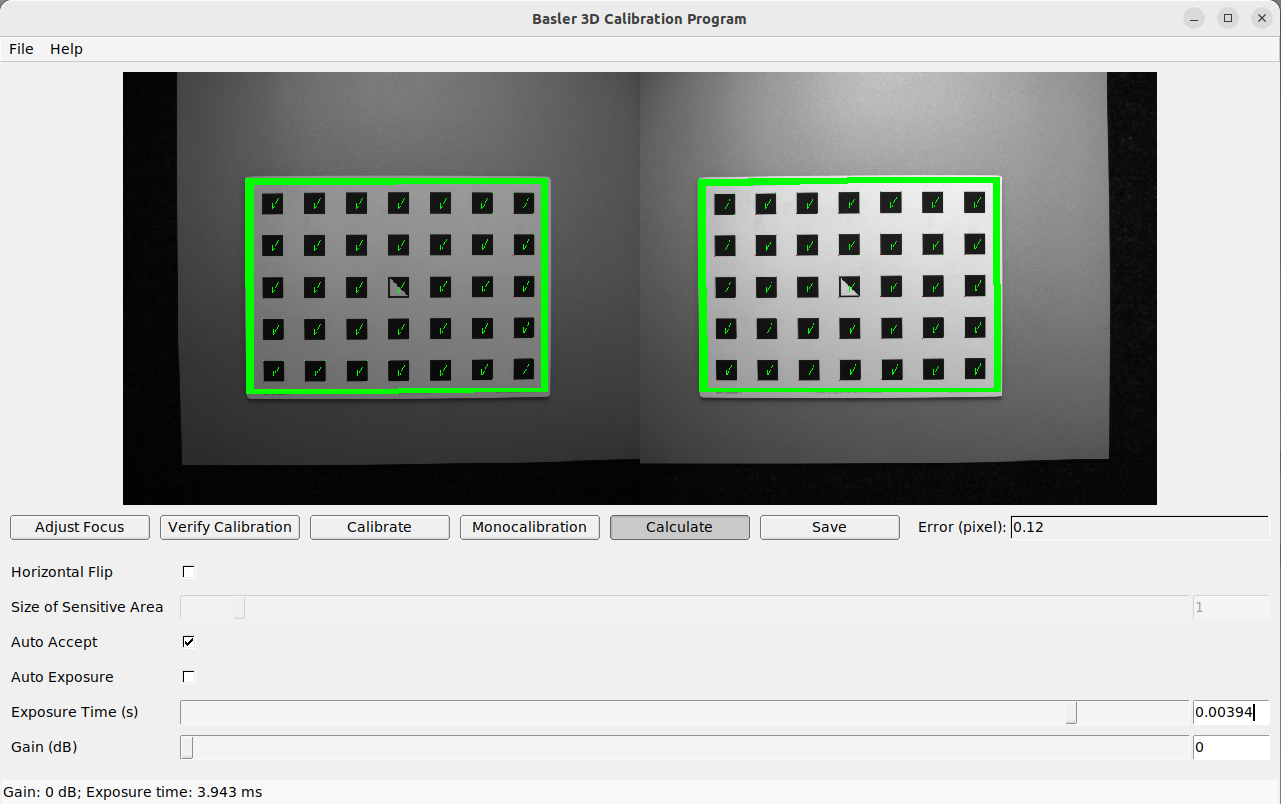
進行手動校準時,必須在不同姿勢下偵測校準網格。手持校準網格時,請確保網格上的所有黑色方塊在兩張相機影像中皆完全可見且未被遮擋。正確偵測到的方塊會顯示綠色勾號。所有黑色方塊都必須正確偵測,才能確保校準正確。若部分方塊完全未被偵測到,或僅短暫出現,可能是因照明條件不佳或網格受損所致。 校準網格中曝光過度的區域內的方塊會以紅色標示。此時,您必須調整照明條件或曝光設定。若校準網格周圍出現粗綠邊框,表示該網格在兩張相機影像中均已正確偵測到。
將校準網格置於相機前方,確保網格上的所有黑色方塊在兩張相機影像中皆完全可見且未被遮擋。正確偵測到的方塊會標示為綠色勾號。為確保校準正確,所有黑色方塊都必須被正確偵測。若部分方塊僅短暫可見或完全未被偵測到,可能是因照明條件不佳或網格損壞所致。 校準網格中曝光過度的區域內的方塊會以紅色標示。此時,您必須調整照明條件或曝光設定。若校準網格周圍出現粗綠邊框,表示該網格在兩張相機影像中均已被正確偵測。
可使用「立體校準工具」進行手動校準。請從「pylon 3D Viewer 」中點選「工具」>「立體校準工具」來啟動此工具。該工具設有不同標籤頁,分別對應校準的各個步驟。以下將對這些標籤頁進行詳細說明:
- 初始設定
- 調整焦點
- 驗證校準
- 校準
- 單點校準
- 計算
- Save
初始設定#
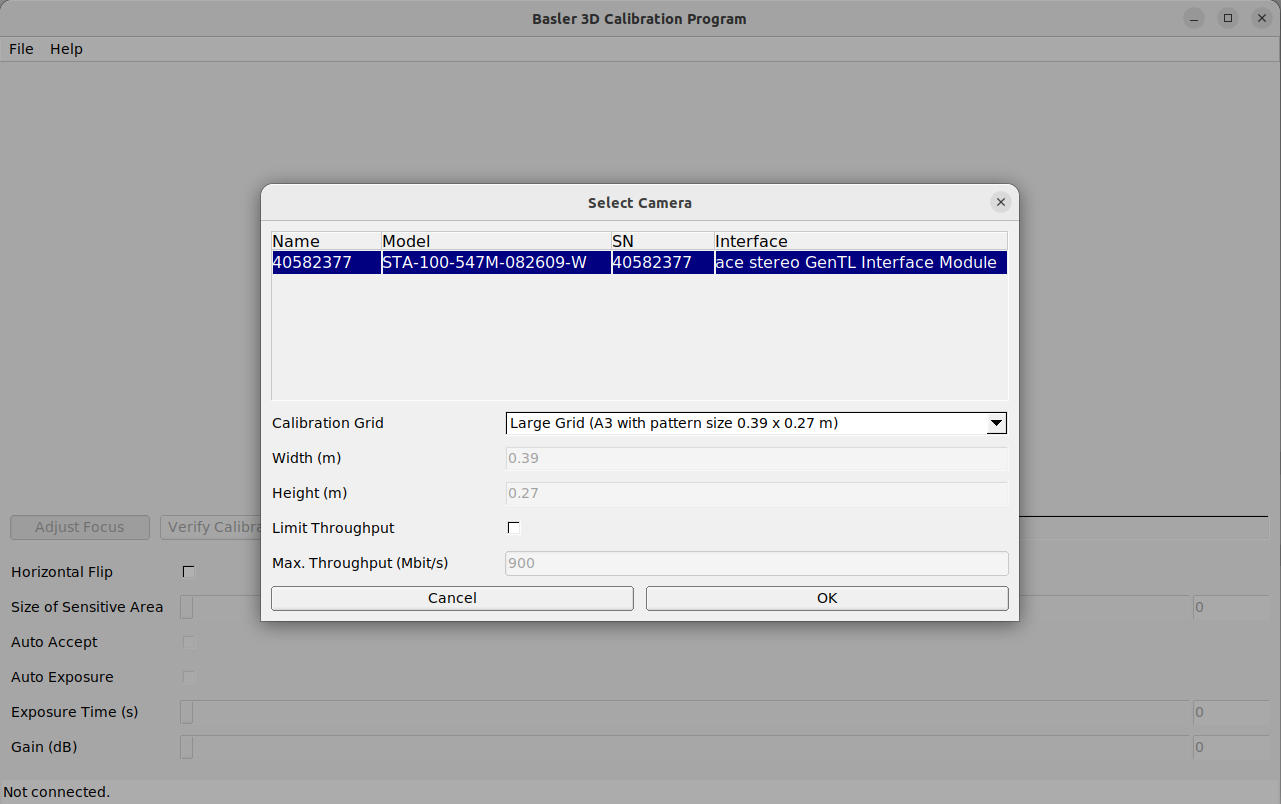
要開始校準程序,您必須選擇相機和一個校準網格。
- 在「pylon 3D Viewer 」的「工具」選單中,按一下「立體聲校準工具」以啟動該工具。
- 在「立體校準工具」的「檔案」選單中,點選「連接攝影機」。
「選擇攝影機」對話方塊隨即開啟。該對話方塊中會自動列出可用的攝影機。 - 請選擇所需的攝影機。
- 在「校準網格」下拉式清單中,選取所需的校準網格。
- 按一下 OK。
驗證校準#
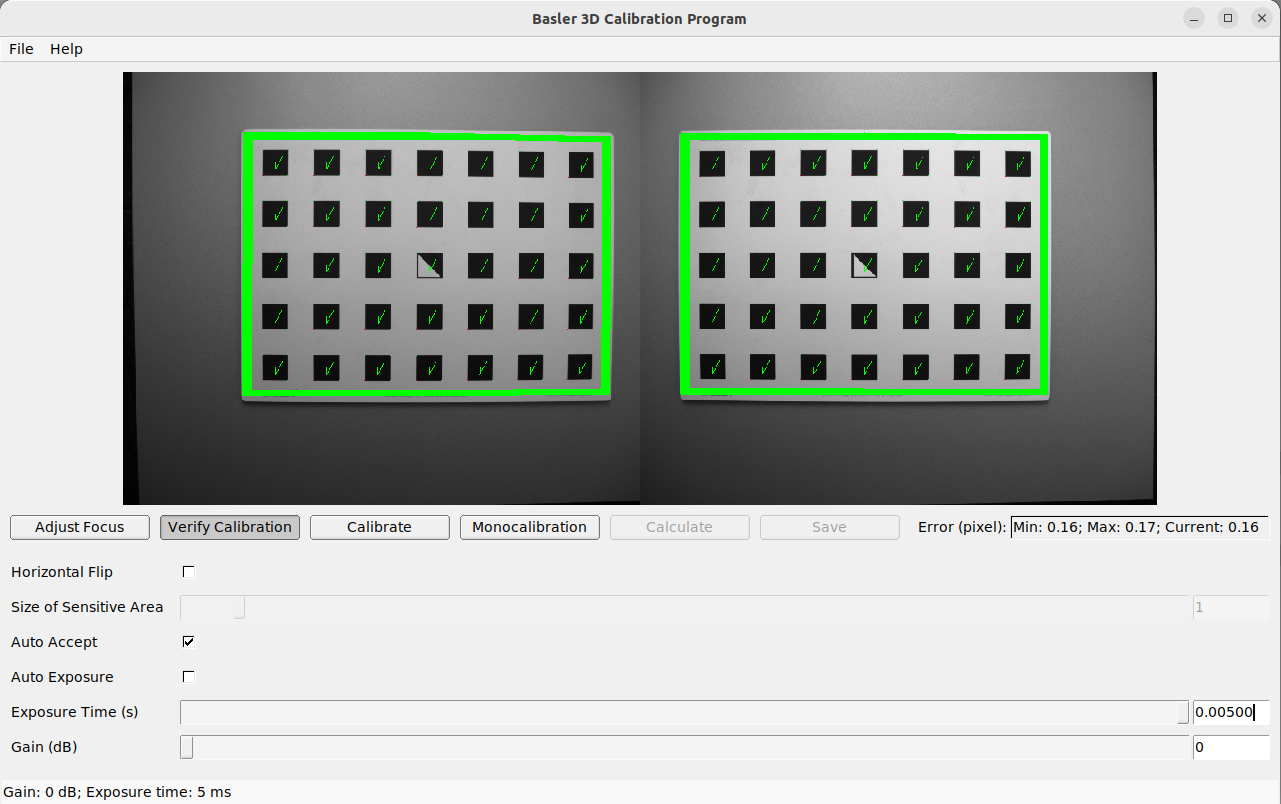
現在,您可以驗證當前的校準結果。典型的校準誤差低於 0.2 像素。如果您的相機在此處顯示的誤差值落在這個範圍內,即可結束校準程序。如果校準誤差較大,您應繼續進行校準程序,以確保相機發揮最佳性能。
要進行驗證,請將網格置於兩台相機前方,確保兩台相機能同時偵測到該網格。一旦偵測到網格,系統便會自動計算校正誤差,並將結果顯示於螢幕上。
若您要繼續進行校準,請按一下「校準」。
資訊
為了計算出具參考價值的校正誤差,應將網格盡可能貼近相機。若網格僅涵蓋相機影像中的一小部分,校正誤差將始終低於網格涵蓋完整影像的情況。因此,除了當前網格位置的校正誤差外,還會顯示驗證過程中的最小與最大校正誤差。
校準#
在開始校正之前,請設定適當的曝光時間。為了獲得良好的校正結果,影像應曝光適當,並應避免運動模糊。因此,曝光時間應盡可能縮短,同時仍需確保場景能獲得良好的曝光。
完整校準包含分別對每台相機進行校準(單相機校準),並執行立體校準以確定相機之間的關係。在大多數情況下,每台相機的內在參數校準結果仍保持不變。因此,重新校準時預設會跳過單相機校準,但可透過點擊「單相機校準」按鈕來執行此步驟。
在立體校準過程中,會將兩台相機相互校準,以找出它們之間的相對旋轉與平移。
首先,應將網格盡可能靠近攝影機,並保持完全靜止。網格必須在兩張影像中皆清晰可見,且攝影機應與網格呈垂直方向對準。若網格未與攝影機的視線垂直,畫面中會出現指向網格角落預期位置的小綠箭頭以示提示。
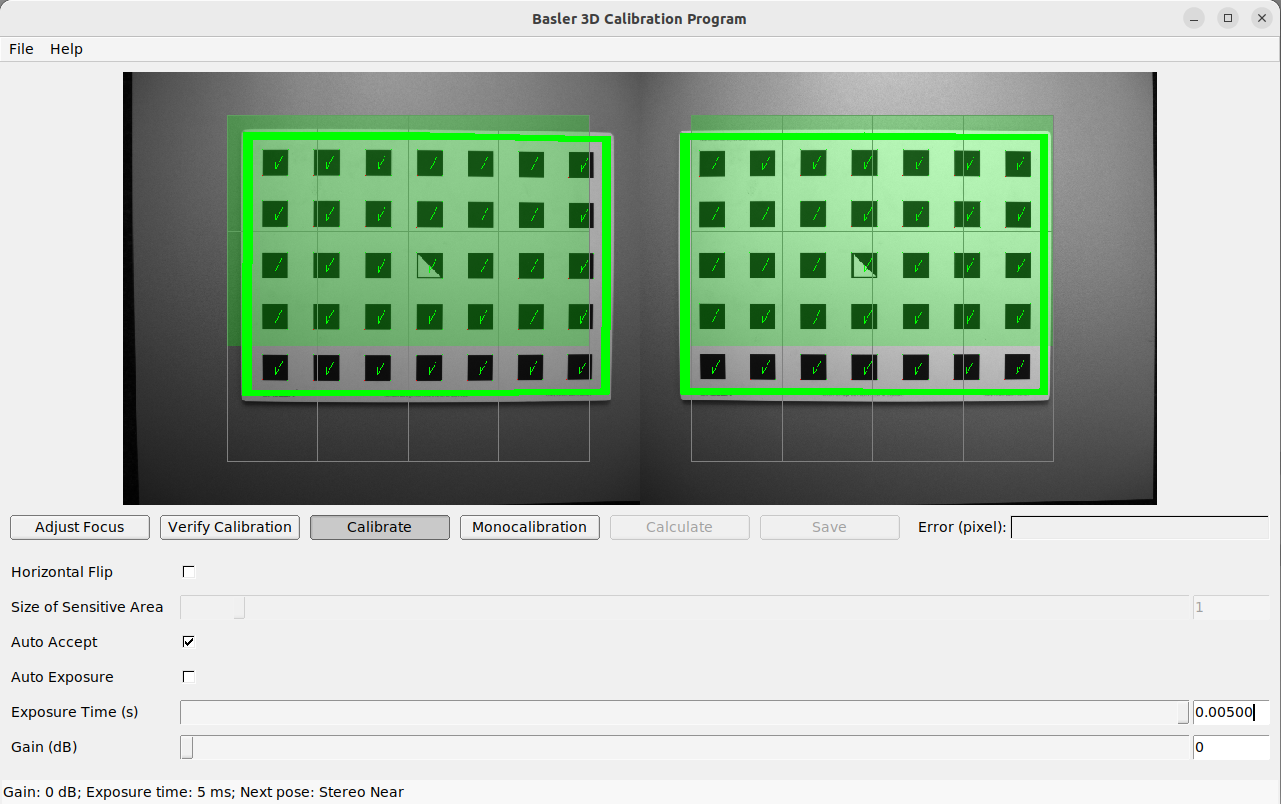
網格必須保持完全靜止。若發生動態模糊,系統將無法偵測到網格。所有繪製在影像上的網格單元格都必須被校準網格覆蓋。此情況可透過將被覆蓋的單元格填為綠色來直觀呈現。
當所有網格單元格均被覆蓋後,它們便會消失,並顯示出單一遠端單元格。此時,應將網格盡可能遠地移離相機,以便將該小型單元格覆蓋。若網格仍離相機過近,系統將以箭頭標示。當網格在遠端位置成功被偵測到時,該單元格將被填滿為綠色,此時即可計算結果。
若立體校準產生的校準誤差未達預期,應先執行單眼校準,然後再重複進行立體校準。
單點校準#
單鏡頭校正是指對每台相機分別進行的內在校正。由於內在校正通常保持不變,因此只有在立體校正結果不理想時,才需要進行單鏡頭校正。
進行單點校正時,必須將校正網格以特定姿勢置於相機前方。校正網格角落的箭頭指向綠色區域,表示所有網格角落都應置於綠色區域內。這些綠色區域稱為「敏感區域」。「敏感區域大小」滑桿可調整其大小,以方便進行校正。不過,請注意,若將其大小增加過多,可能會導致校正精度略微降低。
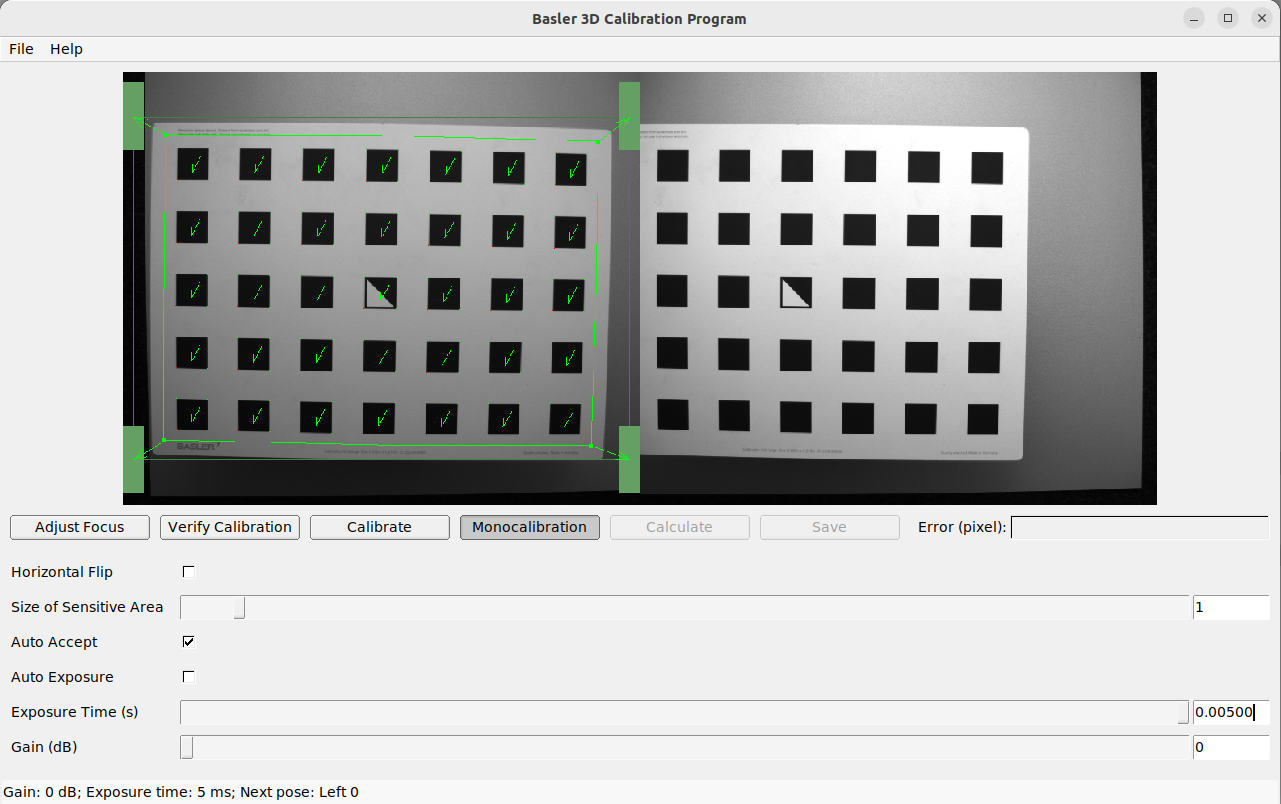
單校準流程包含每台相機的五種姿勢。將網格的角落或邊緣對準感測區域後,系統會自動顯示下一個所需的姿勢。當左側相機的校準流程完成後,便會對右側相機重複相同的步驟。
計算#
點擊「計算」按鈕後,流程即告完成,並顯示最終結果。所示結果為所有校正點的平均重新投影誤差,單位為像素,通常小於 0.2。
Save#
請點擊「立即儲存」,以套用校準設定並將其儲存至Stereo ace 裝置中。