Camera API Generator#
您可以選擇一台或多台連接的相機,並產生僅包含這些相機所支援參數的靜態 API (C++、C# 或 VB.NET)。
這能讓您在開發應用程式時,專注於真正需要的功能。
產生靜態 API#
若要為您的相機產生靜態 API:
-
在 Devices 窗格中的相機上按一下滑鼠右鍵,或按一下 Tools > Camera API Generator,以開啟 Camera API Generator。
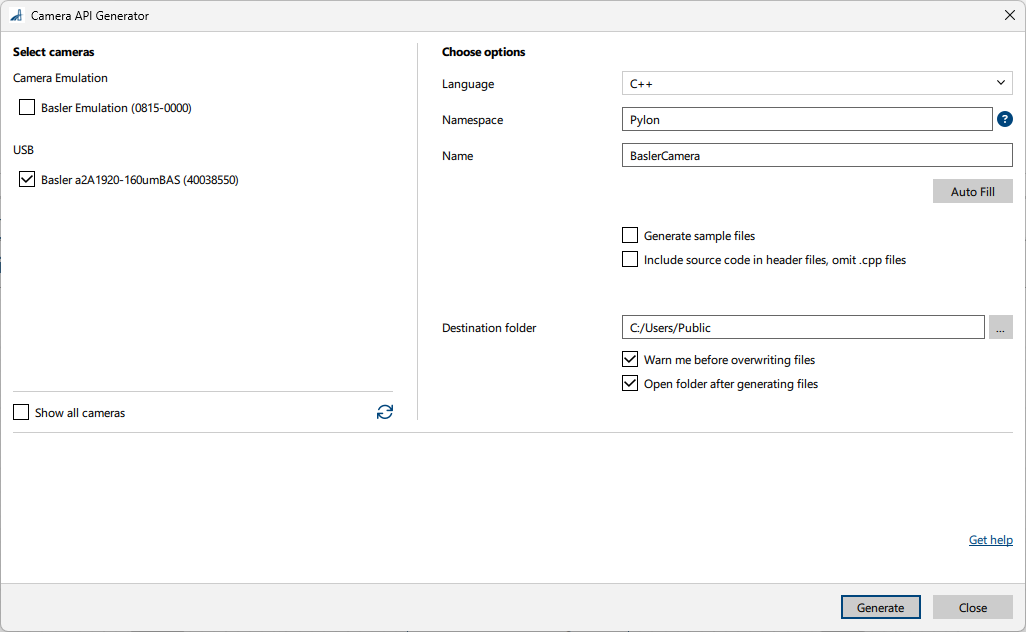
-
在左側窗格中,選取您要搭配靜態 API 使用的所有相機。
您可以選取任何已連接的相機或相機模擬裝置。如果您已在 Devices 窗格中選取相機,系統將會預先選取該相機。
預設情況下,重複的相機會被隱藏,因為針對特定類型的所有相機,您只需要一個靜態 API。若要顯示所有相機,請選取 Show all cameras。 -
在右側窗格中,調整靜態 API 的設定:
-
Language: 選擇所需的 API 語言,可為 C++、C# 或 VB.NET。
如果您需要多種語言,則必須為每種語言分別產生一個靜態 API。 -
Namespace: 輸入 API 所需的命名空間,或按一下 Auto Fill 以使用目前選定語言的預設命名空間。
使用分號建立巢狀命名空間。例如,若要定義Namespace::Subnamespace命名空間 (C++ 標記法),請輸入Namespace;Subnamespace. -
Name: 輸入 API 所需的名稱,或按一下 Auto Fill 以使用預設名稱。
此名稱將用作所產生檔案、模組和類別的前綴。 -
Generate sample files: 如果您希望除了靜態 API 檔案之外,還產生包含專案解決方案 .sln 檔案在內的範例檔案,請選取此選項。
-
Include source code in header files, omit .cpp files: 僅在語言設定為 C++ 時可用。
如果選取此選項,通常包含在 .cpp 檔案中的 C++ 原始程式碼將會包含在標頭檔 (.h 檔案) 中,並且只會產生標頭檔。 -
Destination Folder: 選擇您要儲存靜態 API 的資料夾。如果該資料夾不存在,系統將會建立它。
-
-
按一下 Generate。
產生的檔案將會放置在指定的目標資料夾中。