MCP Server#
它允許諸如 Claude Code、VS Code 中的 GitHub Copilot 或 Cursor 等 AI 代理和助理透過 pylon Viewer 與您的相機協作。代理可以列出並開啟相機、讀取和變更相機 Property、擷取影像以及執行自動影像調整。您可以用自然語言提問,例如:「設定相機以獲得明亮且無過曝的影像」。
代理執行的絕大部分操作都會即時顯示在 pylon Viewer 中。vTool recipe 工作則是一個例外:代理會在私人草稿中建立並測試 recipe,這些內容不會顯示在 pylon Viewer 或 Workbench 中。當代理將 recipe 儲存為 .precipe 檔案時,您即可自行在 Workbench 中將其開啟。
在 Windows 和 Linux 上,還有 macOS 所沒有的額外工具:
- 可用於輔助影像分析的長條圖 (Histogram)
- 可用於輔助對焦的清晰度指示器 (Sharpness Indicator)
- Color Calibrator
- 為 pylon Workbench 建立和測試 vTool recipe
目前 MCP 伺服器為實驗性功能。其實作方式與功能範圍未來可能會有所變更。
啟用 MCP Server#
- 在 pylon Viewer 的 Tools 選單中,按一下 Options。
- 在 選項 對話方塊,按一下 MCP Server.
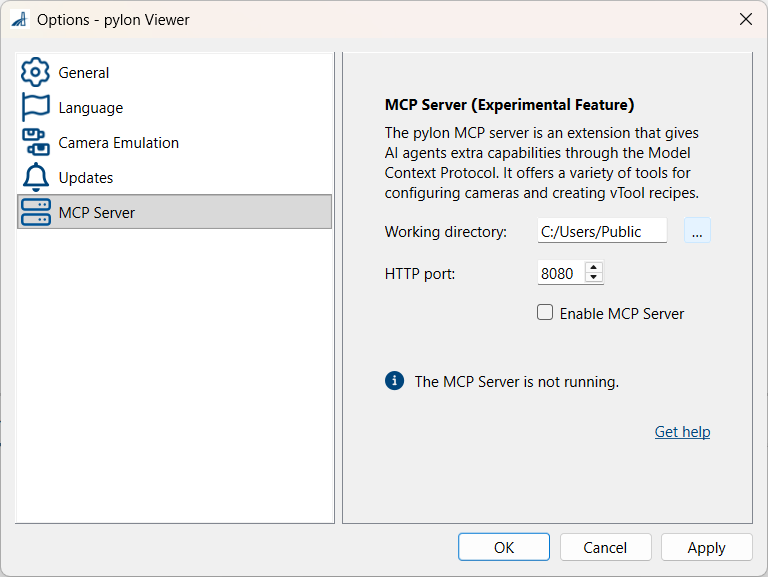
- 選填:變更 HTTP 連接埠。預設值為 8080。
- 僅限 Windows 和 Linux:選擇工作目錄。
代理僅能在此目錄內部讀取和寫入 recipe 與校正檔案。 - 勾選 Enable MCP Server 核取方塊。
對話方塊中的訊息會顯示伺服器是否正在執行。
該伺服器僅接受來自本機的連線,位址位於 http://localhost:<port>/mcp.
將 Server 新增至 Agent#
以下範例使用預設的 HTTP 連接埠 8080。如果您已變更連接埠號碼,請改用您的連接埠號碼。每當代理程式使用 pylon Viewer 時,pylon Viewer 必須處於執行狀態且已啟用 MCP Server。
資訊
連接至伺服器的代理程式可以變更相機設定。在生產系統中使用之前,請先檢查代理程式所建議的內容。
Claude Code#
claude mcp add --transport http pylon-viewer http://localhost:8080/mcp
VS Code (GitHub Copilot)#
將以下內容新增至 .vscode/mcp.json:
Cursor#
將以下內容新增至您專案中的 .cursor/mcp.json。若要讓伺服器適用於所有專案,請改為將其新增至您主目錄中的 .cursor/mcp.json。