Image Morphology vTool#
Image Morphology 濾波是一種前置處理步驟,使用常見的形態學運算來減少影像雜訊,或抑制或強調特定的影像結構。
Image Morphology vTool 透過 Image 輸入接腳接收影像,並透過 Image 輸出接腳輸出過濾後的影像。
如果您在套用形態學運算之前,使用 ROI Creator vTool 來指定感興趣區域,Image Morphology vTool 會透過其 Roi 輸入接腳接收 ROI 資料。在這種情況下,形態學運算只會在感興趣區域上執行,從而加快處理速度。
Image Morphology vTool 適用於 Preprocessing Basic 授權。若要購買授權,請造訪 Basler 網站。
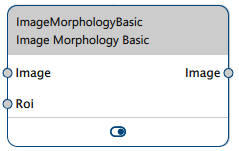
Image Morphology vTool 版本#
Image Morphology vTool 提供兩個版本。下表顯示各版本之間的差異。按一下表格標題中的版本即可直接跳至本主題中的相關章節。
| Starter | Basic | |
|---|---|---|
| 是否提供 Rank 形態學運算? | 否 | 是 |
| Roi 輸入 pin 的有效資料類型 | RectangleF | RectangleF, RectangleF Array, Region, Region Array |
| 購買授權 | 包含在 pylon Software Suite 中 | 造訪 Basler website |
運作原理#
Image Morphology vTool 提供以下形態學運算:
- 膨脹 (Dilation)
- 侵蝕 (Erosion)
- 閉運算 (Closing)
- 開啟中
- Median Filter
- Rank filtering(僅限 Basic 版本)
光罩形狀#
對於所有形態學運算,您都可以使用矩形遮罩。此外,針對 Dilation、Erosion、Closing 和 Opening,您也可以使用圓形遮罩。根據遮罩形狀,您可以指定寬度和高度或半徑。每個遮罩都有一個明確定義的中心。在形態學運算期間,遮罩會逐行在影像上移動。
對於矩形遮罩,僅允許使用奇數的寬度和高度值。
如果您首次開啟設定對話方塊並選擇矩形遮罩,Width 和 Height 選項會進行連動。這表示您可以同時變更這兩個參數,且產生的遮罩將會是正方形。您也可以分別指定寬度和高度。若要這麼做,請按一下鏈結圖示以解除寬度和高度之間的連動。
- 已連結選項:

- 未連結選項:

對於圓形遮罩,您可以以 0.5 個像素為單位指定半徑。具有 1.5、2.5 等數值的半徑所產生的遮罩,相對於其中心呈對稱。如果是整數半徑(例如 1.0、2.0、3.0 等),遮罩的中心將會是重心往左上方偏移一個像素的位置。
對於 median 和 rank filtering,僅允許使用寬度和高度值為奇數的矩形遮罩。
膨脹與侵蝕#
Dilation 與最大值濾鏡相同。它會將作為遮罩中心的輸出灰階值,設定為遮罩所涵蓋輸入影像所有像素中的最高灰階值。因此,Dilation 會使影像中的亮部結構膨脹或擴張。
Erosion 與最小值濾鏡相同。它會將作為遮罩中心的輸出灰階值,設定為遮罩所涵蓋輸入影像所有像素中的最低灰階值。因此,Erosion 會使影像中的亮部結構侵蝕或縮小。
範例:假設您有一個二元影像,這表示所有像素只能處於暗或亮的狀態(例如 0 和 200)。現在,將此與對影像的明亮像素進行閾值化所產生的區域進行比較,例如使用 Auto Thresholding Basic vTool。在這種情況下,image morphology 的產生成果與 region morphology 相同。這表示,閾值化(明亮像素)與 region morphology 處理(即 Dilation、Erosion、Closing 和 Opening)的順序,所產生的結果與 image morphology filtering 和閾值化的順序相同。
閉運算與開運算#
Opening 和 Closing 的運作方式與對應的 region morphology 運算相同:
- Closing 是先進行 Dilation,然後進行 Erosion。
- Opening 是先進行 Erosion,然後進行 Dilation。
這兩種運算的遮罩保持不變。
Closing 可用於移除影像中的小型暗部區域。例如,您可以使用 Closing 運算來產生包含亮背景上暗文字的影像之背景影像。在此使用情境中,遮罩大小應比字母大 2 到 3 倍。
相對地,Opening 運算可用於移除影像中的小型亮部區域。
Median Filtering#
Median filter 會擷取filter mask所涵蓋輸入影像的所有像素,將其按升冪排序,並選擇中間的灰階值(即排序清單中心處的灰階值)。然後,這個 median 值會用於輸出影像中。
此濾鏡大體上能保留整體的影像亮度,並可用作平均值和二項式image smoothing filters的替代方案。
它會產生所謂的強健平均值,因為離群值(偏差強烈的數值,即非常亮或非常暗的像素)不會影響結果。因此,Median filter 更適合用於抑制椒鹽雜訊。
等級過濾(僅限 Basic 版本)#
Rank filter 是一種非常通用的濾鏡類型,您可以用它來達到與上述 Erosion、Dilation 和 Median filters 相同的結果。
filter mask所涵蓋輸入影像的所有像素皆會按升冪排序。輸出灰階值即為使用者所定義清單中位置或 rank 處的灰階值。
Rank filter 的 rank 值為 0 時,與最小值濾波器(即 Erosion)相同。Rank filter 的 rank 值為 0.5 時,與 Median Filter 相同。最後,Rank filter 的 rank 值為 1.0 時,與最大值濾波器(即 Dilation)相同。
範例:假設您的影像中含有灰底黑字。通常,您會使用 Erosion 來移除文字。然而,背景中也帶有一些雜訊,例如一些微小的亮點。使用 Erosion 會導致背景看起來很奇怪,充斥著這些亮點。此時,您可以使用 rank 值設為約 0.8 左右的 Rank filter。如此一來,濾波器就能同時移除深色文字與亮點。
Image Morphology Starter#
設定 vTool#
若要設定 Image Morphology Starter vTool:
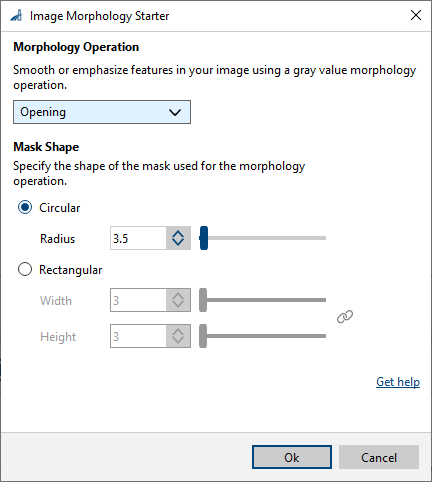
- 在 vTool Settings 區域的 Recipe Management 窗格中,按一下 Open Settings 或按兩下 vTool。
隨即會開啟 Image Morphology Starter 對話方塊。 - 在 Morphology Operation 區域中,選取所需的 operation。
- 選取所需的 mask shape:Circular 或 Rectangular。
- 根據遮罩形狀,指定濾波器遮罩的 Radius 或 Width 和 Height。
您可以在 pin data view 中檢視轉換結果。
Image Morphology Basic#
設定 vTool#
若要設定 Image Morphology Basic vTool:
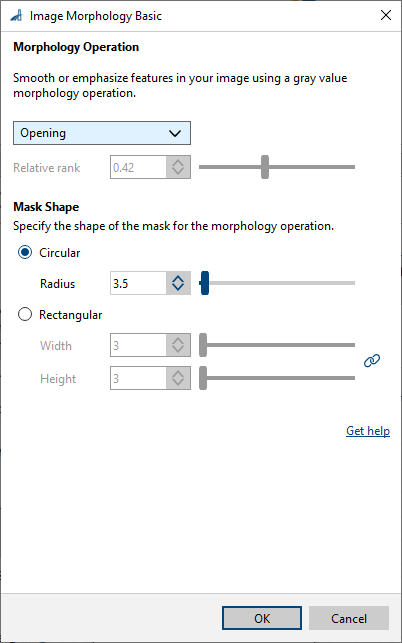
- 在 vTool Settings 區域的 Recipe Management 窗格中,按一下 Open Settings 或按兩下 vTool。
隨即會開啟 Image Morphology Basic 對話方塊。 - 在 Morphology Operation 區域中,選取所需的 operation。
- 如果您在步驟 2 中選取了 Rank,請將 Percent 選項設定為所需的 rank 值。
- 選取所需的 mask shape:Circular 或 Rectangular。
- 根據遮罩形狀,指定濾波器遮罩的 Radius 或 Width 和 Height。
您可以在 pin data view 中檢視轉換結果。
Inputs#
Image#
可直接從「相機」vTool 或任何能輸出影像的 vTool(例如「Image Format Converter 」vTool)接收影像。
- 資料類型:圖片
- 影像格式:8 位元至 16 位元單色或彩色影像(請參閱 Supported Pixel Formats)
Roi#
可接受來自「ROI Creator vTool 」或任何其他能輸出區域或矩形的 vTool 所提供的感興趣區域。多個矩形或區域會在內部合併,形成單一的感興趣區域。Starter 版本僅接受 RectangleF。
- 資料類型:RectangleF、RectangleF 陣列、Region、Region 陣列
Outputs#
Image#
傳回經過濾波的影像。輸出影像可由任何接受影像作為輸入的 vTool 使用。
- 資料類型:圖片
- 影像格式:彩色或單色影像(請參閱 Supported Pixel Formats)
支援的 Pixel Format#
根據輸入影像的 Pixel Format,Image Morphology vTool 會輸出下列 Pixel Format:
| Input Pixel Format | Output Pixel Format |
|---|---|
| Bayer GR 8 | RGB 8 Planar |
| Bayer GR 16 | RGB 16 Planar |
| Bayer RG 8 | RGB 8 Planar |
| BGRA 8 Packed | RGB 8 Planar |
| BGR 8 Packed | RGB 8 Planar |
| Mono 8 | Mono 8 |
| Mono 10 | Mono 10 |
| Mono 12 | Mono 12 |
| Mono 16 | Mono 16 |
| RGB 8 Packed | RGB 8 Planar |
| RGB 16 Packed | RGB 16 Planar |
| RGB 8 Planar | RGB 8 Planar |
| RGB 16 Planar | RGB 16 Planar |