錄製#
除了常見的用途之外,靜態影像序列也可用於建立資料集,供電塔人工智慧專案使用。
「錄製」功能包含在pylon Viewer 的Windows 版本中(僅限 AVI 輸出格式)。若要在Linux 下新增 MP4 輸出格式並啟用錄製功能,請安裝 pylon MPEG-4 補充套件 (適用於Windows 及Linux )。
資訊
pylon的錄影功能在開發時以易用性為首要考量。因此,其效能可能不適用於所有應用情境。 為獲得最佳效果,Basler 建議您事先與 Basler 銷售及技術支援團隊討論您的應用需求,以確定最適合的硬體與軟體解決方案。
特別需要注意的是,此功能在幀率方面存在限制。為提升整體穩定性與效能,系統已實施影像限速機制,僅允許以250 fps 的幀率進行錄製。
在使用 ace 2 Pro 系列相機的「錄影」功能時, Compression Beyond 必須先停用此功能。若在已啟動錄影的狀態下啟用「Compression Beyond 」功能,pylon 會先停用相機上的「Compression Beyond 」,然後才開始錄影。
運作原理#
如果「錄製」功能可用,您可以點擊「pylon Viewer 」工具列中的「錄製」按鈕來開始錄製:

所錄製的影片片段或靜態影像會顯示在所選相機的影像視窗中。您可以使用電腦上安裝的任何標準媒體播放器(例如Windows Media Player)來播放這些影片。
錄音檔會依照以下檔案命名規則儲存:
<Cameraname>_<SerialNumber>_<YYYY:MM:DD>_<hh:mm:ss:zzz>.<File Extension>
錄製設定#
若要開啟「錄製設定」窗格,請按一下「視窗」>「錄製設定」。
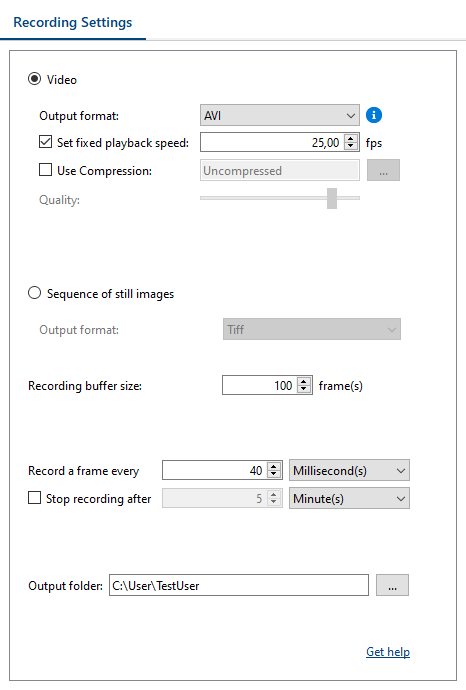
您可以選擇以下選項:
-
影片:選取此選項可錄製一段影片。
- 輸出格式:請選擇所需的輸出格式。有關輸出格式的更多資訊,請參閱下方的註解。
資訊
輸出格式
「錄製」功能提供 AVI 和 MP4 兩種格式。哪種格式最適合您,則取決於您的需求。
AVI 最適合用於錄製高品質、無損的影片,因為它允許您在不進行壓縮的情況下進行錄製。其缺點是檔案大小上限為 2 GB。一旦達到此上限,錄製便會停止,並顯示錯誤訊息。
錄製 MP4 影片時,並無檔案大小限制。然而,MP4 格式總會在某種程度上壓縮資料,導致細節損失。若使用 20 MP 或更高解析度的相機錄製影片檔案,且 Quality 此選項設定為 80 % 或更高時,可能導致錄製失敗。為解決此問題,請將 Quality 設定為較低的數值。
- 設定固定播放速度:決定已錄製的影片片段以何種速度(以每秒幀數,fps 為單位)進行播放。若未選取此選項,該片段將以即時速度播放,也就是說,播放速度與錄製時相同。
資訊
最低播放速度為每秒 1 幀。這表示,即使您以每分鐘 1 幀的速度錄製影片,播放時仍會以每秒 1 幀的速度進行。
- 使用壓縮:(僅在選取AVI輸出格式時可用。)若選取此選項並按一下…按鈕,系統將開啟「Windows 壓縮選項」對話方塊,您可在其中選擇所需的編解碼器。
- Quality:(僅在選取MP4輸出格式時才可用。)此選項可讓您透過設定所需的品質等級來調整壓縮率。較高的 Quality 設定表示較低的壓縮率,反之亦然。
-
連拍模式:選取此選項可拍攝一連串靜態影像。
- 輸出格式: 用於設定生成的影像檔案格式。您可以從以下格式中選擇:
- 點陣圖 (Bitmap)
- 蒂芙
- PNG
- Jpeg
- 原始
- 輸出格式: 用於設定生成的影像檔案格式。您可以從以下格式中選擇:
-
錄製緩衝區大小:決定錄製過程中緩衝區可儲存的影像數量。當影像無法及時從相機讀出時,影像緩衝區會像快取一樣用來儲存影像。您可以指定希望儲存在緩衝區中的影像數量。錄製期間,影像顯示區域中的狀態列會顯示緩衝區的使用率(以百分比表示)。
-
每……錄製一幀:可讓您選擇錄製幀的速率。您可以選擇以時間間隔或幀數為單位。
資訊
若您希望僅在發生硬體觸發時才記錄幀,請將「 每隔 1 幀記錄」設定為 1 幀。透過此設定,應用程式會針對每一個接收到的觸發訊號,精確地將一張影像寫入硬碟。
-
在……後停止錄製:選取此選項,可在經過特定時間後,或錄製到特定幀數時停止錄製。
-
輸出資料夾:決定生成的影片片段和圖片將儲存於何處。請使用「…」按鈕瀏覽至您偏好的位置。
pylon MPEG-4 補充套件#
適用於 MPEG-4 的 pylon 擴充套件現已提供於Windows 及Linux 。它透過以下方式強化了錄製功能:
- 在「Linux 」中,可啟用「錄製」功能。僅提供 MP4 輸出格式。
- 在Windows 的情況下,此套件會新增 MP4 輸出格式。
您可以從Basler 網站下載此套件。
錄製時的畫面顯示區域#
當您正在錄製影片或一連串靜態影像時,影像視窗的狀態列上會出現一個紅色的錄製圖示。您可以透過點擊工具列上的「錄製」按鈕,或按下 F10 鍵,或是點擊選單列中的「相機」,然後選擇「暫停」。此時錄製圖示會變為暫停圖示。若要重新開始錄製,請再次點擊「暫停」按鈕。

影像視窗底部的狀態列會顯示相機的運作狀態。此外,它還會顯示已擷取與被捨棄的幀數,以及影像緩衝區的使用狀況。當影像緩衝區達到最大容量時,系統便會捨棄部分幀。若要解決此情況,請視需要增加緩衝區的大小。