
VisualApplets 提供了一個用於小程式設計的圖形化使用者介面。無需撰寫腳本,也無需 編輯任何程式碼。此使用者介面非常簡單,並特別 設計為讓使用者能輕鬆上手。無需具備任何程式設計的技術背景。
要建立新的「VisualApplets 」專案檔案:
-
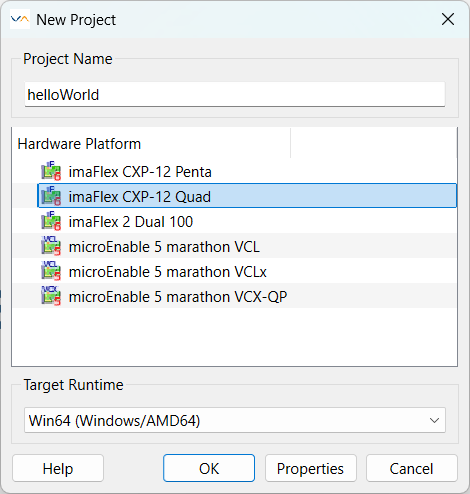
點擊 → ( Ctrl+N ) 或使用圖示 圖示 。此時將開啟「新建專案」視窗 ,讓您能指定專案名稱。
-
請輸入專案名稱。此專案名稱將在稍後成為建議的檔案名稱 。
-
您還必須指定目標硬體平台和目標 執行環境。如果您不確定將使用哪個平台和執行環境,您 隨時可以在稍後變更這些設定( → 以及 → )。已定稿的小程式僅能於與 該小程式中定義之目標執行環境相符的執行環境中使用。
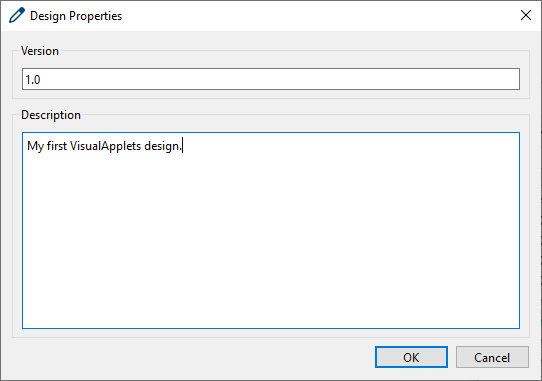
每個專案均可新增版本號(字串)及專案說明。
-
點擊 以開啟「專案 詳細資料」視窗。在此處,您可以輸入 設計專案的版本號以及專案說明。這些資訊將會顯示 於資訊 面板的「專案資訊」視窗中。
完成所有設定後:
-
點擊 以關閉所有視窗並開始新的 專案。VisualApplets 現在將開啟您的新專案。
![[提示]](../common/images/admon/tip.png) |
提示 |
|---|---|
|
每次只能載入一個專案。若要同時開啟多個專案, 只需使用第二個VisualApplets 實例即可。 |
要開啟現有專案:
-
點擊 → ( Ctrl+O ) 或使用圖示 圖示 列。
-
從您的檔案系統中選取「VisualApplets 」專案檔案,然後按一下 。
|
在較舊版本的VisualApplets 中建立的開場設計 |
|---|---|
|
如果您要開啟一個曾使用較早版本 的VisualApplets 編輯過的專案檔案,程式可能會要求您將該檔案轉換為新版本。 有關從舊版本遷移的更多資訊,請參閱「從舊版本遷移」。 |
此外,您也可以直接選擇目前正在進行的專案:
-
前往 → 。VisualApplets 會為您提供一份最近開啟的VisualApplets 檔案 (*.va) 清單。
-
請選擇您要繼續處理的專案檔案。
|
顯示的檔案數量 |
|---|---|
|
您可以設定實際顯示的檔案數量。具體操作方法,請參閱 「檔案 → 最近的設計」下的「檔案數量」一節。 |
若您設計的對象是 mE5marathon 以外的其他硬體平台,請跳過此 節,並繼續閱讀下一節。
若您正在為 mE5marathon 硬體平台進行設計,您可以指定 FPGA 的時脈頻率。您可以選擇 125 MHz 至 312.5 MHz 之間的任何數值。
要定義 FPGA 時脈:
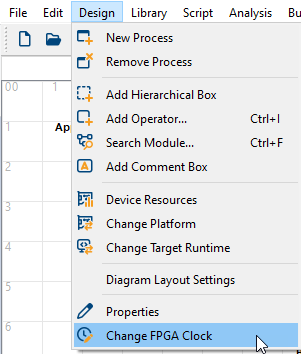
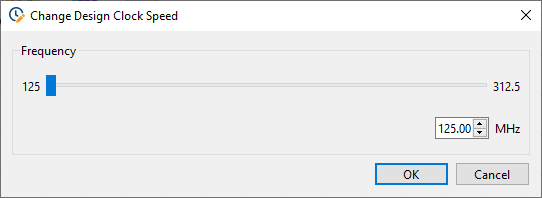
所選的時脈頻率(設計時脈)會顯示在 AppletProperties 中。
將新的運算子加入專案中非常簡單:
-
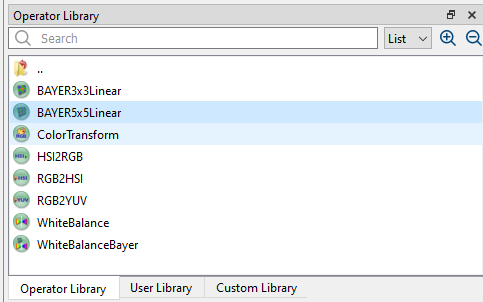
請在「庫」面板中選取所需的運算子(若想了解如何找到您要的運算子,請參閱「庫」面板 )。
-
若要將函式庫清單中的運算子新增至圖表視窗,只需將 該運算子拖曳並放至設計視窗中。所選的運算子現已新增 至您的專案中。
|
設計中的運算子實例 |
|---|---|
|
一旦您將運算子拖放至設計中,該運算子便會 被實例化,而您將使用所選運算子的實例進行操作。我們將設計中 的這個實例稱為「設計模組」。您可以為設計中的每個模組 賦予獨立的名稱(即 模組名稱)。如此一來,您甚至可以 為同一個運算子的多個實例分別賦予 獨立的名稱。 |
-
請透過拖放操作,將設計中的模組 移至正確位置。
|
快速插入新模組 |
|---|---|
|
還有另一種將運算子新增至專案的方法。您可以使用 「新增運算子」視窗,透過以下方式開啟該視窗: → ( Ctrl+I )。若您需要新增一連串 僅知其名稱的運算子,此視窗將特別實用。透過快捷鍵開啟此視窗,並結合 視窗內的搜尋欄,可協助您高效且快速地插入 多個運算子。您在此視窗中選取的運算子,將被新增至當前 處於焦點的設計視窗中。 |
專案中的模組必須透過連結相互連接。若要 使用連結連接您的模組:
-
點擊模組的輸出埠,並按住滑鼠按鈕。
-
將滑鼠移至下一個模組的輸入埠,然後放開 滑鼠按鈕。
現在,連結將建立。您也可以將模組從輸出埠連接至 輸入埠,也就是說,可以反向繪製。
有兩種連接模組的替代方法,您可能會發現 它們相當有效率:
-
點擊您要連接的第一個模組的輸出埠。接著,點擊 您要與第一個模組連接的模組的輸入埠。此時, 連結即會建立。或者,
-
將其中一個模組拖曳並放至您想要 與之連接的模組的連接埠上。這樣一來,相鄰的連接埠之間就會建立連結。
![[注意]](../common/images/admon/note.png) |
一些連結規則 |
|---|---|
|
|
將現有連結拖曳至另一個埠,即可變更該連結。已 建立的連結之連結路徑,可透過拖曳線段來變更。 然而,無法插入新的邊。
|
提示 |
|---|---|
|
您可以選取連結並按下 DEL 鍵來刪除該連結(或者,右鍵點擊 該連結並選擇「刪除」)。 |
專案中的模組和連結可以複製並貼上至剪貼簿,或從剪貼簿複製並貼上至專案中。
-
選取要複製的運算子與連結,例如透過繪製一個 矩形選取範圍。
-
透過以下方式複製選取內容 → ( Ctrl+C ) 或從快顯選單中,選擇「複製」。
-
要插入,請選取 → ( Ctrl+V) ) 或從快顯選單中,選擇「貼上」。
若使用右鍵選單,插入的模組和連結將置於 當前滑鼠位置。否則,插入的模組和連結將置於 當前處於焦點的設計視窗中,目前可見部分的中心位置。
模組會連同其所有參數設定一併複製。模組之間的連結也會 一併複製。然而,若某個連結未連接至兩個被複製的模組,則無法 被複製,因為系統不允許存在單向連結。 這可能會 導致複製後模組的輸出連結格式發生變化。 使用剪貼簿後,請 確認參數設定是否正確。

在VisualApplets 中,可執行「撤銷」和「重做」操作。
若要撤銷上一次的操作:
-
選擇 → ( Ctrl+Z )。
若要重做上一個操作:
-
選擇 → ( Ctrl+Shift+Z )。
這些操作需要幾秒鐘才能處理完畢。
該專案是 不會 自動儲存。
-
若要儲存您的設計,請使用 → ( Ctrl+S ) 或 → (或使用相應的選單選項/工具列按鈕)。
您可以將您的設計儲存至 *.vad 檔案格式或於
該 *.va 舊版檔案格式。若您想在
VisualApplet 3.3.2 或更早版本中開啟您的設計,請將設計儲存為 *.va
舊版檔案格式。Basler 建議始終使用 *.vad 檔案
格式(若可行)。
儲存於 *.va 舊版檔案格式具有向後
相容性,這表示您仍可在VisualApplets 中開啟這些檔案,並且仍可將
您的設計儲存於 *.va 檔案格式。不過,若您在
*.va 若舊版檔案格式中包含受保護的使用者函式庫
元素,則該受保護元素的內容不會與設計一併儲存。在此
情況下,當您想要
開啟該檔案時,必須先在VisualApplets 中匯入包含此元素的使用者函式庫 *.va 舊版檔案格式。
|
檔案名稱與專案名稱 |
|---|---|
|
如果您是第一次儲存設計,或者使用「另存 為...」選項,則「儲存/另存 為...」對話方塊會將專案名稱作為設計 檔案的名稱。 |
一個設計可能由散佈在多個設計視窗中的模組所組成,形成一個龐大的網路。 因此,若能具備一些導覽工具,有助於您 掌握設計的各項細節,將非常有幫助。
以下是最重要的幾項:
-
變更設計視窗
若要在設計中的視窗之間切換,您可以使用 視窗→ ( Ctrl+F8 )。
-
在您的設計中尋找模組
若要在您的設計中尋找特定模組,有兩種方法:
-
您可以使用「模組資訊」視窗的搜尋選項。點選 資訊面板中的「模組資訊」分頁, 然後輸入搜尋字串。您無需輸入完整的模組 或運算子名稱,通常輸入幾個字元就足夠了。請 請確保您使用正確的篩選器進行搜尋:若要搜尋 個別 模組名稱,請使用「名稱」篩選器;若要搜尋 該模組所屬的運算子名稱,請使用 「類型」篩選器。
-
此外,您也可以使用「搜尋 模組」視窗,可透過以下方式開啟: → ( Ctrl+F )。輸入您的搜尋字串。您無需輸入 完整的模組或運算子名稱。通常輸入幾個字元就 足夠了。 請確保您使用正確的篩選器進行搜尋:若要搜尋單一 模組名稱,請使用「名稱」篩選器;若要搜尋 該模組所屬的運算子名稱,請使用 「類型」篩選器。
-
-
選擇模組:
要在設計視窗中選取一個模組,請點擊該模組。
-
如何使用模組選單:
若要使用模組的可用選單,請在該模組上按右鍵,然後從選單中選擇 您需要的選項。
 上一頁
上一頁

