
即使VisualApplets 預設已具備實用的基本設定,仍可根據使用者的 需求進行個人化調整,以達到最佳效果。 程式的設定可進行變更,並儲存於本機電腦中。 您可透過VisualApplets 的使用者介面,進入多個設定對話方塊來變更設定。
您可以為所有使用者定義全域設定、為當前使用者定義個人設定,或為特定 安裝環境定義本機設定。
所有設定皆儲存於一個設定檔中(VisualApplets.ini). 在安裝過程中,您已經選取了此檔案的儲存位置。
以下各節將說明各項設定選項。
您可以依照以下方式開啟對話方塊,在其中設定系統設定:
-
選擇選單項目 → 。
此時會開啟「系統設定」視窗,您可以在其中選擇不同的設定類別。每個類別都會顯示一個設定對話方塊。
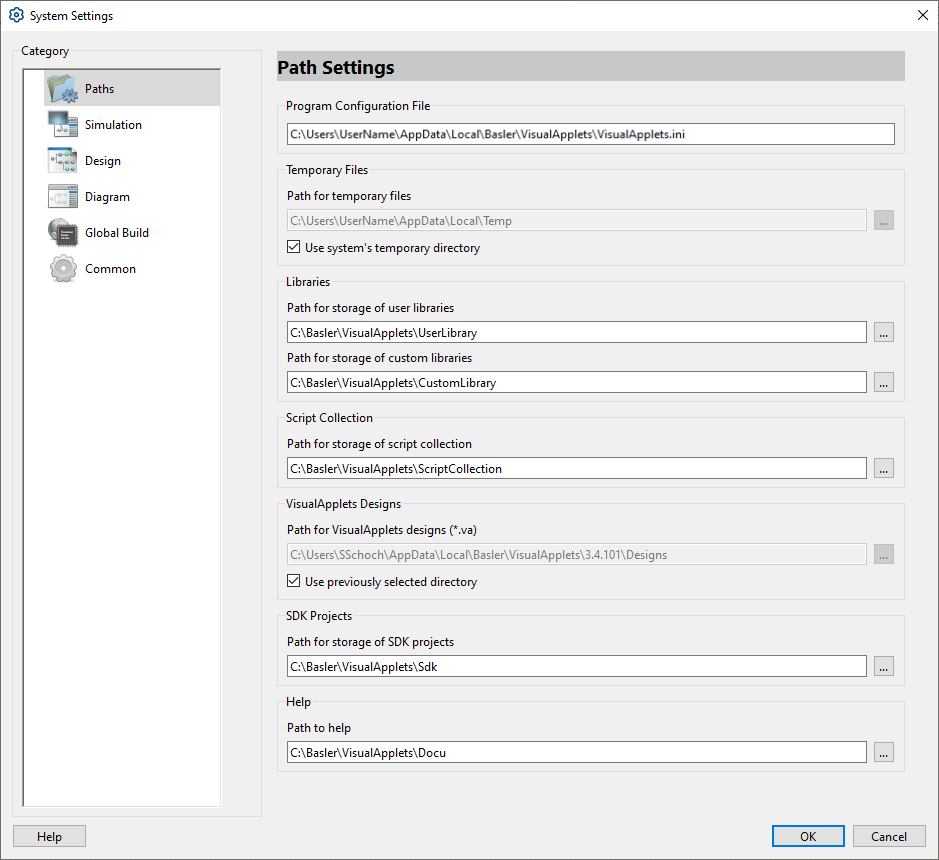
此對話方塊可讓您設定不同類型檔案的預設儲存位置。
![[注意]](../common/images/admon/note.png) |
預設路徑設定 |
|---|---|
|
如果您的系統上安裝的 Visual Applets 位於需要管理員權限的資料夾中(例如 C:\Programs), 您必須以管理員權限啟動VisualApplets ,才能使用預設路徑。 此外,您也可以在「系統設定」/「路徑設定」中調整路徑設定。在此情況下,請一併調整「系統設定」/「全域建置設定 」 /「硬體小程式生成」/「硬體小程式 (*.hap) 的儲存路徑」下的路徑設定。 |
暫存檔
暫存檔路徑:執行期間,VisualApplets 需要產生暫存檔。 通常,這些檔案會在關閉VisualApplets 時被刪除。 請選擇要建立這些檔案的目錄。
使用系統的暫存目錄:若勾選此選項, VisualApplets 將從作業系統中取得此位置。 這是建議的設定。若您想使用其他目錄,請取消勾選此方塊, 在上方的欄位中指定其他目錄,並確保該目錄未被設定為唯讀。
使用者函式庫
使用者函式庫的儲存路徑: 使用者函式庫是用於存放使用者自行建立之模組的容器。 (詳情請參閱相關章節。)在此欄位中,您可以指定用於儲存及載入使用者自訂 模組的 目錄。 當您要與其他團隊成員共享這些函式庫, 或者在不同電腦上使用時,請將此目錄變更為其他目錄(例如位於網路磁碟機上的目錄)。請確保此目錄未設定為唯讀。
自訂函式庫
自訂函式庫的儲存路徑: 自訂函式庫是用於存放使用者自行建立的自訂運算子的容器。 在此欄位中,您可以指定用來儲存 及載入自訂運算子的目錄。 當您要與其他團隊成員共享自訂運算子, 或在不同電腦上使用時,請將此目錄變更為其他目錄(例如網路磁碟機上的目錄)。請確保此目錄未設定為唯讀。
劇本集
Tcl 腳本集合的儲存路徑: VisualApplets 允許您建立 Tcl 腳本,並將個別的 Tcl 程序作為函式庫元素加以運用。 在此欄位中,您可以指定用於儲存及載入 Tcl 腳本的目錄。 當您與其他團隊成員共享 Tcl 腳本 集合 或在不同電腦上使用時,請將此目錄變更為其他目錄(例如:位於網路磁碟機上的目錄)。請確保此目錄未設定為唯讀。
VisualApplets 設計
VisualApplets 設計檔案的路徑:在此處,您可以設定VisualApplets 儲存設計檔案 (*.VA) 以及載入這些檔案的預設位置。 請確保此目錄未設定為唯讀,並取消勾選「使用先前選取的目錄」選項。
使用先前選定的目錄:若勾選此方塊,VisualApplets 會建議將 *.va 檔案儲存至您上次用於此目的的目錄中。 若未勾選,VisualApplets 會建議使用「VisualApplets 設計路徑」欄位中指定的目錄來儲存/載入設計檔案。
SDK 專案
儲存 SDK 專案的路徑: 請在此處選取自動生成的原始碼(「SDK 專案」)的預設儲存位置,該專案用以示範如何使用 以及設定參數 透過Framegrabber API 來操作生成的 Applet。 此 SDK 專案會在硬體 Applet 建置完成後自動生成,或當您從選單中選擇時按需生成 → 時,會根據需求生成。
Help
說明文件路徑:指向安裝操作員說明與情境說明檔案的基礎目錄。 您可以將此路徑變更為中央位置,以便在不同的安裝環境間共用說明文件。 請確保您指定的目錄中確實有這些說明文件。
|
硬體小程式(建置過程中產生的 *.hap 檔案)應儲存於何處? |
|---|---|
|
用於儲存您在「系統設定」中, 「全域建置設定」類別下,以及此處「硬體小程式產生 / 硬體小程式 (*.hap) 儲存路徑」所定義的最終硬體小程式(*.hap) 的目錄。 |
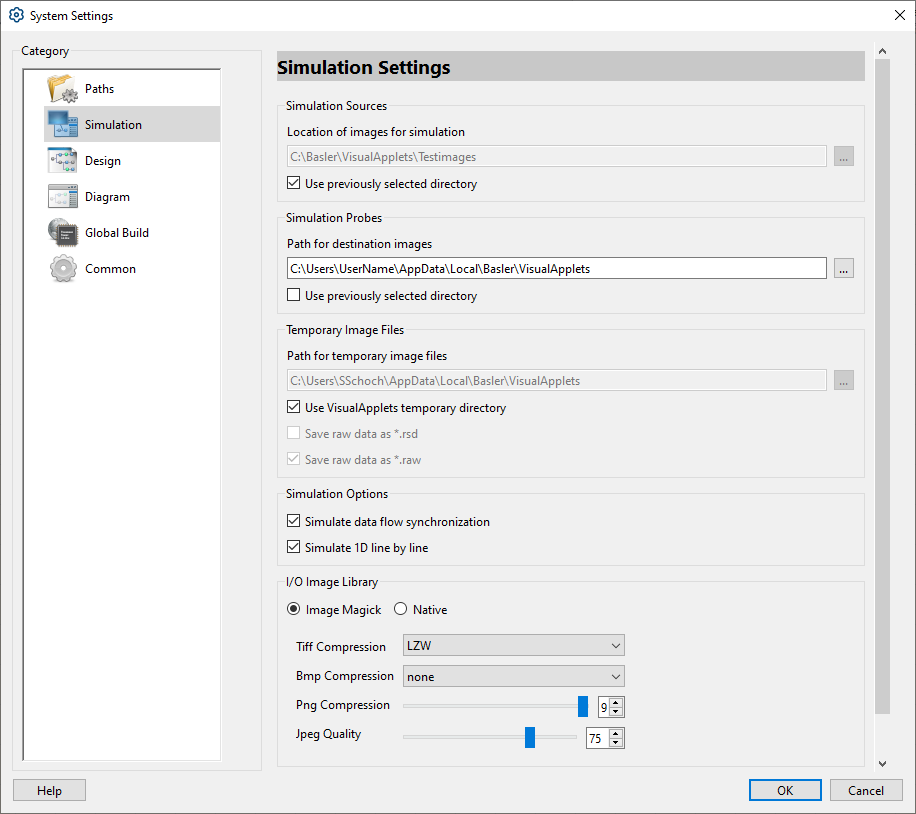
這些設定會影響VisualApplets 模擬功能的預設行為。
模擬來源
模擬用影像的位置:請在此指定VisualApplets 應從何處取得模擬用影像的目錄。 《VisualApplets 》隨附了一些示範用的範例影像。 但實際應用時,您將使用自己的影像,這些影像應與待處理的影像類似。 請指定您的測試影像所在的目錄。
使用先前選定的目錄:若勾選此方塊,VisualApplets 會優先建議您上次 從中選取模擬用影像的目錄。 若未勾選,VisualApplets 將始終建議使用上方指定的目錄來載入影像。
模擬探針
目標影像的路徑:在模擬執行期間,由模擬探針所建立的影像檔案的儲存位置。 當使用者儲存某個 模擬探針所收集的模擬結果時,此設定會作為建議路徑顯示。
臨時影像檔案
暫存影像檔案的路徑: 由處理模擬 資料的模組在模擬執行期間所建立之暫存檔案的儲存位置。 指定此位置可讓VisualApplets 自動擷取這些檔案(例如在特定模組中), 並將其作為來源,置入設計的另一部分或同一設計內的另一個模組中。
使用VisualApplets的暫存目錄:若您取消勾選此選項,請確保您指定的目錄未被設定為唯讀。 若目錄被設定為唯讀,VisualApplets 將完全無法模擬資料。
模擬結果會以二進位檔案格式儲存。共有兩種不同的格式可供選擇:
-
將原始資料儲存為 *.rsd :檔案將以「RSD」檔案格式儲存(包含影像資料與描述性資料)。
-
將原始資料儲存為 *.raw:檔案將以「Raw」檔案格式儲存(僅包含影像資料)。
通常,使用者無需編輯這些設定中的任何一項。
模擬選項
VisualApplets (3.2 版及更高版本) 配備了新的模擬引擎。 新的引擎能非常逼真地呈現資料流,並可模擬受阻的影像資料流。 新的引擎預設為啟用狀態。 若您偏好使用舊版模擬引擎,可在此處停用新的引擎。
I/O 圖像庫
在此,您可以從兩個函式庫中進行選擇:您可以設定使用 ImageMagick 函式庫來載入 及儲存影像,或是採用VisualApplets 的原生實作。 預設情況下,系統會選用 ImageMagick 函式庫。
您可以在下方設定儲存探頭影像的壓縮參數。
這些設定可讓使用者定義在「VisualApplets 」中建立的小程式(目標硬體 小程式)將執行的預設目標平台。 當開發人員的工作重點在於特定的幀擷取卡(「硬體平台」) 或執行環境的特定作業系統(「作業系統平台」)時,設定此選項將有所助益。
目標硬體小程式的預設平台
硬體平台:硬體平台選項會顯示所有可用的硬體平台(幀擷取卡類型),這些平台 目前在安裝VisualApplets 時皆可使用。 當您透過選單項目 → 時,程式會將此處指定的平台建議為預設平台。
範例:若您是基於 microEnable IV – VD4-CL 影像擷取卡建立專案,可在此處 將此硬體平台設為預設平台。 當您建立新的 Applet 設計時,程式會建議您選用此平台。
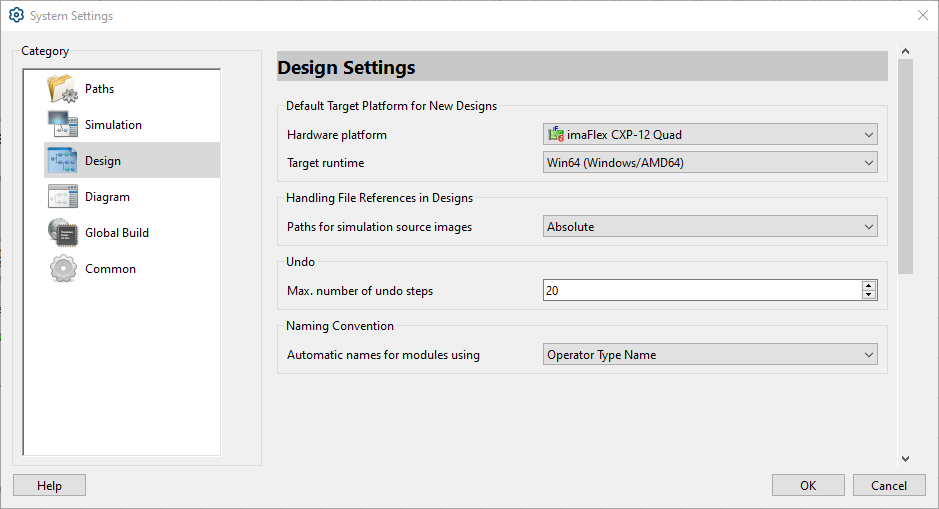
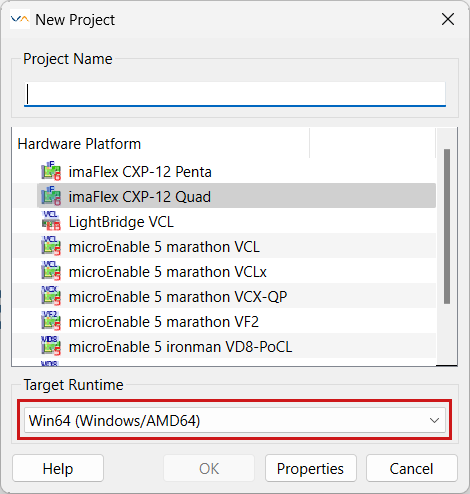
作業系統平台:作業系統平台選項會顯示所有可供建立小程式 的作業系統。 當您透過選單項目 建立新設計時,程式會將您在此處指定的平台建議為預設平台 → 時,程式會將您在此處指定的平台建議為預設平台。
![[提示]](../common/images/admon/tip.png) |
提示 |
|---|---|
|
請注意,您在此處輸入的設定僅作為建議參考。您可隨時變更這兩項平台設定,無論是在 建立新小程式時、 設計過程中,甚至在完成小程式設計之後。 有關目標硬體和目標作業系統的資訊,將儲存於相應的 *.VA 設計檔案中。 |
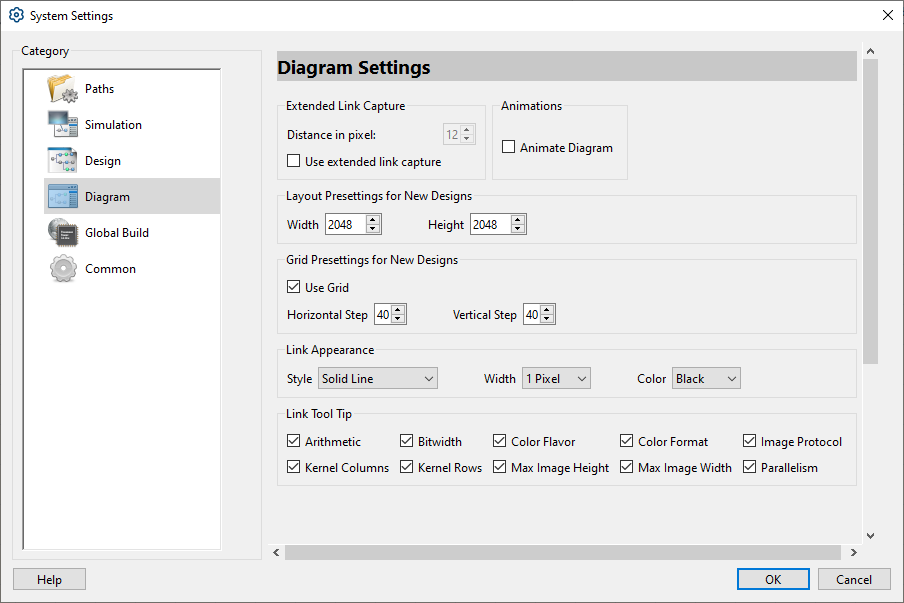
這組設定與 VisualApplet 的設計視窗有關。
擴展連結擷取
定義選取模組之輸入或輸出埠周圍的擷取區域大小。 擴大擷取區域可讓使用者更輕鬆、更快速地為個別模組埠建立連結,因為使用者 無需精準對準那些細小的埠位。
新設計的版面預設值
定義新VisualApplets 設計的預設佈局尺寸。當透過「檔案/新建」建立新的VisualApplets 設計時,此設定即會生效。 請注意,現有設計的佈局尺寸可隨時透過選單項目「設計/圖面佈局 設定/」進行變更,且會針對每個VisualApplets 設計分別儲存。
網格
設定設計面板中網格線的預設間距。此設定將於透過「檔案/新增」建立新的VisualApplets 設計時 生效。 請注意,現有設計的網格線間距可隨時透過選單項目「設計/圖面佈局 設定/」進行變更,且此設定會針對每個VisualApplets 設計分別儲存。
連結外觀
這些設定用於定義設計中連接不同模組的連結線的顯示方式。 若您已開啟設計檔案,這些設定的變更將立即生效。
連結工具提示
定義當使用者將滑鼠游標移至連結上方時,工具提示中顯示的資訊。 若您已開啟設計檔案,這些設定的變更將立即生效。
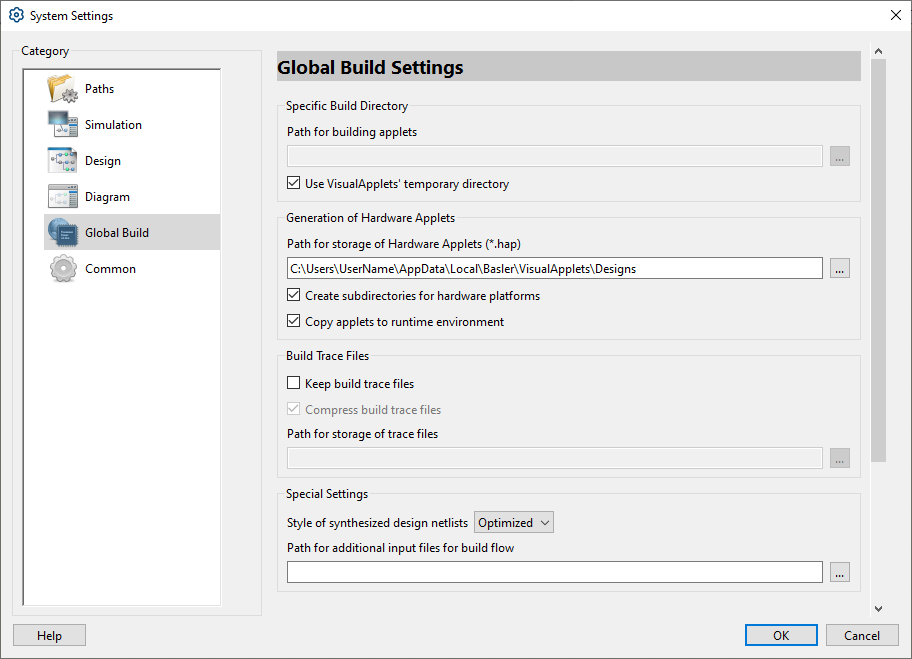
此類別的設定可讓您自訂小程式的建立流程。
特定合成目錄
在此處,您可以指定在建置過程中所產生之暫存檔的儲存目錄。 這些檔案將在小程式產生後被刪除。(另請參閱 建置追蹤檔案 )
硬體小程式的產生
在此處,您可以指定要將生成的硬體小程式(*hap 檔案)儲存的位置。
為硬體平台建立子目錄: 根據平台名稱產生一個額外的子目錄。
將小程式複製到執行時目錄:將生成的檔案複製到「Framegrabber SDK 」安裝資料夾(若已安裝),以便立即 將這些檔案載入至現有的影像擷取卡。
建立追蹤檔案
保留建置追蹤檔案:在此處,您可以指定一個目錄,用以將建置過程中產生的中間檔案 複製至該目錄,以便對這些檔案進行詳細分析,或滿足可追溯性需求。
特殊設定
合成設計網表的格式: 請在此處選擇網表生成的格式:
-
在建構時序關鍵型設計時,請使用「Optimized」模式,以嘗試在建構流程中達成更佳的時序收斂。 「VisualApplets 」會採用另一種命名方案來產生 FPGA 網表,在某些情況下,這有助於 「Xilinx 」工具流程在 FPGA 上產生更佳的邏輯分配。 環境變數 VA_NETLIST_STYLE 的設定不會產生任何影響。
-
若設定為「預設」,則會參考環境變數 VA_NETLIST_STYLE:
-
若環境變數設定為 2,則在產生 FPGA 網表時將採用替代命名方案。 在某些情況下,替代命名方案有助於Xilinx 工具流程在 FPGA 上產生更佳的 邏輯佈局。
-
若環境變數設定為 1,則將 使用舊版命名規則(VisualApplets 3.1 及更早版本)。
-
-
若設定為「傳統 (Legacy)」,則會採用傳統的命名方案(VisualApplets 3.1 及更早版本)。環境變數 VA_NETLIST_STYLE 的設定 將不產生影響。
 上一頁
上一頁

