Design Settings

除了程式設定之外,也可以為每個VisualApplets 專案定義預設設定。 這些設定將儲存於 *.va 檔案,其中包含目標執行環境、專案詳細資訊以及圖表佈局設定。

目標執行階段

VisualApplets 硬體小程式 (HAP) 僅能於單一目標執行環境上執行,例如:Windows 32 位元、Windows 64 位元、Linux 32 位元、Linux 64 位元或 QNX 32 位元。 當VisualApplets 專案進行建置(即轉換為 HAP,請參閱「建置」)時,該 HAP 僅能於先前選定的目標執行環境上使用。 建置步驟允許選擇目標執行環境。 不過,可針對每個專案個別定義預設的目標執行環境。

若要設定專案的預設目標執行環境,請選取 「設計」 → 變更目標執行環境。 如下一圖所示,可從清單中選取其中一種受支援的目標執行環境。 此目標執行環境現已套用至您的專案。 請務必儲存您的專案檔案。
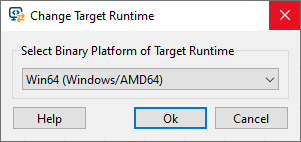
目標執行時間專案設定

圖 130. 目標執行時專案設定


新專案的預設設定可在系統設定中進行變更。 詳情請參閱「系統設定」。

Project Properties

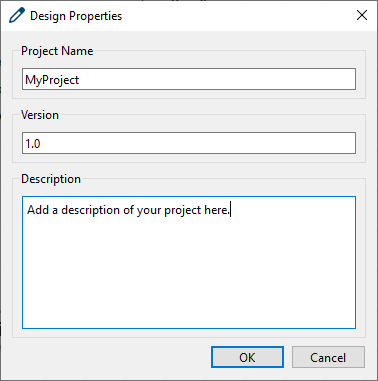
每個專案皆可新增專案名稱、版本號(字串)及說明。 若要編輯專案的這些屬性,請按一下 「設計」 → 「屬性」 如下一圖所示,輸入任意字串值。 修改後請勿忘記儲存您的設計。 輸入的值會顯示在「專案資訊」停靠視窗中。 建置完成後,這些資訊將包含在 Applet 中,並在 microDisplay 的「Applet 屬性」下以參數值的形式顯示。

編輯設計屬性

圖 131. 編輯設計屬性


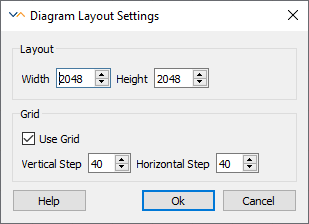
圖表版面配置設定

若要變更專案的圖表佈局設定,請點擊 「設計」 → 圖表佈局設定 (參見下圖)。 您可以變更專案的設計區域大小。 預設大小為 2048 × 2048 像素。 此外,您還可以啟用或停用網格,並調整其步長。 您亦可透過「檢視」工具列中的圖示來啟用或停用網格。 修改後請務必儲存您的設計。

圖表版面配置設定

圖 132. 圖表佈局設定