
為了讓您對VisualApplets 有初步了解,本章將為您簡要介紹此工具。 本文將說明使用VisualApplets 生成影像處理應用程式所需的所有步驟。 您將了解到,即使不具備 FPGA 或任何其他硬體相關的 知識,也能多麼快速且輕鬆地實現應用程式。
-
VisualApplets 點擊 VisualApplets 程式圖示,位於Windows 選單或桌面上的程式圖示。 初始時,主視窗將開啟,且未載入任何專案。
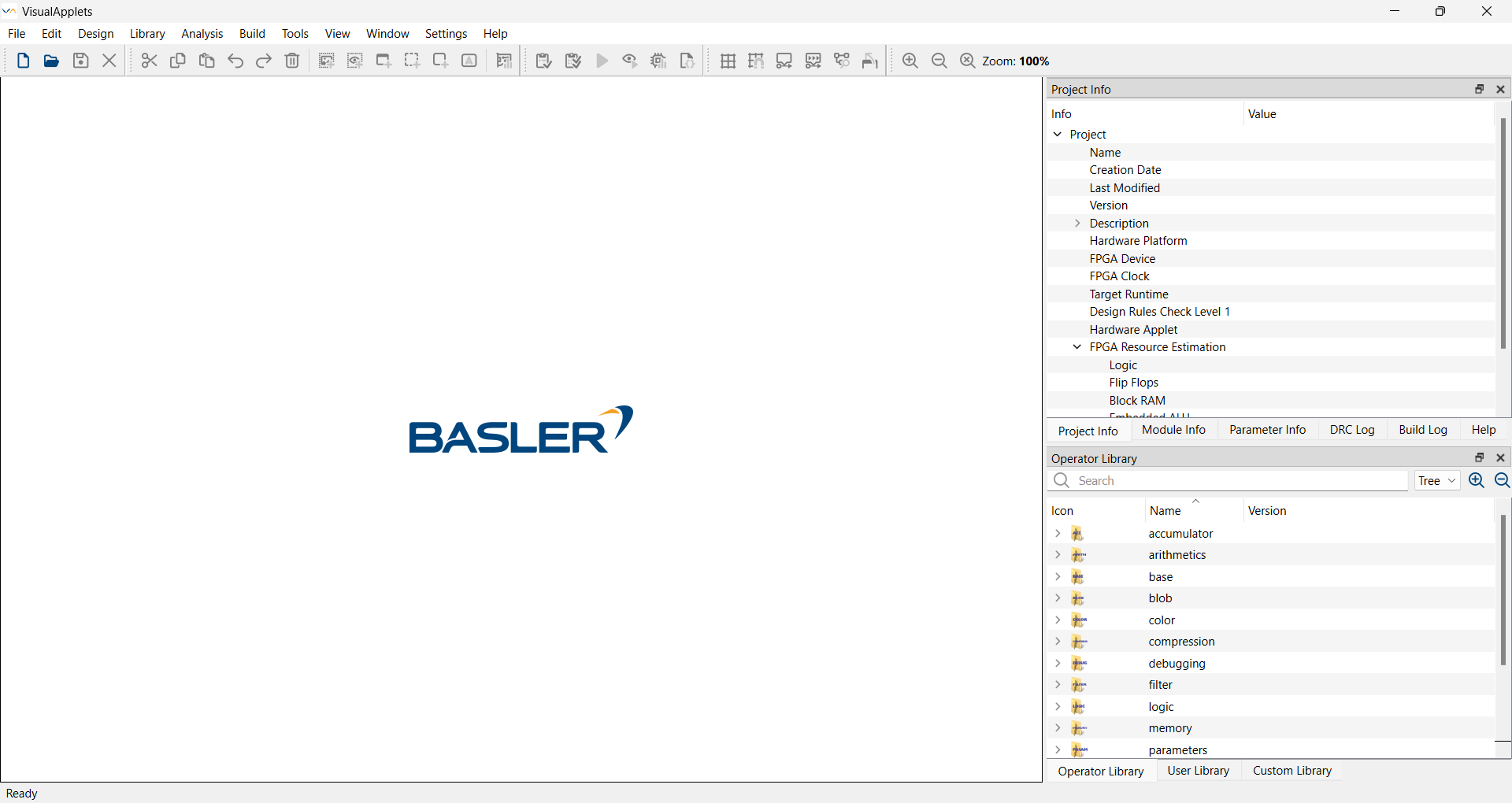
現在您可以立即開始實作您的第一個設計。 第一步是建立一個新專案。
-
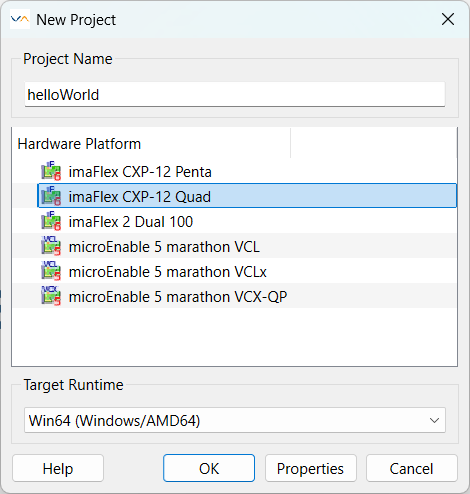
點擊 → ( Ctrl+N ) 或使用「檔案」工具列中的「新增」圖示。 此時將開啟「新增專案」視窗,您可在其中指定專案名稱、目標硬體平台及目標執行環境。 若您在當前的開發階段尚不清楚這些設定,只需為專案命名並使用預設 設定即可。 您日後隨時都能變更這些設定。
-
若要依照此處的範例操作,請直接使用以下設定:
-
專案名稱:「helloWorld」
-
硬體平台:imaFlex CXP-12 四通道影像擷取卡
-
目標執行環境:MicrosoftWindows 64位元系統。
-
-
請點擊以下連結以確認您的設定 。
VisualApplets 現在將開始一個新專案。 您會在程式視窗中央看到一個空白的设计視窗。 (如果您選擇了 microEnable 5 作為硬體平台,兩個必備的控制運算子「Applet Properties」和 「Board Status」將會自動插入到空白的设计中。) 在右側的「專案資訊」分頁中,會顯示有關您當前專案的資訊,例如專案名稱、目標硬體、目標平台等。
在VisualApplets 中,影像處理操作由運算子表示。 所有這些運算子皆可於VisualApplets 設計視窗右側的運算子函式庫中找到。 透過拖放功能,您可以非常輕鬆地將運算子放置到設計視窗中。設計視窗中運算子的 實例稱為 模組。 運算子可具備輸入與輸出連接埠。 設計中的運算子(即模組)可透過這些連接埠進行連接。 模組之間的連接稱為 連結 ,在設計視窗中以箭頭表示。 這些模組與連結代表影像(或訊號)處理管線; 因此,運算順序由模組的排列順序決定。
在我們的第一個設計中,我們將需要以下這三個運算子:
-
來自 mE5-MA-VCL 函式庫中
-
來自Memory函式庫的ImageBuffer運算子
-
來自 mE5-MA-VCL 函式庫中
若要在您的設計中使用這些運算子:
-
請在對應的函式庫中找到這些運算子,並將它們拖曳至您的設計視窗中,如下所示:
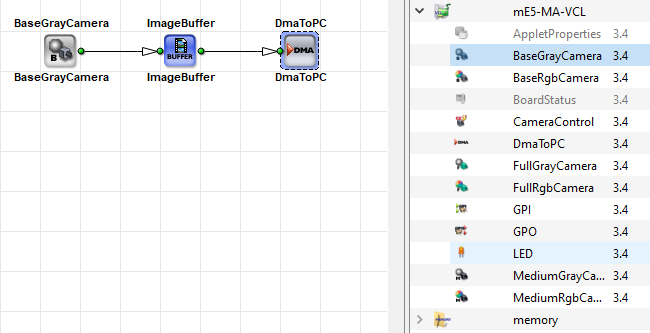
下一步將是透過連結將設計中的模組相互連接。
點擊某個埠將建立新的連線,並可透過再次點擊目標埠來完成此連線。
-
要將相機模組與緩衝模組連接,請先點擊相機模組的輸出埠,然後點擊 緩衝模組的輸入埠。
-
請以相同的方式將緩衝模組與 DMA 模組連接起來。
儲存您的設計。如果您是第一次儲存設計,系統會自動將專案名稱作為設計檔案的名稱,並顯示於「儲存」對話方塊中。
![[注意]](../common/images/admon/note.png) |
檔案名稱與專案名稱 |
|---|---|
|
如果您是首次儲存設計,或是使用「另存為... 」選項, 「儲存/另存為...」對話方塊會將專案名稱作為設計檔案的名稱。 |
現在您已經完成了第一個設計。 在下一步中,您必須指定各個模組和連結的設定 (否則,設計將採用預設的屬性)。
-
要為模組設定參數,只需雙擊該模組。 此時將開啟一個對話方塊,其中列出了該模組的所有參數。
-
請根據您的設計需求設定相關屬性。針對您目前正在設計的這個第一個範例小程式,只需將 模組名稱分別改為「Camera」、「Buffer」和「DMA」即可。
-
點擊 。
-
點擊以下按鈕關閉屬性視窗 。
-
儲存您的設計。
|
運算子參數 |
|---|---|
|
參數總是因營運商而異;因此,各營運商的設定選項也各不相同。 |
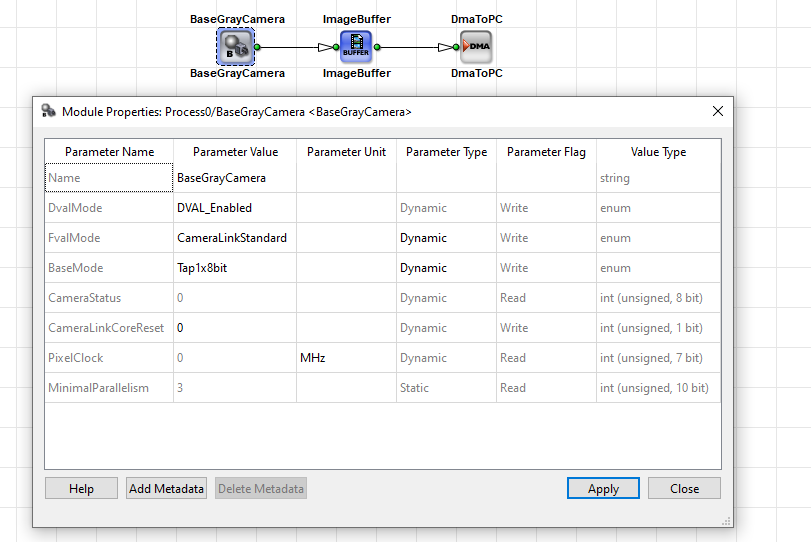
下一步是編輯設計中連結的屬性。 在您目前正在建立的範例小程式中,無需變更任何連結屬性。 您只需使用預設設定即可。
然而,每當您需要為設計中的連桿進行參數化時,應依照以下步驟操作:
-
請雙擊您要設定參數的連結。
-
請輸入所需的設定。
-
點擊 。
-
點擊以下連結以關閉屬性視窗 。
您現在已完整實作您的第一個應用程式,這是一個簡單的影像擷取程式。 接著,請使用VisualApplets 中的「設計規則檢查」(DRC)功能,檢查您的設計是否有錯誤。
-
點擊 → ( Ctrl+F7 ) 或從「建置」工具列中使用「設計規則檢查第 1 級」圖示。
-
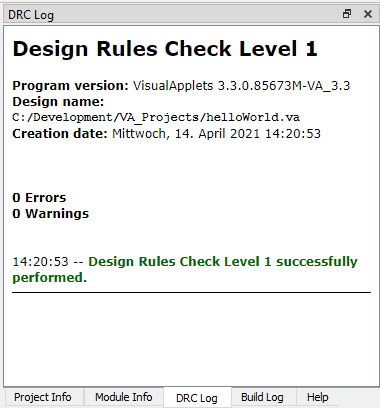
在右側的「專案資訊」視窗中,切換至「DRC 記錄」分頁。
此處顯示了 DRC 分析結果,如下圖所示:
![[重要]](../common/images/admon/important.png) |
重要 |
|---|---|
|
若 DRC 偵測到錯誤,您必須先進行修正,才能繼續執行下一步驟。 偵測到的錯誤會以連結形式列出。 若您點擊清單中的任一錯誤,對應的模組或連結將在「設計視窗」中被標示出來。 |
DRC 檢查成功後,請儲存您的設計:
-
點擊 → ( Ctrl+S ) 或使用「檔案」工具列中的「儲存」圖示。
您需要編輯建置設定,如果
-
您將為 microEnable 5marathon 平台進行設計。
-
您使用的是Xilinx Vivado。
-
您使用的Xilinx ISE 版本高於 9.2。
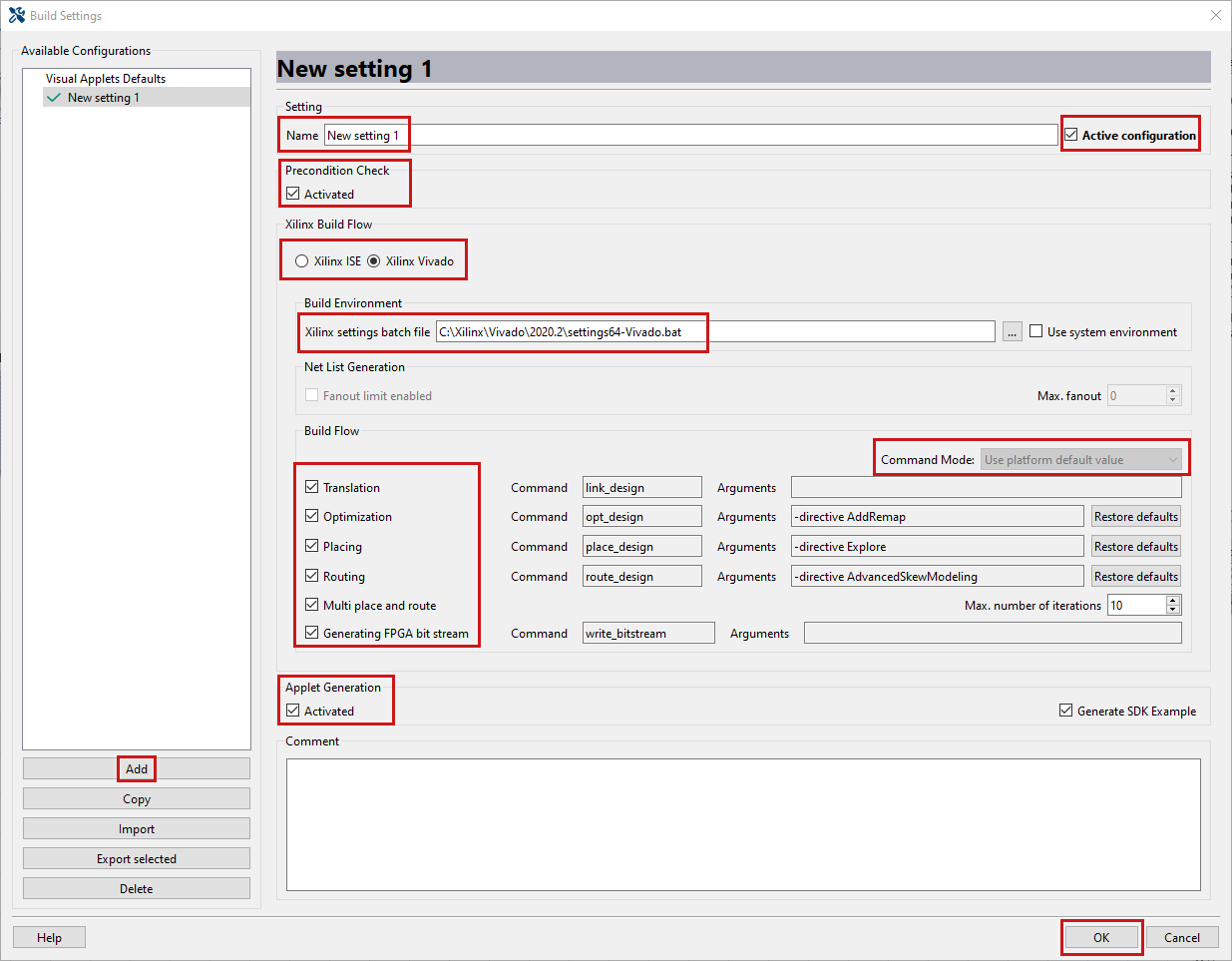
若要針對您的特定環境設定建置設定,請依照以下步驟操作:
-
點擊選單 → 。
「建置設定」對話方塊隨即開啟。
-
點擊 「新增」 按鈕。
-
為這些建置設定選取目標硬體平台(影像擷取卡),並以 「確定」。
-
請為您剛建立的新一組建置設定命名。
-
啟用「主動配置」選項(位於您輸入名稱的欄位正後方)。
-
請保持「預先條件檢查」功能啟用。
-
在「Xilinx 建置流程」下,選擇您要使用的「Xilinx 」工具(Xilinx ISE 或Xilinx Vivado)。
-
請停用「改用系統環境變數」這項選項。
-
請從您的檔案系統中選取一個「Xilinx 」設定批次檔。您可以在「Xilinx 」的安裝資料夾中找到該批次檔:
-
ISE: \Xilinx\<version_number>\ISE_DS\settings64.bat.
-
Vivado: \Xilinx\Vivado\<version_number>\settings64.bat.
我們建議在為 microEnable 5 平台開發小程式時,使用 64 位元版Windows 作業系統。 請務必選擇與您所使用之作業系統相符的批次檔, 例如,"settings64.bat" 即是適用於 64 位元版Windows 作業系統的檔案。
-
-
其餘所有設定請維持原樣。
-
按下「確定」。
有關建置設定選項的進一步詳細資訊,請參閱「建置設定」一節
最後一步是根據您的設計建立一個小程式。
|
建置先決條件 |
|---|---|
|
只有在 XILINX 工具已正確安裝的情況下,才能執行建置程序。 有關 XILINX 工具安裝的詳細資訊,請參閱「安裝Xilinx 工具鏈」一節。 如果您正在為 microEnable 5marathon 影像擷取卡設計程式, 或是您使用的Xilinx ISE 版本高於 9.2 版, 則在繼續之前,您需要先定義建置設定,請參閱「設定建置設定」一節。 |
要建立位元流(*.hap 檔案):
-
點擊 → ( F7 ) 或使用「建置」工具列中的「建置」圖示。
「建置」對話方塊隨即開啟。
-
在「Xilinx 」設定中,選取您要使用的建置設定 (從您在「建置設定」對話方塊中定義的設定中選擇)。
-
點擊 「開始」 以實際開始產生位元流。
VisualApplets 接下來將使用 XILINX 工具,將該應用程式轉換為 FPGA 位元流,也就是所謂的「程式」 或「小程式」。
|
建置時間可能較長 |
|---|---|
|
「佈置與路由」流程所需的時間取決於設計的複雜程度。 製作極其複雜的設計可能需要數小時。 |
建置成功後,小程式即已完全產生。
您的 Applet(*.hap 檔案)名稱與設計檔案(*.va)的名稱相同。 專案名稱不會影響 Applet(*.hap 檔案)的名稱。
至此,您已完成《VisualApplets 》的學習,並可在真實的 FPGA 硬體上使用該小程式。
關於如何在硬體上執行VisualApplets 設計的說明,請參閱「在硬體上執行您的 Applet」一節。
|
先決條件: |
|---|---|
|
如何讓您的 Applet 運作,取決於您所使用的影像擷取卡世代。
microEnable 5marathon : 使用 microEnable 5marathon 影像擷取卡時, 您必須先透過韌體燒錄工具將 *.hap 檔案(小程式)載入影像擷取卡中, 然後才能選取並執行該小程式(請參閱「將小程式燒錄至影像擷取卡(僅限 mE5)」)。
imaFlex: 透過 imaFlex 平台,您可以直接從本機檔案系統選取小程式 (*.hap 檔案),並在 影像擷取卡上執行它。
您可以
-
您可以直接透過 microDiagnostics (此工具為Framegrabber SDK 的一部分)來查看並測試您的 Applet 的影像處理結果(請參閱https://docs.baslerweb.com/frame-grabbers/managing-applets-micro-diagnostics)。
-
透過應用程式介面(API)啟動該小程式(請參閱「透過 SDK 存取小程式」)。
如果您使用的是 microEnable 5marathon 影像擷取卡,則需要將新的程式模組燒錄至該影像擷取卡中。
如果您打算在 imaFlex 影像擷取卡上使用新的 Applet,請直接跳過本節。
要對您的幀擷取卡進行韌體更新:
-
啟動工具microDiagnostics 。
-
請選擇您要使用的影像擷取卡。
-
點擊按鈕 對選中的電路板進行燒錄。此時將開啟一個新視窗。
-
前往您儲存於VisualApplets 中所建立的 *.hap 檔案所在的目錄,並選取該檔案。
-
點擊 「開啟」 ,然後點擊 「是」。
-
請等待新韌體完全安裝完畢。 您會在microDiagnostics 中收到相關訊息。
-
請依照訊息中的指示操作。
有關如何為您的特定幀擷取卡進行韌體更新,請參閱該幀擷取卡的使用手冊 (將小程式寫入marathon 幀擷取卡)。
若要測試您的 Applet 並設定一些初始參數,您可以使用 microDisplay 工具:
-
儲存
*.hap將您在VisualApplets 中建立的檔案,複製到Framegrabber SDK 的安裝目錄中:[Framegrabber SDK installation directory]/Hardware Applets. -
啟動 microDisplay 工具,可直接從VisualApplets 點擊 → ( F5 ),或透過Windows 的「開始」選單。
-
在「我要…」對話方塊中,請選擇「載入小程式」。
-
在「載入硬體小程式」對話方塊中, 請在「板卡」下方選取您要使用的影像擷取卡。 隨即會顯示所有適用於所選板卡的小程式。
使用 microEnable 5 時,僅會提供一個小程式(即您用來對板子進行燒錄的那個)。
-
請選擇
*.hap您要使用的檔案。 -
點擊 載入 按鈕以載入所選的小程式 (
*.hap檔案) 傳輸至幀擷取卡。 -
關閉「載入硬體小程式」對話方塊。
-
請透過 microDisplay 程式視窗中的參數面板來設定影像擷取卡。
若要使用多台攝影機,請先選取您要設定的埠。 請設定所有您正在使用的埠。
請根據您的需求設定參數,例如圖片高度和圖片寬度。 操作方式為:直接在數值上按右鍵,然後選擇「編輯」。
設定您想要使用的特定操作模式(例如:扳機設定)。
-
點擊「擷取」按鈕,在幀擷取卡上開始擷取影像,並顯示無限量的幀。
擷取的影像現已顯示在 microDisplay 上。
-
若要停止資料擷取,請在 microDisplay 中點擊「停止」按鈕。
若要在您自己的軟體(SDK)中開始使用此 Applet:
-
在Framegrabber API 中,請使用以下呼叫:
Fg_Init以啟動該小程式。請指定該檔案所在位置的路徑:
*.hap您使用VisualApplets 建立的檔案。
|
啟動相機 |
|---|---|
|
視相機介面的類型而定,為控制 相機,同時啟動GenICam 探索工具可能會有所幫助。 詳細資訊請參閱Framegrabber SDK 的文件。 |
您剛剛已成功實作您的第一個VisualApplets 設計。 若您有興趣深入了解VisualApplets 的逐步操作指南,我們建議您閱讀《基礎知識與範例》。
您也可以參考 《從空白設計到可執行的 Applet教學》主題, 或從 《概覽教學》主題開始。
若想進一步了解本程式的各項功能,請繼續閱讀本使用者 手冊中以下各章節,內容將介紹 基本功能中繼續閱讀本使用者手冊的後續章節。 您將在此找到關於VisualApplets 所有功能的詳細說明。在 《使用者介面》一章中VisualApplets一章中,您可以熟悉VisualApplets 的使用者介面選項。
《使用者手冊》中提供的所有資訊,您亦可直接透過VisualApplets 查閱。 點擊一個 按鈕,系統便會自動將您導向使用者手冊中的相關說明。
如果您偏好有導覽的工具介紹,Basler 提供「VisualApplets 」工作坊與指導服務。 歡迎透過Basler 銷售部門與我們聯繫。
 上一頁
上一頁

