
VisualApplets 提供了一個用於小程式設計的圖形化使用者介面,無需 進行程式設計或腳本編寫。其直覺的工作流程讓使用者能夠在不撰寫程式碼的情況下, 建立複雜的影像處理設計。此工具的設計宗旨,是讓 沒有程式設計背景的使用者也能輕鬆上手。
此外,VisualApplets 也為偏好使用腳本或透過命令 列進行操作的使用者,提供了「命令列選項」 及腳本 功能。
VisualApplets 的主視窗由以下工具列和面板組成:
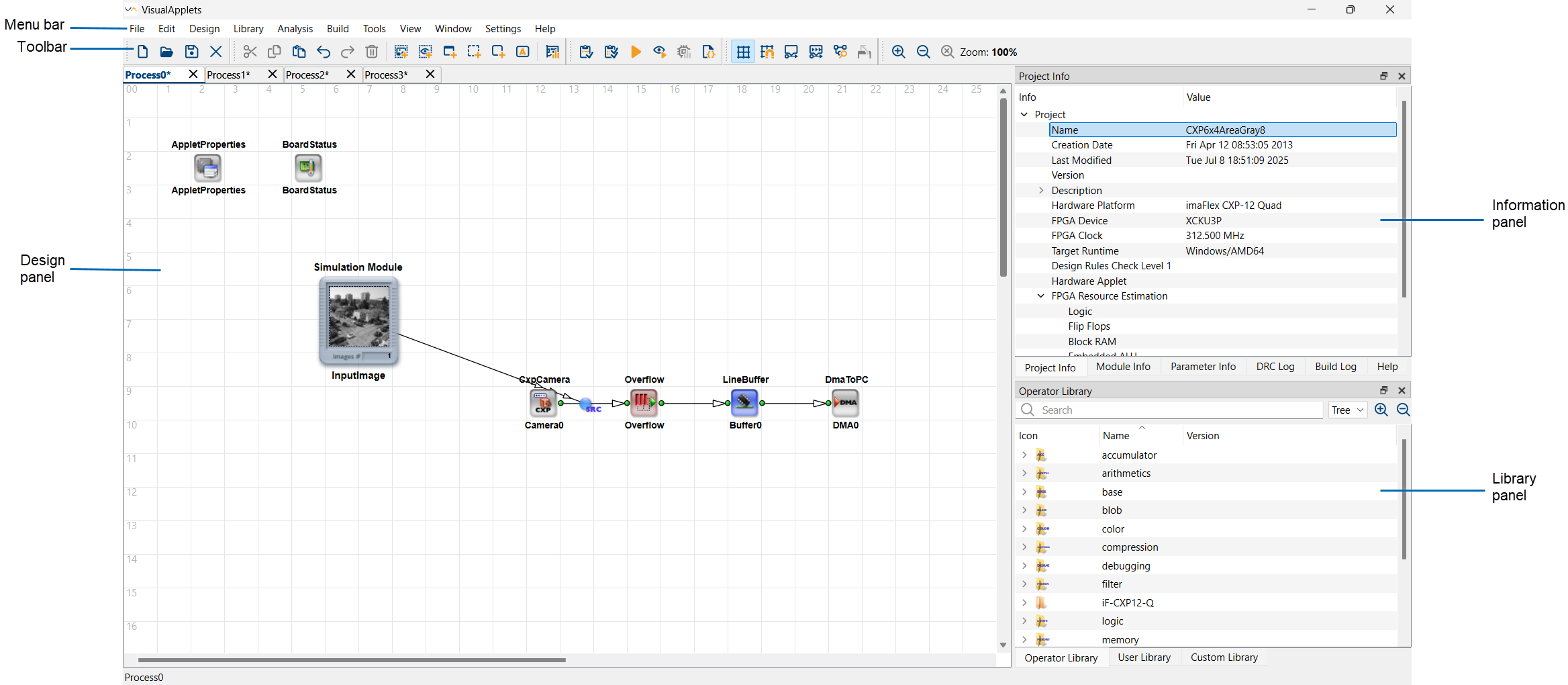
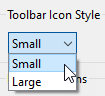
主選單列可讓您直接存取程式功能。請使用工具列 上的按鈕,快速存取重要功能。您可以在 → → :
三個面板提供不同的資訊與選項:
-
設計面板:設計面板顯示您的VisualApplets 專案。您總是 會有一個主要設計視窗,但根據專案的結構, 您可能還會同時使用多個子視窗。在 中,可選擇多種檢視模式(平鋪、階梯式、分頁檢視)。 透過位於 → ( Ctrl+F8 ),您便能輕鬆選取當下想要進行編輯的 設計圖窗。
-
資訊面板:在主程式視窗的預設設定下, 資訊面板會始終顯示。它以分頁視圖形式提供 各種資訊視窗:
-
Project Info
-
Module Info
-
Parameter Info
-
DRC Log
-
Build Log
-
Help
(有關各資訊視窗的詳細內容,請參閱下文。)
-
-
函式庫面板:在主程式視窗的預設設定下,函式庫 面板會始終顯示。它以分頁視圖形式提供三個函式庫視窗:
-
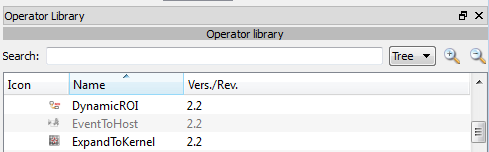
運算子函式庫:運算子函式庫是一組 子函式庫的集合,其中包含VisualApplets 運算子,也就是 個別的影像處理函式。
-
使用者函式庫:使用者函式庫可包含自訂函式庫,其中 包含使用者自訂的運算子組合(階層式方塊)。如需 更多資訊,請參閱「使用者函式庫」。
-
自訂函式庫:若要將運算子匯入自訂函式庫,請參閱 「自訂運算子函式庫」。
-
![[提示]](../common/images/admon/tip.png)
本主題提供有關 的相關資訊。所謂的 包含以下檢視:
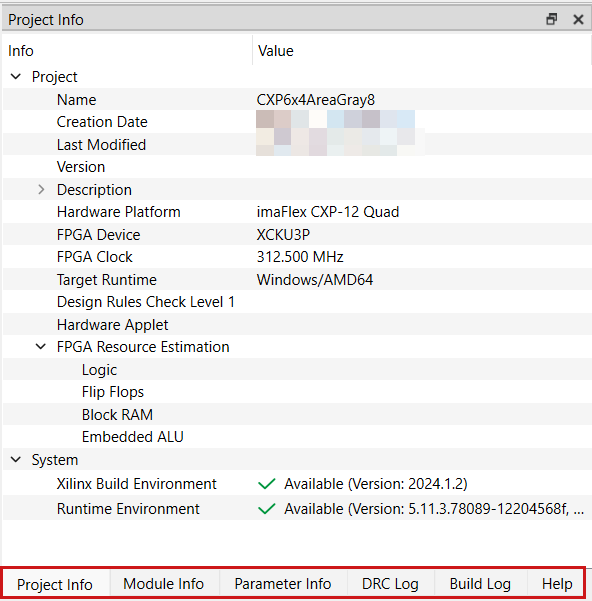
「專案資訊」視窗彙整了當前專案的相關資訊。
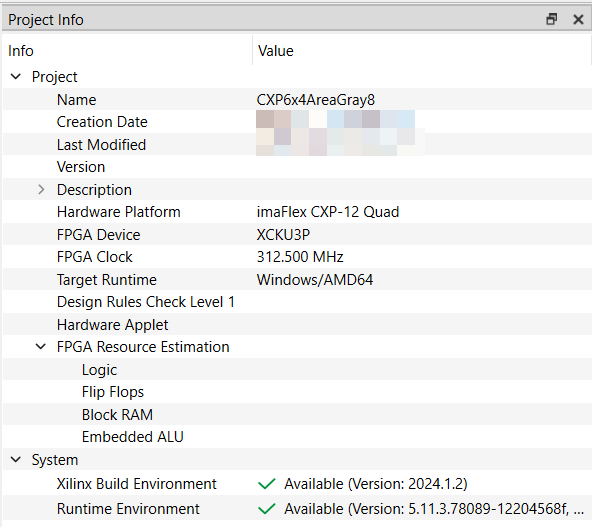
以下為相關資訊:
-
名稱:專案名稱(即檔案名稱)
-
建立日期:建立日期
-
最後修改時間:最後修改日期
-
版本:專案的版本號;此項目可從 → 選單中進行編輯(請參閱「專案屬性」)
-
說明:專案的文字描述;此項目可從 → 選單中進行編輯(請參閱「專案屬性」)
-
類型:顯示目標硬體上目前使用的 FPGA 類型(請參閱 「目標硬體移植」)
-
目標執行時間:顯示目標執行時間(請參閱「目標執行時間」)
-
設計規則檢查第 1 級:顯示發現的錯誤或檢查 成功(請參閱「設計規則檢查」)
-
硬體小程式:表示存在硬體小程式。若VisualApplets 先前曾為該專案產生 HAP 檔案,則此項目 會被勾選。
-
資源:顯示資源估算的結果。另請參閱「FPGA 資源估算」。
-
系統:顯示偵測到的 XILINX 版本、可用的Framegrabber SDK 版本,以及Framegrabber SDK 的安裝目錄。此資訊 將由VisualApplets 用於建置 HAP 以及產生最終的 HAP 輸出。詳情請參閱 「建置」章節。
「模組資訊」視窗會顯示該專案中所有已使用模組的清單 (前提是該視窗的輸入欄位為空)。此清單的 結構依專案的層級架構而定。
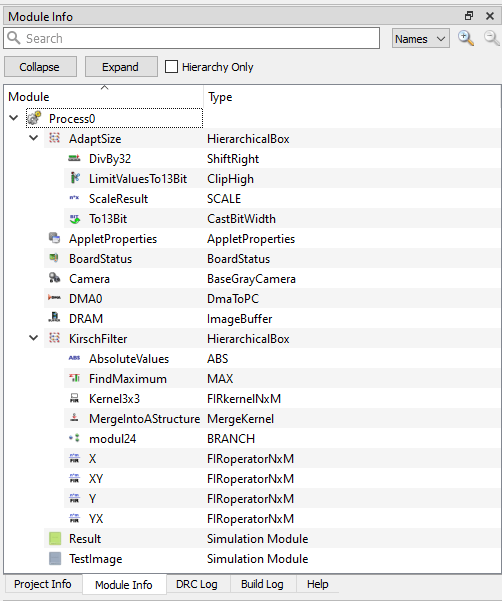
在「模組資訊」視窗中,您可以輕鬆搜尋特定的模組或
模組類型。這在處理大型設計時非常有用。在開始
搜尋之前,您應先設定篩選條件:
-
若要搜尋您為該模組所指定的名稱, 請啟用「名稱」功能。
-
若要搜尋模組類型(即您目前正在搜尋其實例的 運算子的名稱),請啟用 「類型」選項。
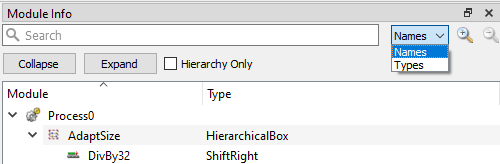
現在您可以輸入搜尋詞彙。只需輸入名稱的一部分 即可。點擊「模組資訊」 視窗中列出的其中一個模組,便會將對應的設計視窗置於前台(在設計面板中), 並選取該模組並加以標示。
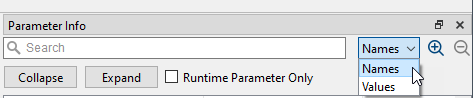
「參數資訊」視圖會顯示所有參數及其 運算子,這些均屬於當前設計。您也可以在 「參數資訊」視圖中編輯這些參數。
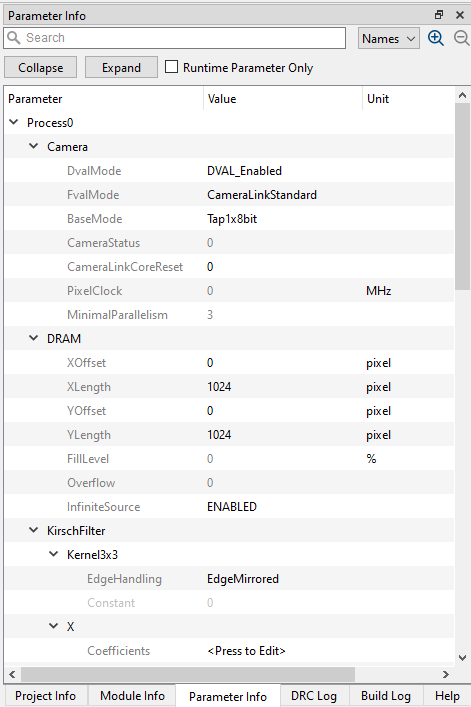
「參數資訊」視圖提供了一項搜尋功能, 讓您能夠搜尋參數、參數值或運算子名稱。您可以 使用「僅限執行時參數」篩選器,僅顯示 動態參數,也就是您可以在執行時編輯的參數。
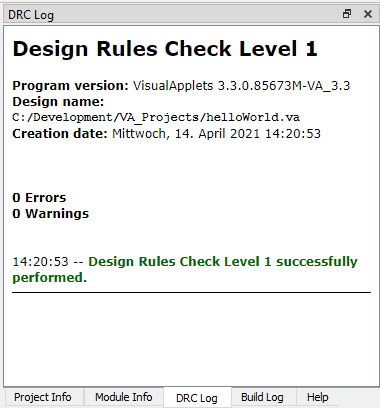
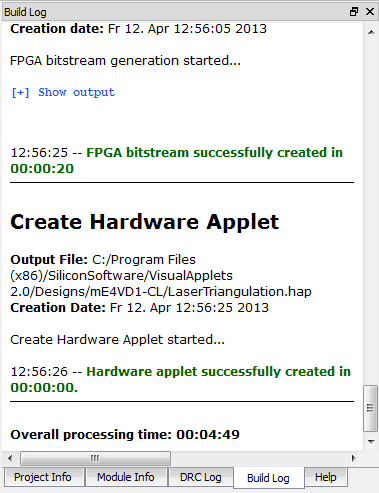
「DRC 記錄」視窗會顯示最近一次設計 規則檢查的結果。點擊警告/錯誤訊息下方列出的其中一個模組名稱, 即可將對應的設計視窗置於焦點位置(在設計面板中),並 選取該模組並加以突出顯示。
「說明」視窗提供針對個別 運算子的情境式說明。
若要開啟情境式說明,您可以:
-
請直接在您的設計中選取您想查詢資訊的運算子,並 按下 F1 以開啟並在「說明」視窗中顯示對應的 資訊。
-
請從「運算子庫」 視窗中選取一個運算子。說明視窗將始終顯示 當前選取項的說明。
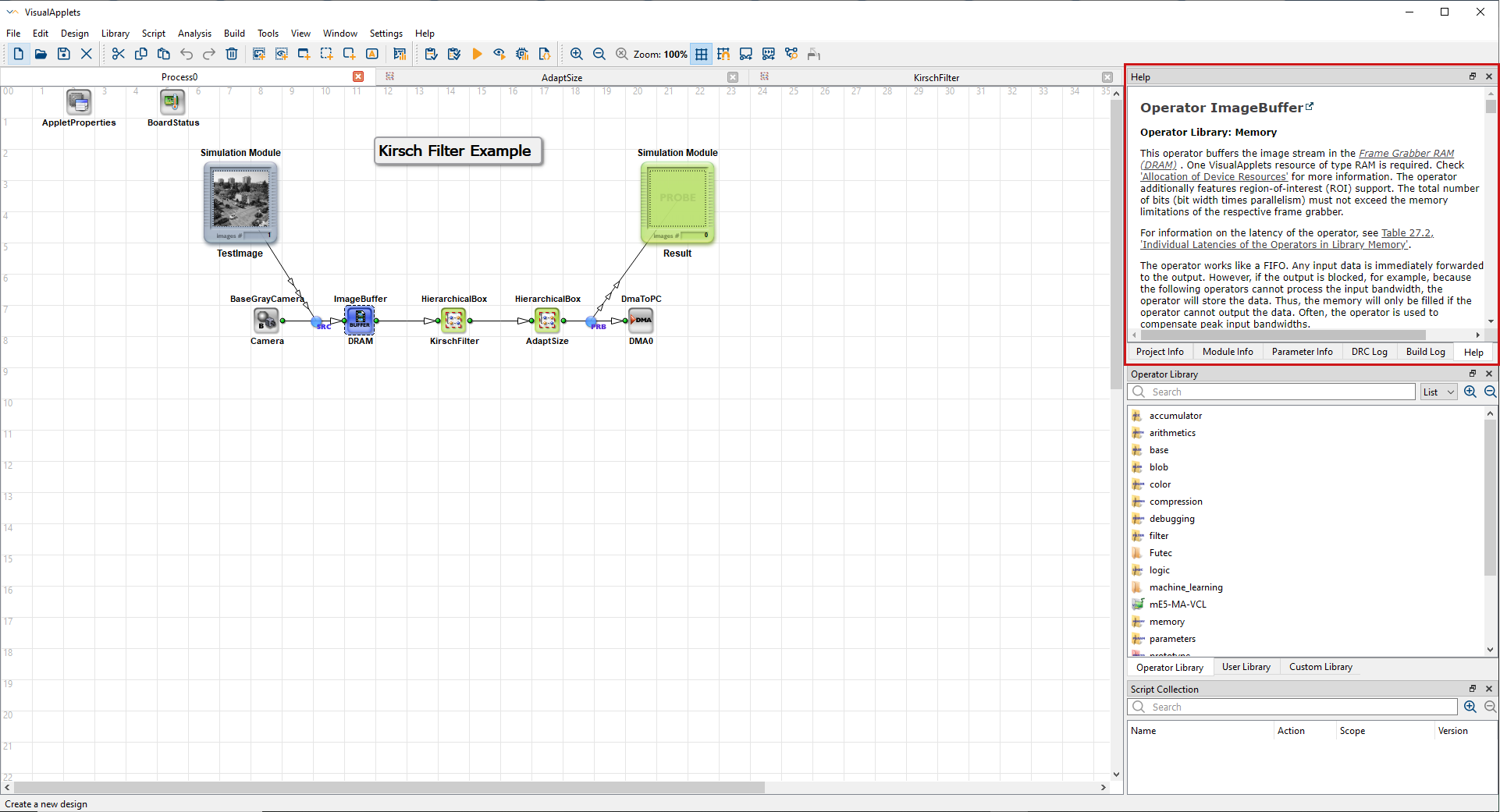
若您按下 F1 ,或點擊任何其他視窗中的「說明」按鈕, 系統將開啟針對當前選取視窗或功能的 情境式使用者手冊說明。當然,您亦可直接從這份使用者 文件中存取操作員說明。請參閱《操作員參考手冊》。
「函式庫」面板以分頁視圖顯示「運算子函式庫」視窗、「使用者函式庫」視窗以及 「自訂函式庫」視窗。
所有函式庫(運算子函式庫、使用者函式庫,以及自訂函式庫及其所有 子函式庫)均以樹狀結構組織。每個函式庫都包含運算子。
可透過選擇「樹狀圖」、「清單」 或「圖示」檢視模式,來變更結構的視覺化呈現方式。
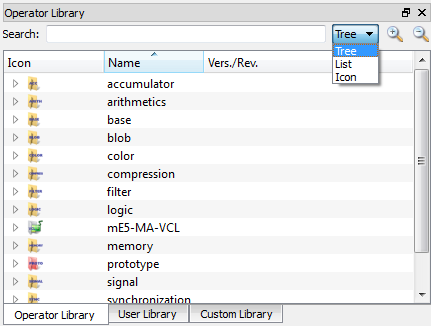
在搜尋欄中,可輸入搜尋字串以篩選清單,
僅顯示所需的操作員。 例如輸入「攝影機」 ,例如,系統將列出所有
包含 camera 的操作員。
「運算子函式庫」是一組包含各項運算子的子函式庫集合,VisualApplets 也就是說,這些子函式庫包含個別的影像處理函式。
您可以透過在「運算子庫」視窗中點擊運算子 名稱,然後在資訊面板中點擊 「說明」索引標籤,來取得每個運算子的詳細資訊。
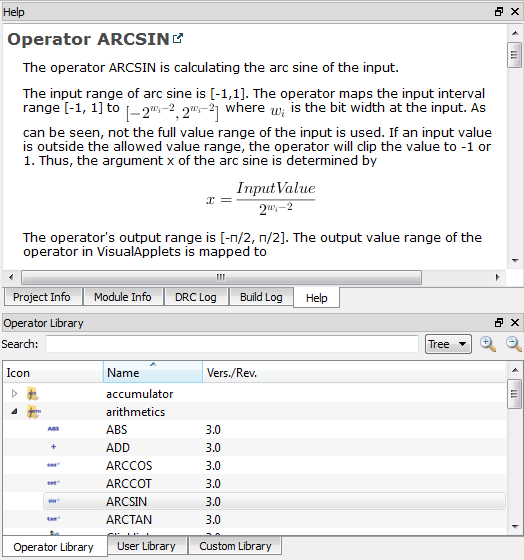
「使用者函式庫」可包含自訂函式庫,其中包含由使用者定義的 運算子組合(階層式方塊)。如需更多資訊,請參閱「使用者函式庫」。
若要將運算子匯入「自訂函式庫」,請參閱「自訂運算子函式庫」。
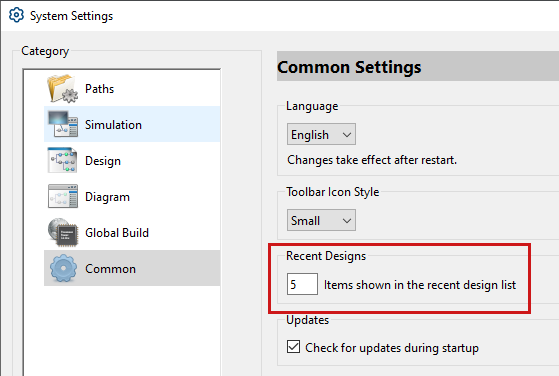
您可以透過多種方式,將《VisualApplets 》的主程式視窗調整為符合您 個人偏好的樣式:
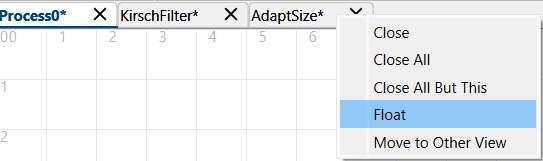
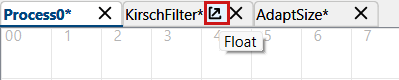
您可以在 中將圖表分頁解除錨定, 讓設計內容顯示於浮動視窗中。透過此功能, 您可利用多個螢幕來編輯設計。此功能可透過三種 方式存取:
-
透過右鍵選單:
-
在該分頁上按右鍵。
-
點擊「」。
-
-
使用 按鈕:
-
將游標懸停在分頁上即可顯示 按鈕,該按鈕位於 按鈕左側的浮動按鈕。
-
點擊 按鈕。
-
-
雙擊左鍵:
-
在該分頁上雙擊左鍵。
-
已解除停靠的圖表視窗可像一般視窗一樣自由使用和排列。Windows
![[注意]](../common/images/admon/note.png) |
視窗狀態未儲存 |
|---|---|
|
儲存設計時,不會儲存視窗狀態。因此,該設計 將在沒有分離視窗的情況下載入。 這同樣適用於 和 功能,這些功能會關閉已解除停靠的視窗。 |
若要將浮動視窗重新固定,有一個 按鈕。此按鈕會將圖表視窗停靠至當前 顯示區域的最後一個位置。

您可以將 進行分割,使 各圖表標籤頁能在主視窗中並排顯示。此功能讓您能夠 同時檢視及編輯多個圖表標籤頁。
若要分割您的 :
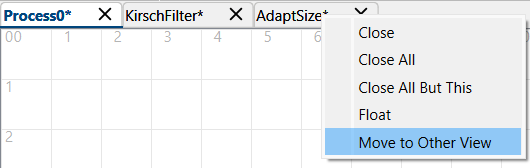
因此,圖表分頁會並排顯示於主視窗中:
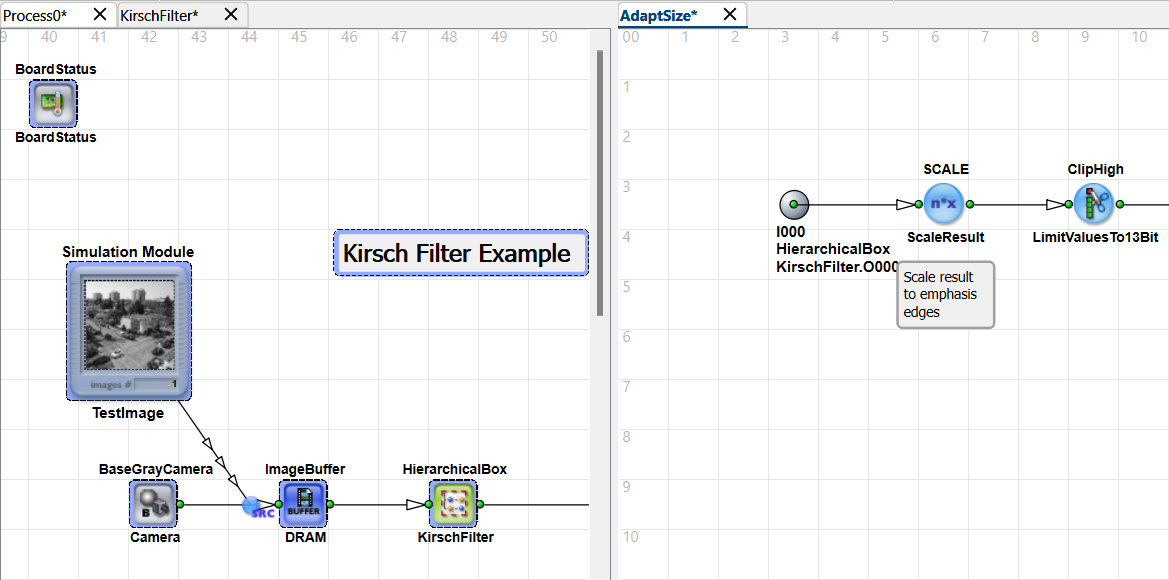
若要結束分屏檢視,請選取 。此操作會將所有圖表視窗分頁從 選取的顯示區域移至另一顯示區域。
|
視窗狀態未儲存 |
|---|---|
|
儲存設計時,不會儲存視窗狀態。因此,該設計 將以未分割視圖的方式載入。 這同樣適用於 和 功能,這些功能會關閉分割視圖。 |
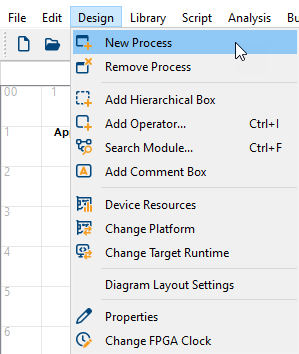
VisualApplets 專案可能包含多個流程。流程是 圖的最高層級,可包含任意數量的運算子及 層級方塊。每個流程均可 個別啟動與停止。
一個使用四個程序的典型例子,就是四鏡頭應用程式,例如 examples\Acquisition\BasicAcquisition\iF-CXP12-Q\QuadCXP12x1AreaGray8.va 舉例來說。請參閱
下圖。圖中顯示了四個程序,每個程序中都包含一台攝影機、一個緩衝區以及一個 DMA 操作員
。
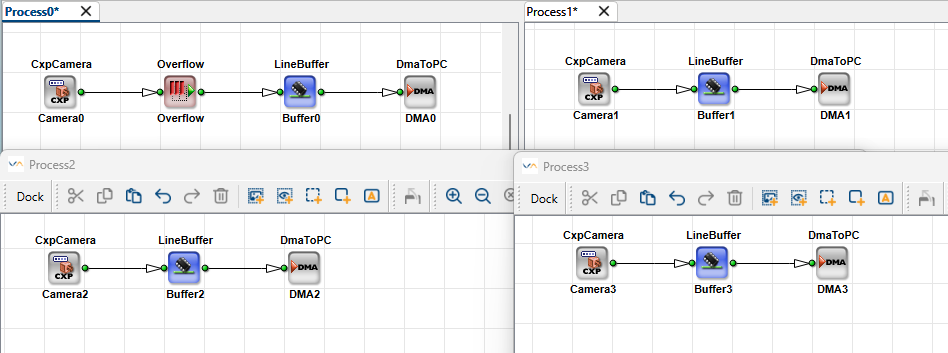
使用該小程式時,這四個進程(即四台攝影機)均可 分別啟動與停止。若四台攝影機皆位於同一個進程中,則必須 同時啟動與停止,因為一個進程中的所有 DMA 都必須一併啟動。
若要進一步了解如何在硬體上使用VisualApplets 小程式,請參閱「在硬體上執行您的程式」一節,以及/或Framegrabber SDK 的文件。
以下是《VisualApplets 》中所有可用快捷鍵的清單。
| 捷徑 | 選單項目 |
|---|---|
| Ctrl+N | → |
| Ctrl+O | → |
| Ctrl+S | → |
| Ctrl+P | → |
| Ctrl+Q | → |
| Ctrl+Z | → |
| Ctrl+Shift+Z | → |
| Ctrl+Z | → |
| Ctrl+X | → |
| Ctrl+C | → |
| Ctrl+V | → |
| Del | → |
| F2 | → |
| Ctrl+I | → |
| Mouse 3+ | → |
| Ctrl+F | → |
| F9 | → |
| Ctrl+F7 | → |
| Ctrl+F8 | → |
| F7 | → |
| F5 | → |
| F11 | → |
| Ctrl++ | → |
| Ctrl+- | → |
| Ctrl+滑鼠滾輪向上 | → |
| Ctrl +滑鼠滾輪向下 | → |
| Ctrl+Return | → |
| 退格鍵 | → |
| Ctrl+空格鍵 | → |
| Ctrl+向右箭頭鍵 | → |
| Ctrl+左箭頭鍵 | → |
| 拖放 |
表 1. 主程式視窗的快捷鍵清單
VisualApplets 提供了一些命令列參數,以便在使用VisualApplets 時, 例如在批次腳本中,或將該程式連結至系統環境中。
其語法遵循以下模式:
<VISUALAPPLETSINSTALLDIR>\VisualApplets <-COMMAND> <ARGUMENTS>
以下表格列出了各項指令及其預期參數: :
| 命令列 | 論點與涵義 |
|---|---|
|
-檔案 |
執行儲存於指定 Tcl 腳本中的指令。 論點:
|
|
-編譯 |
載入指定檔案並建立小程式。該設計將 根據設計規則進行檢查。 論點:
|
|
-sdk |
產生一個 SDK 範例(C 語言原始碼),用於將該小程式與 Framegrabber SDK 搭配使用。系統將依據設計 規則來檢查該設計。 論點:
|
|
-保留合成追蹤檔案 |
生成硬體小程式時的額外選項。用於在建置完成後, 為追蹤目的而保留 建置過程中所產生之中間檔案。 |
|
<VA file name> |
載入指定的VisualApplets 設計檔案。 例如,在指派時使用 論點:
|
表 3. 命令列選項及其對應的參數
 上一頁
上一頁

