
在使用者函式庫中,您可以將需要使用超過 一次的模組組合進行封裝,並將此組合儲存起來以供日後重複使用。
您可以定義任意數量的使用者函式庫。每個使用者函式庫可以包含任意數量的 使用者函式庫元素。
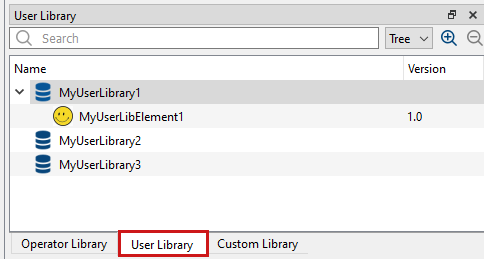
A 使用者函式庫元素 包含模組 與連結的特定組合。建立後,庫元素會出現在庫面板( 「使用者庫」分頁)中,並可像運算子一樣使用。
使用者函式庫元件與階層式方塊(參見「階層式方塊」)大致相同。兩者的區別在於,使用者函式庫元件儲存 於(使用者自訂的)使用者函式庫中,並可插入至不同的設計與專案中, 這點與運算子函式庫中的運算子完全相同。
使用者函式庫元素的各實例彼此獨立,也就是說,若您 對其中一個實例進行變更,這不會影響同一 使用者函式庫元素的其他實例。
使用者函式庫會儲存為 *.val 或 *.vl
檔案。這些檔案不屬於任何特定專案。因此,它們也可用於
其他專案。
在 系統設定 在VisualApplets 中,您可以指定
希望將 *.val 或 *.vl 將儲存於您
系統中的檔案(請參閱 「系統設定」)。
當您已將使用者函式庫元素的實例插入設計中時,便無
需 *.val 或 *.vl 用於載入
專案或編譯小程式 (*.hap 檔案) 的檔案。
若要建立新的使用者資料庫,請依照以下步驟操作:
-
在「庫」面板中,按一下「使用者庫」索引標籤。
-
在「使用者資料庫」視窗中按右鍵。
-
從快顯選單中,選擇 。
(此外,您也可以使用主選單 → 。)
-
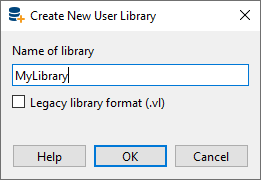
「 對話方塊隨即開啟:
-
請為您的新使用者資料庫命名。
-
預設情況下,新使用者資料庫會儲存於
*.val檔案格式。若您想在 VisualApplet 3.3.2 版或 更早版本中開啟此函式庫,請選擇 . 請注意,如果您的 舊版使用者函式庫位於*.vl若檔案格式包含 受保護的使用者函式庫元素,則此元素不會被儲存,且無法在 舊版檔案格式中開啟。 -
點擊
現在,已建立一個空的用戶庫(功能類似於容器),您可以 立即將您的用戶庫元素填入其中。
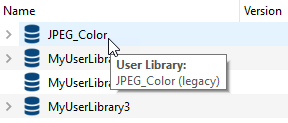
當您將滑鼠懸停在使用者資料庫名稱上時,會顯示一個工具提示,說明該
資料庫是否儲存於 *.vl 舊版檔案格式:
建立新的使用者函式庫元素有兩種方法。您可以選擇
-
將層級方塊儲存為使用者資料庫元素(有關層級方塊的 一般資訊,請參閱「層級方塊」),或
-
從頭開始建立一個使用者函式庫元素(請參閱「從頭開始建立新的使用者函式庫元素」)。
-
在階層式方塊上按右鍵,即可開啟該 模組的快顯選單。
-
選取 。
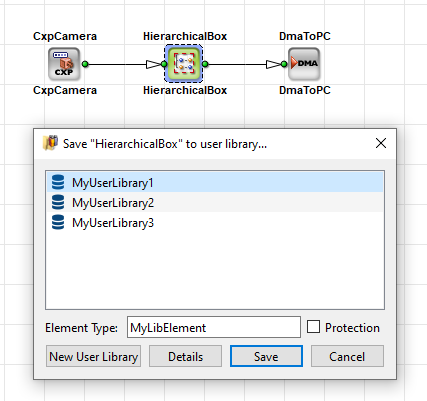
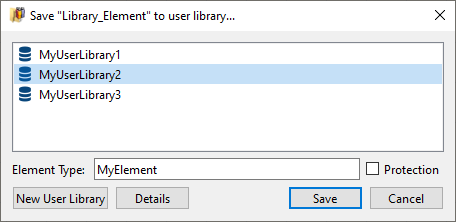
此時會彈出一個「儲存」對話方塊:
-
選擇您要將新元素儲存其中的使用者資料庫(或者, 亦可點擊 「新使用者資料庫」 並建立 一個新庫)。
-
請在「元素類型」下方為您的新 使用者函式庫元素輸入名稱。
-
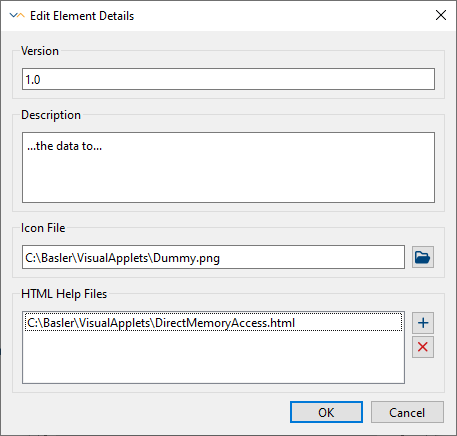
(可選):若您想為您的元件新增資訊(版本 號、簡要說明、專屬 GUI 圖示,以及以 HTML 說明檔案形式提供的文件):
-
點擊 。此時會開啟一個新的對話方塊 :
-
若您 有需要,請為您的函式庫元件輸入版本號。
-
若您 願意,請為您的函式庫元素輸入簡短說明。
-
若要指定一個特定圖示,使其與 VisualApplets 圖形使用者介面上的函式庫元素一同顯示,請在欄位 中,請指定 PNG 檔案的路徑,或使用該欄位右側 的瀏覽按鈕。
-
若要新增描述您的使用者函式庫 元素的文件,請按一下 下方,並瀏覽至包含 您的文件內容的HTML 檔案。
您可以指定多個HTML 及圖片檔案。若您新增 多個HTML 檔案,清單中的第一個HTML 檔案將成為 您文件集的起始頁面。 起始頁面 將作為您的使用者資料庫元素的文件顯示 (位於資訊面板的 「說明」)中顯示為您的使用者函式庫元素的文件。 其餘檔案可能包含圖片,或是由起始頁面連結的更多HTML 檔案。
![[注意]](../common/images/admon/note.png)
說明文件的命名與儲存 When you save your user library element later on, all the files you specify here will be copied to the VisualApplets installation directory, sub-directory . The starting page of your documentation (first HTML file in the list) will be renamed and will have the name of the user library element:<elementname>.html
若要將HTML 檔案從「庫」元素中解除連結,請選取 該檔案,然後按一下刪除按鈕。該HTML 檔案將 被解除連結,但仍會保留在您的檔案系統中。
-
請使用以下內容確認您的新使用者 庫元素的詳細規格: 。
-
-
若要保護您的使用者函式庫元件,請選取 「保護」選項。如此一來,該使用者函式庫 元件便會變成一個「黑盒子」。(有關元件保護的詳細資訊,請參閱 「保護使用者函式庫元件」。)
-
按一下 。
可選的 PNG 和HTML 檔案會被複製到VisualApplets 安裝目錄下的子目錄 中。
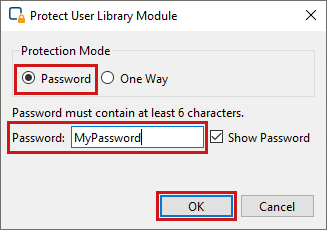
如果您已啟用「保護」選項,則會出現一個 額外的對話方塊「保護使用者資料庫元素」 。
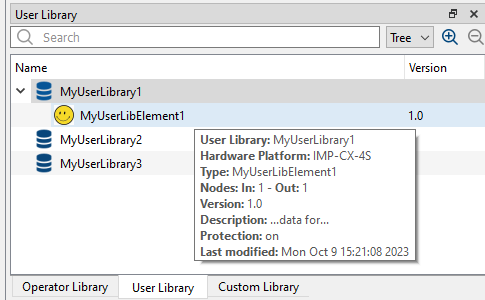
所有使用者資料庫及其內容皆可於「資料庫」 面板中找到(請參閱 使用者介面VisualApplets)。點擊「使用者 資料庫」索引標籤,即可顯示「使用者資料庫」視窗。
您選取的圖示會與資料庫元素一同顯示。
個別元素的詳細資訊會顯示在 工具提示中:
若您選取新的使用者資料庫元素,相關的 說明資訊將顯示於「資訊」面板的 「說明」標籤下的資訊面板中顯示。
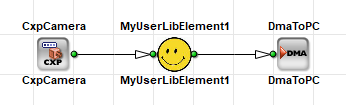
設計視窗內的顯示內容已變更:原本的 「HierarchicalBox」已改為顯示使用者函式庫元件的名稱。 階層式方塊的圖示已替換為您 為該庫元件所選取的圖示。設計畫面中 該實例的名稱(位於圖示下方)則維持不變。
您稍後隨時都可以變更您的使用者函式庫元素(請參閱「編輯使用者函式庫元素」一節)。然而,這些變更並不會套用至該 元素的實例。若您希望更新某個 使用者函式庫元素的實例,可選擇多種方式(請參閱「更新已實例化的使用者函式庫元素」一節)。
|
使用者函式庫元素的分析 |
|---|---|
|
可進行第 1 級設計規則檢查。 無法進行資源分析、建模及模擬。 |
此外,您也可以從頭開始建立新的使用者函式庫元素。若要 定義和/或變更使用者函式庫元素,請使用 「使用者函式庫」 編輯器。
若要從頭開始定義一個新的使用者函式庫元素:
-
從主選單中,選擇 → → .
現在,設計編輯器將關閉。隨著設計編輯器的關閉, 您正在處理的設計也會一併關閉。
使用者函式庫編輯器隨即開啟。使用者函式庫編輯器的運作方式與 一般設計編輯器相同。
-
為您的新使用者函式庫元素定義一個名稱。
-
請選擇目標硬體平台。
(不過,只有當您在 元素中包含依賴於硬體因素的操作員時,此平台才適用,例如相機 操作員。)
-
點擊 。
-
只要您點擊 後,會立即開啟一個對話方塊, 您必須在此指定元件的輸入與輸出埠數量。 請務必正確指定輸入與輸出連結的數量,因為 這些數字日後將無法更改。
-
請指定您所需的輸入埠數量。
-
請指定您所需的輸出埠數量。
![[注意]](../common/images/admon/caution.png)
定義所需的連結數量 請務必指定正確的輸入與輸出連結數量, 因為日後無法變更這些數量。
-
-
請使用以下指令確認埠設定: 「確定」。
使用者函式庫編輯器開啟時,會顯示一個空白的元件設計,其中僅包含 您剛才指定的輸入和輸出連接埠。
-
請依您的需求編輯使用者函式庫元素的設計。
-
完成後,請從主選單中選擇以下選項來儲存您的元件 → 。
-
選擇您要將新元素儲存其中的使用者資料庫(或者, 亦可點擊 「新使用者資料庫」 並建立一個 新的庫)。
-
(可選):若您想為您的元件新增資訊(版本 號、簡短說明、專屬 GUI 圖示,以及以 HTML 說明檔案形式提供的文件):
-
點擊 。此時會開啟一個新的對話方塊:
-
若您願意,請為您的函式庫元件輸入版本號 。
-
若您願意,請為您的函式庫元素輸入簡短說明 。
-
若要指定一個特定圖示,使其與 VisualApplets GUI 上的 library 元素一同顯示,請在 中,請指定 PNG 檔案的路徑,或使用該 欄位右側的瀏覽按鈕。
-
若要新增描述您的使用者函式庫元素的文件, 請按一下 下方,並導覽至包含 您的文件內容的HTML 檔案。
您可以指定多個HTML 及圖片檔案。若您新增 多個HTML 檔案,清單中的第一個HTML 檔案將成為 您文件集的起始頁面。 起始頁面將 作為您的使用者資料庫元素的文件顯示(在 資訊面板的 「說明」)。 其餘檔案可能包含圖片或更多HTML 檔案,這些檔案 會由起始頁面連結。
說明文件的命名與儲存 When you save your user library element later on, all the files you specify here will be copied to the VisualApplets installation directory, sub-directory . The starting page of your documentation (first HTML file in the list) will be renamed and will have the name of the user library element:<elementname>.html
若要將HTML 檔案從 library 元素中解除連結,請選取該 元素,然後點擊刪除按鈕。該HTML 檔案將被 解除連結,但仍會保留在您的檔案系統中。
-
請使用以下內容確認您的新使用者函式庫 元素的詳細規格: 。
-
-
若要保護您的使用者函式庫元件,請選取 「保護」選項。如此一來,該使用者函式庫 元件即會變成一個「黑盒子」。(有關元件保護的詳細資訊,請參閱「保護使用者函式庫元件」。)
受保護的元素無法儲存至舊版檔案格式 如果您將使用者資料庫儲存於
*.vl舊版 檔案格式下,受保護的元素無法儲存。在此情況下,請 解除保護,或將使用者資料庫儲存為較新且 建議使用的*.val檔案格式。使用舊版檔案格式,您可以在 VisualApplets 3.3.2 版或更早版本中開啟使用者資料庫。
-
按一下 。
可選的 PNG 和HTML 檔案會被複製到VisualApplets 安裝目錄的子目錄 中。
若您已啟用「保護」選項,則會出現 一個額外的對話方塊「保護使用者資料庫元素」。
所有使用者資料庫及其內容皆可在資料庫面板中找到 (請參閱 使用者介面VisualApplets)。點擊「使用者 資料庫」索引標籤,即可顯示「使用者資料庫」視窗。
您選取的圖示會與資料庫元素一同顯示。
個別元素的詳細資訊會顯示在 工具提示中:
若您選取「新使用者資料庫」元素,相關的 說明資訊將會顯示在「資訊」面板的 「說明」標籤下的資訊面板中顯示相應的說明 資訊。
-
若要繼續進行設計工作,請關閉 使用者函式庫元件設計視窗及使用者函式庫編輯器:從主選單中, 選擇 → 。
透過「檔案」→「關閉」來關閉元素 僅關閉元件設計的標籤頁並不足以結束元件設計, 您還需要關閉使用者函式庫編輯器。
若要同時關閉兩者,請點擊 → 。只有透過此方式關閉使用者函式庫 元件的設計(並隨之關閉函式庫編輯器)後,您才能重新開啟 一般設計編輯器,進而繼續進行整體小程式的設計。
-
若要繼續進行設計,請開啟您的設計檔案。
您稍後隨時都可以變更您的使用者函式庫元素(請參閱「編輯使用者函式庫元素」一節)。然而,這些變更並不會套用至該 元素的實例。若您希望更新某個 使用者函式庫元素的實例,可選擇多種方式(請參閱「更新已實例化的使用者函式庫元素」一節)。
|
使用者函式庫元素的分析 |
|---|---|
|
可進行第 1 級設計規則檢查。 無法進行資源分析、建模及模擬。 |
您可以透過將元素直接拖放至您的 設計中(就像處理運算子一樣),來建立該元素的實例。
該實例化的模組行為類似於層級化方塊,但知道自己是 從使用者函式庫派生而來。
您可以調整使用者函式庫元素的實例,使其符合您的整體設計。您 可能需要
-
修改個別運算子的參數
-
修改佈局(新增及刪除運算子與連結)
![[提示]](../common/images/admon/tip.png) |
變更連結屬性 |
|---|---|
|
連結屬性的變更不會改變庫 元素實例的實作。舉例來說:若某個庫元素是以 並行度 4 儲存的,但其實例卻連接至並行度 8 的環境,這 當然會影響實例內的連結。 然而,這並非 實例實作的變更,因為連結屬性的變更並不會 影響任何運算子參數。 |
當您變更了使用者函式庫元素的實例後——無論是透過修改 個別運算子參數,還是透過修改佈局(新增及刪除 運算子與連結),該實例便不再僅是使用者函式庫 元素的單純副本。
為了讓您知道哪個實例包含變更,已修改的「使用者函式庫」 元素實例會被標記:
這一點對您而言非常重要,因為更新使用者 函式庫元素的實例(請參閱「更新已實例化的使用者函式庫元素」一節)會覆寫 您對該實例所做的變更。在針對包含變更的實例選擇自動更新之前, 您應始終仔細權衡利弊。
您可以對使用者函式庫元素進行保護。 啟用保護功能後,該使用者函式庫元素將被視為「黑盒」。 然而,若受保護的元素包含動態參數,或是包含由 「參數」函式庫中的運算子所引用的參數,則這些元素在 執行階段仍會顯示。
|
受保護的元素無法儲存至舊版檔案格式 |
|---|---|
|
如果您將使用者資料庫儲存於 使用舊版檔案格式時,您可以在VisualApplets 版本 3.3.2 或更早版本中開啟使用者資料庫。 |
There are two ways to protect a user library element:
-
透過密碼進行保護:之後可透過密碼 開啟並編輯使用者資料庫元素。若使用者 沒有 擁有 密碼的使用者,甚至無法得知該 使用者函式庫元件中使用了哪些運算子(黑盒)。
-
不可逆的保護:使用者函式庫元素將永遠成為一個黑盒, 且無法再次開啟,即使是您自己也無法做到。
若要透過密碼保護使用者資料庫元素:
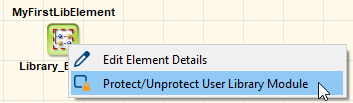
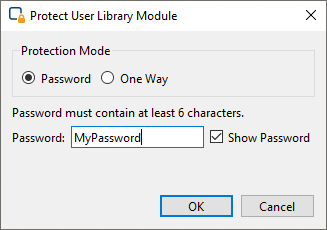
|
「單向」保護不可逆轉 |
|---|---|
|
若您選擇保護模式「單向」(而非 「密碼」),該使用者資料庫元件將永遠無法重新開啟, 即使是您自己也無法。若您計劃日後對該元件進行增強, 請務必選擇保護模式 。 此外,您也可以在啟用此保護模式之前,先儲存該元件的副本(作為層級方塊或 未受保護的運算子)。 |
您可以對使用者資料庫中的元素進行變更。您可以透過以下任一方式來執行此操作:
-
在函式庫編輯器中直接編輯函式庫元素本身,或透過
-
用一個已變更的實例或層級方塊覆寫它。
然而,這些變更並不會自動套用。若要讓 函式庫元素的實例反映您對該元素所做的變更,您需要更新該 實例(請參閱「更新已實例化的使用者函式庫元素」一節)。
您可以在使用者資料庫編輯器中編輯使用者資料庫中的元素。若要開啟 使用者資料庫編輯器:
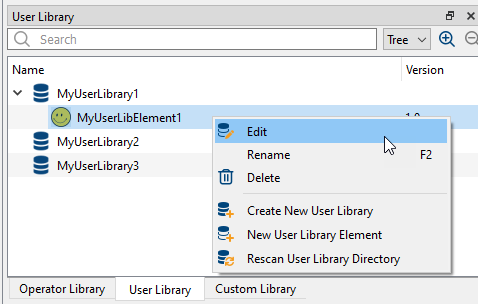
現在,設計編輯器將關閉。隨著設計編輯器的關閉,您 正在編輯的設計也會一併關閉。
使用者函式庫編輯器隨即開啟。使用者函式庫編輯器的運作方式與一般 設計編輯器相同。
-
請進行修改。
-
儲存您的變更。
若要編輯元素說明和版本號:
-
從主選單中,選擇 → 。
-
儲存已編輯的元素。
使用者函式庫元素分析: 您可以執行設計 規則檢查第 1 級。然而,無法進行頻寬分析、資源分析、建構及 模擬。
![[重要]](../common/images/admon/important.png) |
更新實例 |
|---|---|
|
當您對使用者函式庫元素進行變更時, 您設計中已實例化的元素會 不會 會根據這些變更進行更新。若您 希望某個庫元件的實例能反映您對該 元件所做的變更,則需更新該實例(請參閱「更新已實例化的使用者庫元件」一節)。 |
此外,您也可以透過直接覆寫來編輯使用者資料庫中的元素。若要 執行此操作:
-
將層級方塊或已實例化的使用者函式庫元素儲存至 現有使用者函式庫元素的名稱下(如「將層級方塊儲存為使用者函式庫元素」所述)。
|
更新實例 |
|---|---|
|
當您對使用者函式庫元素進行變更時, 您設計中已實例化的元素會 不會 會根據這些變更進行更新。若您 希望某個庫元件的實例能反映您對該 元件所做的變更,則需更新該實例(請參閱「更新已實例化的使用者庫元件」一節)。 |
在以下各節中,您將了解如何更新已實例化的使用者 函式庫元素。
在正常的工作流程中,有時需要更新使用者資料庫中的元件。然而, 您對某個元件所做的變更,並不會影響該 元件的實例。若要更新設計中該元件的實例,您可以選擇 手動加入變更,或是使用VisualApplets 提供的兩種更新機制之一 (詳見下文)。
如果您決定手動更新已變更元素的各實例,您可以 在設計中選取該元素的多個實例,並在單一步驟中 同時對其進行修改。
|
無層級更新 |
|---|---|
|
不支援使用者函式庫元素的分層更新。若您選取 同一層級結構中的多個模組進行更新,系統僅會更新該 層級結構中的最高層模組。 |
您可以透過 「快速更新」功能,更新設計中某個使用者函式庫元件的實例。
|
更新會覆寫實例內的變更 |
|---|---|
|
更新使用者函式庫元素的實例會覆寫您 對該實例所做的所有變更(包括參數設定,或新增/刪除運算子)。您 在為包含變更的實例選擇自動 更新之前,應始終仔細權衡利弊。 為了讓您了解哪個實例包含變更, 函式庫元素的已修改實例會被標記: 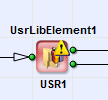
|
若要透過「快速 更新」功能更新函式庫元素的實例:
-
請選擇您要更新的執行個體。
-
從主選單中,選擇 → 。
所選的元素實例將被一個新的實例取代,該實例反映了 您對庫中該元素所做的變更。
「快速更新」功能僅在您要更新的實例與已編輯的用戶函式庫元件具有相同 的輸入和輸出埠數時才適用。無法 使用「快速更新」功能將用戶函式庫元件類型 A 的實例 替換為用戶函式庫元件類型 B 的實例。
透過「快速更新」,您可以一次更新同一個元素的多個實例:
-
按下 Ctrl 鍵並保持按住,同時 選取所有您要更新的實例。
-
從主選單中,選擇 → 。
該元素的所有選取實例均將被新的實例取代。
當您選取此選項時,您要替換的實例不必與 用於更新它們的函式庫元素屬於相同類型。因此,您可以使用 此選項,將使用者函式庫元素或階層式方塊的實例替換為 另一個使用者函式庫元素的實例。 例如,您可以將 用戶庫元素類型 A 的實例,替換為用戶庫元素 類型 B 的實例(這與「快速更新」選項不同)。此外, 功能,僅在您要 替換的實例與您欲用以替換的用戶庫元件 具有相同數量的輸入和輸出連接埠時,才可執行。
若要將一個或多個元素的實例替換為另一個使用者 函式庫元素的實例:
-
選取您要替換的模組(按住 Ctrl 鍵)。
-
從主選單中,請選擇 → 。
將開啟「更新使用者函式庫元素」對話方塊 。左側面板會顯示您已選取供更新的模組。 右側面板則會顯示您的使用者函式庫。
-
在右側面板中,選取您所需的用戶庫元件。在 左側面板中,所有可依您需求替換的模組均會 以綠色標示(若未標示,請檢查輸入與輸出的數量 是否相符)。
-
點擊 。
瞬間,所有節點數量相符的已列出模組皆會 被新使用者函式庫元素的實例所取代。
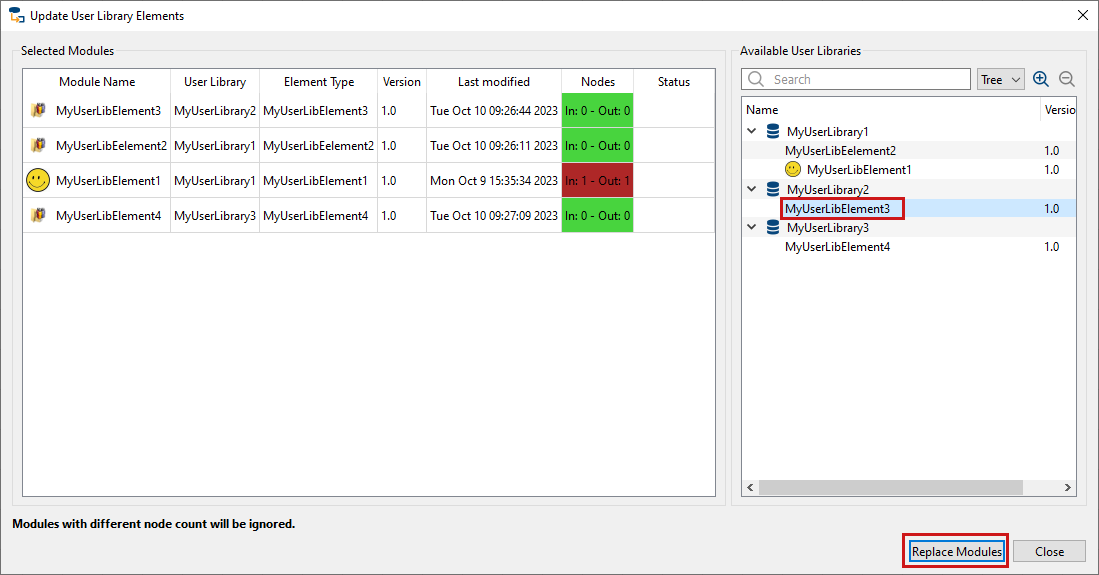
上述範例:有兩種情況下,輸入與輸出的數量無法匹配。模組 28 僅有 1 個輸入埠和 1 個輸出埠,而 USRLibraryELement5 則有 3 個輸入 和 3 個輸出。 模組 32、31 和 33 可以由 USRLibraryELement5 取代, 因為它們的輸入和輸出埠數量與 USRLibraryELement5 完全相同。
有時,您可能會發現將元素實例從使用者 庫中解除連結會很有幫助。要執行此操作,您可以將使用者庫中元素的實例轉換為 階層式方塊。
-
在您的設計中選取您要變形的模組。(若要 變形多個模組,請按 Ctrl 鍵並選取 所有要變形的模組。)
-
從主選單中,選擇 → 。
瞬間,所有選取的模組皆轉變為完全獨立的 層級化方塊。
VisualApplets 交付包包含兩個使用者函式庫:
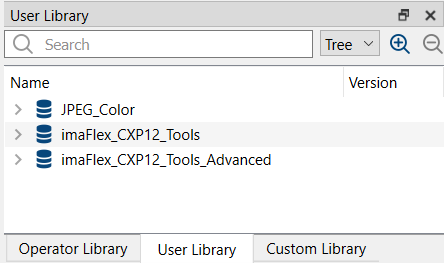
如果您未看到這些已部署的用戶庫,請在「用戶 庫」面板中按右鍵,並從彈出的快顯選單中選擇「」:
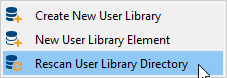
VisualApplets 然後開啟位於 → → .
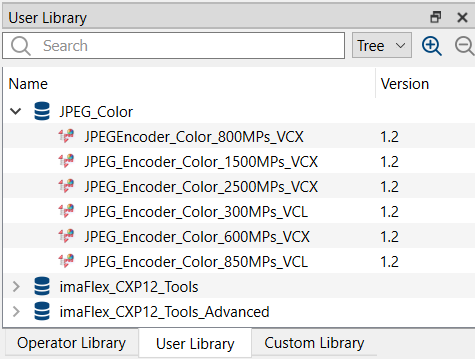
JPEG_Color 使用者函式庫包含以下元件:
-
JPEGEncoder_Color_800MPs_VCX:透過此使用者函式庫 元件,您可以將 8 位元彩色影像轉換為 JPEG 影像。 JPEG_Encoder_Color_800MPs_VCX適用於 CXPx2 幀擷取卡,並在 160 MHz 的時脈頻率下提供 800 MP/s 的頻寬。輸入並行度為 8。
-
JPEGEncoder_Color_1500MPs_VCX: 透過此使用者函式庫 元件,您可以將 8 位元彩色影像轉換為 JPEG 影像。 JPEG_Encoder_Color_1500MPs_VCX適用於 CXPx2 幀擷取卡,並在 160 MHz 的時脈頻率下提供 1200 MP/s 的頻寬。輸入並行度為 8。
-
JPEGEncoder_Color_2500MPs_VCX: 透過此使用者函式庫 元件,您可以將 8 位元彩色影像轉換為 JPEG 影像。 JPEG_Encoder_Color_2500MPs_VCX適用於 CXPx4 幀擷取卡,並在 160 MHz 時脈下提供 2400 MP/s 的頻寬。其輸入並行度為 16。
-
JPEGEncoder_Color_300MPs_VCL: 透過此使用者函式庫 元件,您可以將 8 位元彩色影像轉換為 JPEG 影像。 JPEG_Encoder_Color_300MPs_VCL適用於 Camera Link (CL) 幀擷取卡,並提供 300 MP/s 的頻寬。輸入 並行度為 4。
-
JPEGEncoder_Color_600MPs_VCL: 透過此使用者函式庫 元件,您可以將 8 位元彩色影像轉換為 JPEG 影像。 JPEG_Encoder_Color_600MPs_VCL適用於 Camera Link (CL) 影像擷取卡,並在 155 MHz 的時脈 頻率下提供 600 MP/s 的頻寬。輸入並行度為 4。
-
JPEGEncoder_Color_850MPs_VCL: 透過此使用者函式庫 元件,您可以將 8 位元彩色影像轉換為 JPEG 影像。 JPEG_Encoder_Color_850MPs_VCL適用於 Camera Link (CL) 幀擷取卡,並在 170 MHz 的時脈 頻率下提供 850 MP/s 的頻寬。輸入並行度為 8。
您可以在 VisualApplets 安裝程式的「說明」面板中,找到有關使用者函式庫元素的詳細文件。
|
不如使用imaFlex_CXP12_Tools_Advanced User Library |
|---|---|
|
imaFlex_CXP12_Tools 使用者函式庫僅基於向後 相容性的考量而提供。若情況允許,請改用 imaFlex_CXP12_Tools_Advanced 使用者 函式庫。 |
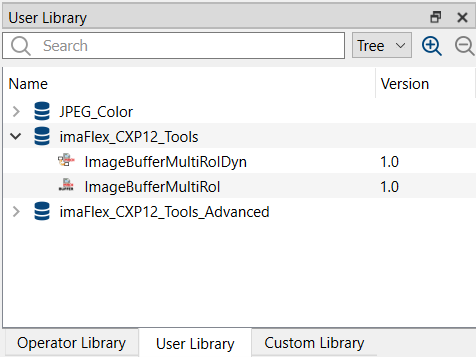
imaFlex_CXP12_Tools 使用者函式庫包含以下元素:
-
ImageBufferMultiRoI:此運算子提供 針對每個緩衝影像的多個感興趣區域 (ROI) 的支援。使用者 函式庫元件ImageBufferMultiRoI作為 imaFlex 平台的工具元件,其功能與 VisualApplets 標準運算子 ImageBufferMultiRoI 所提供的功能,但該標準運算子 並不支援 imaFlex 平台。
-
ImageBufferMultiRoIDyn:此運算子提供 針對每個緩衝 影像的多重動態感興趣區域 (ROI) 支援。作為 imaFlex 平台工具元件的 ImageBufferMultiRoIDyn作為 imaFlex 平台的工具元件,其功能與VisualApplets 標準運算子ImageBufferMultiRoIDyn 相同,而 該標準運算子在 imaFlex 平台上並不受支援。
imaFlex_CXP12_Tools_Advanced 使用者函式庫包含以下 元件:
-
FrameBufferMultiRoi: 此運算子 針對每張緩衝 影像,提供對多個感興趣區域(ROI)的支援。imaFlex 平台上的使用者函式庫元件 FrameBufferMultiRoi 作為 imaFlex 平台的工具 元件,其功能與 VisualApplets 標準運算子 ImageBufferMultiRoi 相同,而該運算子 在 imaFlex CXP-12 平台上並不支援。
-
JPEG_Encoder_Color_iF_Penta: JPEG_Encoder_Color_iF_Penta允許您 將 8 位元彩色影像轉換為 JPEG 影像。
-
JPEG_Encoder_Color_iF: JPEG_Encoder_Color_iF讓您能夠將 8 位元彩色影像轉換為 JPEG 影像。
您可以在 VisualApplets 安裝程式的「說明」面板中,找到有關使用者函式庫元件的詳細文件。此外,還有 範例可供參考,說明如何使用使用者函式庫元件,請參閱「CoaXPress 12 imaFlex 影像擷取卡相機的基本擷取範例」
 上一頁
上一頁

