
Applet 建立步驟是 Applet 設計過程中的最後一個步驟。 在建立步驟期間,VisualApplets 實作會被轉換成硬體 Applet (HAP)。 這也稱為合成或編譯。 建立步驟的輸出是硬體 Applet 檔案 *.HAP,可將其載入至擷取卡硬體中。
VisualApplets 將呼叫 FPGA 製造商 Xilinx 的外部工具來產生 HAP。 請確保已安裝正確版本的這些工具,並且已對 VisualApplets 進行相應的設定。
 |
Xilinx 安裝 |
|---|---|
|
如需所需 Xilinx 工具的詳細說明,並深入了解其正確安裝方式, 請參閱 VisualApplets 安裝指南。 |
|
microEnable 5 的建置設定 |
|---|---|
|
針對 microEnable 5 marathon 進行設計時,請確保已對 VisualApplets 進行相應設定,請參閱「建置設定」一節。 |
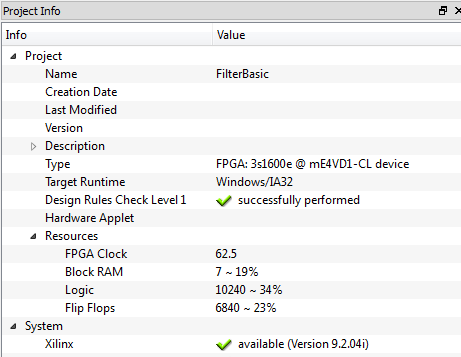
專案資訊停駐視窗會顯示偵測到的 Xilinx 軟體版本(圖 142,「偵測到的 Xilinx 工具」)。
開啟 Windows 控制台中的 建置硬體 Applet 透過點擊對話方塊 → ,使用建置硬體 Applet 按鈕  從工具列或使用快速鍵 F7.
|
產生的硬體 Applet 的預設目錄 |
|---|---|
|
VisualApplets 不會詢問使用者將產生的硬體 Applet(*.hap 檔案)儲存在哪裡。 該檔案會自動產生並儲存在 「系統設定」 / 全域建置設定 / 產生硬體 Applet / 儲存硬體 Applet 的路徑 (*.hap) 下指定的目錄中。 預設情況下,這是 VisualApplets 的安裝目錄。 如果 VisualApplets 安裝在系統中需要管理員權限的資料夾中(例如 C:\Programs), 您必須以管理員權限啟動 VisualApplets 才能使用預設路徑, 或者調整 「系統設定」 / 全域建置設定 / 產生硬體 Applet / 儲存硬體 Applet 的路徑 (*.hap) 下的路徑設定。 |
如果安裝了 Framegrabber SDK 實例,且該實例與設計目標執行階段相符並被 VisualApplets 識別,
則檔案會被複製到 Framegrabber SDK 安裝目錄中。
輸出檔名與 *.va 檔案的檔名相同,也就是 myDesignName.hap。
專案名稱對 Applet 的檔名(*.hap 檔案)沒有影響。
為了實際產生(建置)硬體 Applet, VisualApplets 使用了一整套在背景執行的工具鍊。
對於每個硬體平台,VisualApplets 都提供了一個針對特定硬體平台最佳化的預設建置設定。
根據您在設計設定中為設計選取的硬體平台,VisualApplets 會建議對應的預設建置設定。使用者無法變更此設定, 但可以將其取代為使用者自訂的設定。
|
若發生以下情況,您必須以自己的設定取代預設建置設定: |
|---|---|
|
|
建議的 Xilinx Tools |
|---|---|
|
請參閱 Which Xilinx Toolchain and Version for Which Frame Grabber Platform 以取得關於為哪個硬體平台建置 applet 需要哪個 Xilinx 工具的詳細資訊。 mE5 marathon:儘管可以使用 ISE 14.7 為 mE5 marathon 建置 applet,但 Basler 建議使用 Xilinx Vivado,因為使用 Vivado 為這些平台進行 applet 建置(綜合)的速度要快得多。 |
每次程式執行建置步驟時,都會使用特定的一組建置參數。
VisualApplets 附帶了幾組建置參數。您可以新增其他組參數。
為了建置 applet,必須將其中一組指定為「Active configuration」。系統將使用此組態並據此控制工具鍊。
所有設定資訊都儲存在您本機安裝中的「SynthesizeSettings.xml」檔案中。
|
已啟動和目前的參數集 |
|---|---|
|
若要開啟 Build Settings 對話方塊,請按一下 → 。 對話方塊隨即開啟。顯示的已啟動參數集:
在下文中,我們將顯示的參數集稱為「目前參數集」。 |
參數集本身由用於啟動執行工作流程某些步驟的外部應用程式(Xilinx 工具)的參數,以及用於控制這些工具的參數所組成。您可以透過勾選「Active configuration」將特定組定義為預設組態(用於啟動目前設計的建置),並且您可以新增註解來描述此特定組的用途。
-
若要開啟 Build Settings 對話方塊,請按一下功能表 → 。
對話方塊隨即開啟。將顯示已啟動的參數集。
新增第一個替代參數集之前 只要尚未建立針對設計目標硬體的其他參數集,就會顯示預設建置設定。
您無法對這些預設設定進行任何變更,因此所有輸入欄位都已停用。
您也無法取消勾選「Active configuration」,因為目前還沒有預設值的替代方案。
-
按一下 以建立新的參數集。
系統會要求您提供硬體平台資訊。您可以在此指定要載入哪個參數集作為建立您自己的參數集的基礎。在大多數情況下,在此處選取設計的目標硬體是相當明智的。
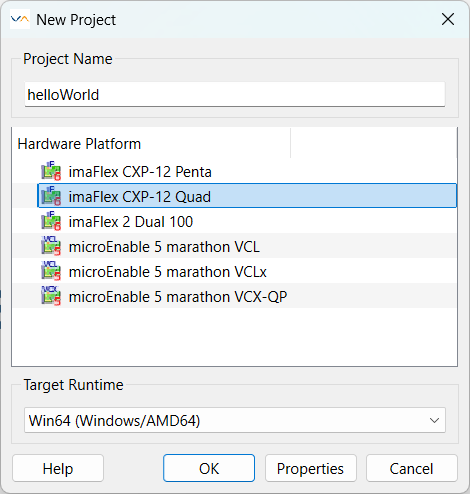
-
按一下 。
現在,您可以編輯第一個欄位。
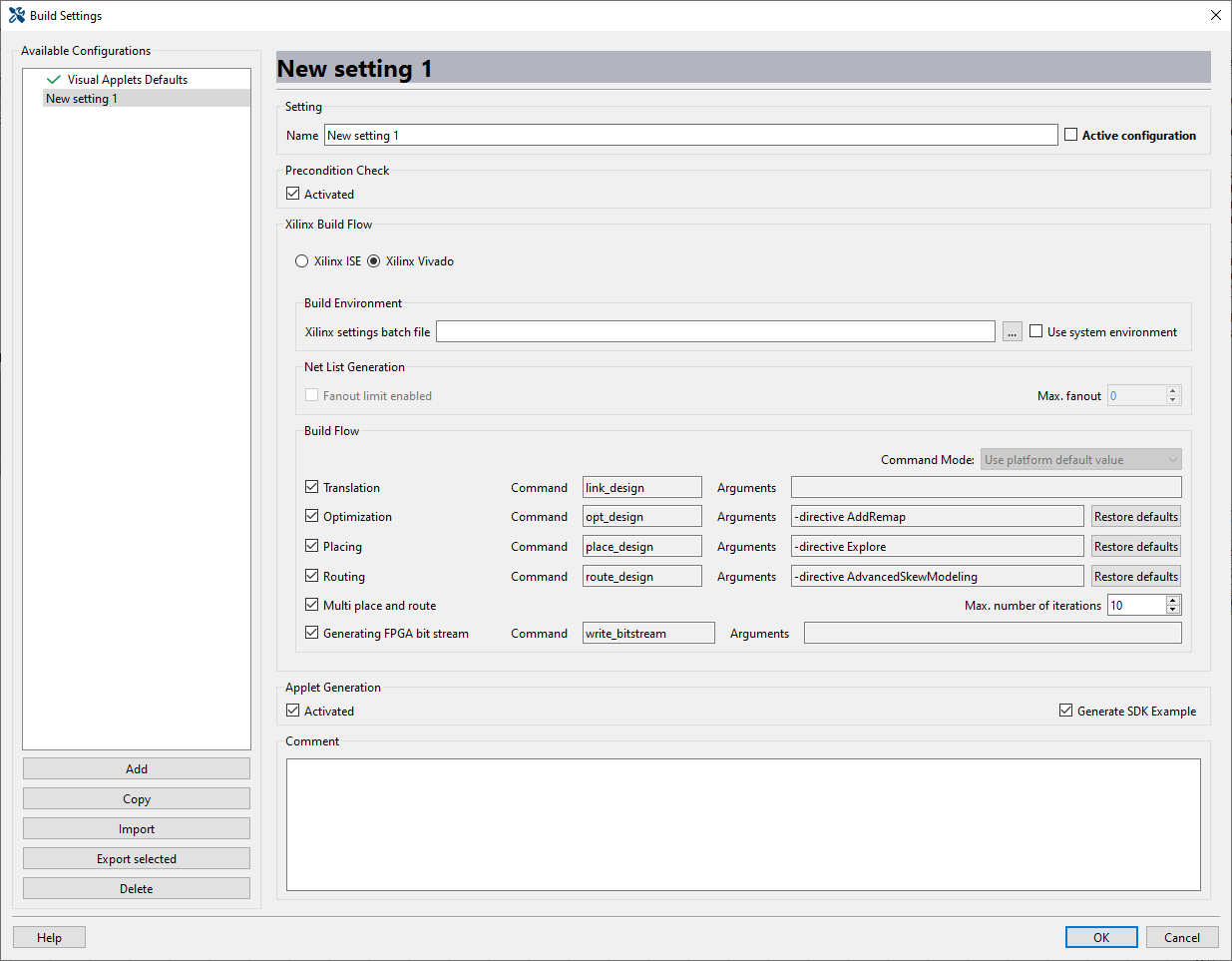
-
Name:為您的新 Property 集合命名以便識別。此名稱將會顯示在設定對話方塊以及建置協定中。
-
Active configuration:如果您希望在建置 Applet 時使用此參數集合,請勾選 Active Configuration 方塊。

Active Configuration 您定義為 Active configuration 的參數集合將在每次執行建置時使用。
當您變更選為設計目標硬體平台的硬體平台時:請針對此新平台定義新的建置設定。
-
Precondition Check:在預設模式下,Precondition Check 會處於啟用狀態。Precondition Check 會驗證您設計的目標硬體上的 FPGA 類型是否受到您的 Xilinx 工具鏈支援。此外,針對所有適用於 mE5 marathon 平台的設計:當此核取方塊啟用時,運算子 AppletProperties 中的資訊將會在每次建置時更新,具體為 BuildTime 和 AppletUid 欄位。因此,在建置完成後,設計會處於「未儲存」模式,因為運算子 AppletProperties 中的參數值已在建置期間遭到變更。
避免更新 AppletProperties 在特定情況下,您可能不希望透過建置來更新 AppletProperties 運算子。在這種情況下,只需取消勾選 Preconditions Check 方塊即可。
-
Xilinx ISE/Xilinx Vivado:選擇您要使用的 Xilinx 工具鏈。所有 marathon 平台都支援 Vivado。如果開放設計的目標硬體不支援 Vivado,GUI 中將會直接說明:
-
建置環境:
-
當使用較新版本的 Xilinx 工具(亦即在使用 Xilinx Vivado,或使用版本高於 9.2 的 Xilinx ISE 進行開發)時:
-
取消勾選「Use system environment」核取方塊,並且
-
從您的檔案系統中,選擇用於設定啟動外部工具之環境的 Xilinx 設定批次檔。
請遵循 Xilinx 文件以做出最佳選擇。
您可以在 Xilinx 安裝資料夾中找到此批次檔:
-
ISE:\Xilinx\14.7\ISE_DS\settings64.bat。
-
Vivado:\Xilinx\Vivado\2020.2\settings64.bat。
Basler 建議在為 microEnable 5 平臺開發 Applet 時使用 64 位元 Windows 作業系統。請確保選擇與您所使用的作業系統相符的批次檔,例如用於 64 位元 Windows 作業系統的「settings64.bat」。
-
-
如果您使用較舊的 Xilinx ISE 版本(版本 9.2 或更舊版本)並且已在作業系統中設定所有環境變數,請勾選「Use system environment」核取方塊。
-
-
Build Flow: 請啟用 Build Flow 下的所有選項。通常應啟用所有步驟。
Basler 建議將 Multi place and route 下的系統設定為 20 次疊代。
將 Command Mode 保持為 Use platform default value。
-
Applet Generation: 啟用 Applet Generation。
-
Comment: 輸入用於描述您剛才建立之參數集的註解。您在此處輸入的內容對實際的建置過程沒有影響。
-
按一下 OK 按鈕。


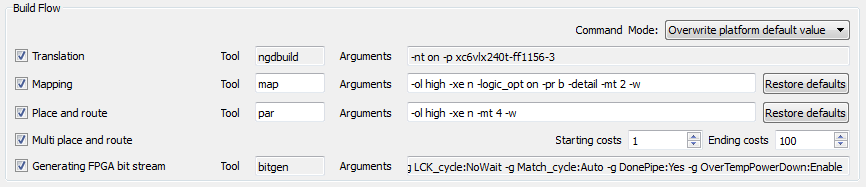
範例:為 microEnable 5 marathon 進行開發時,需要設定以下參數值:
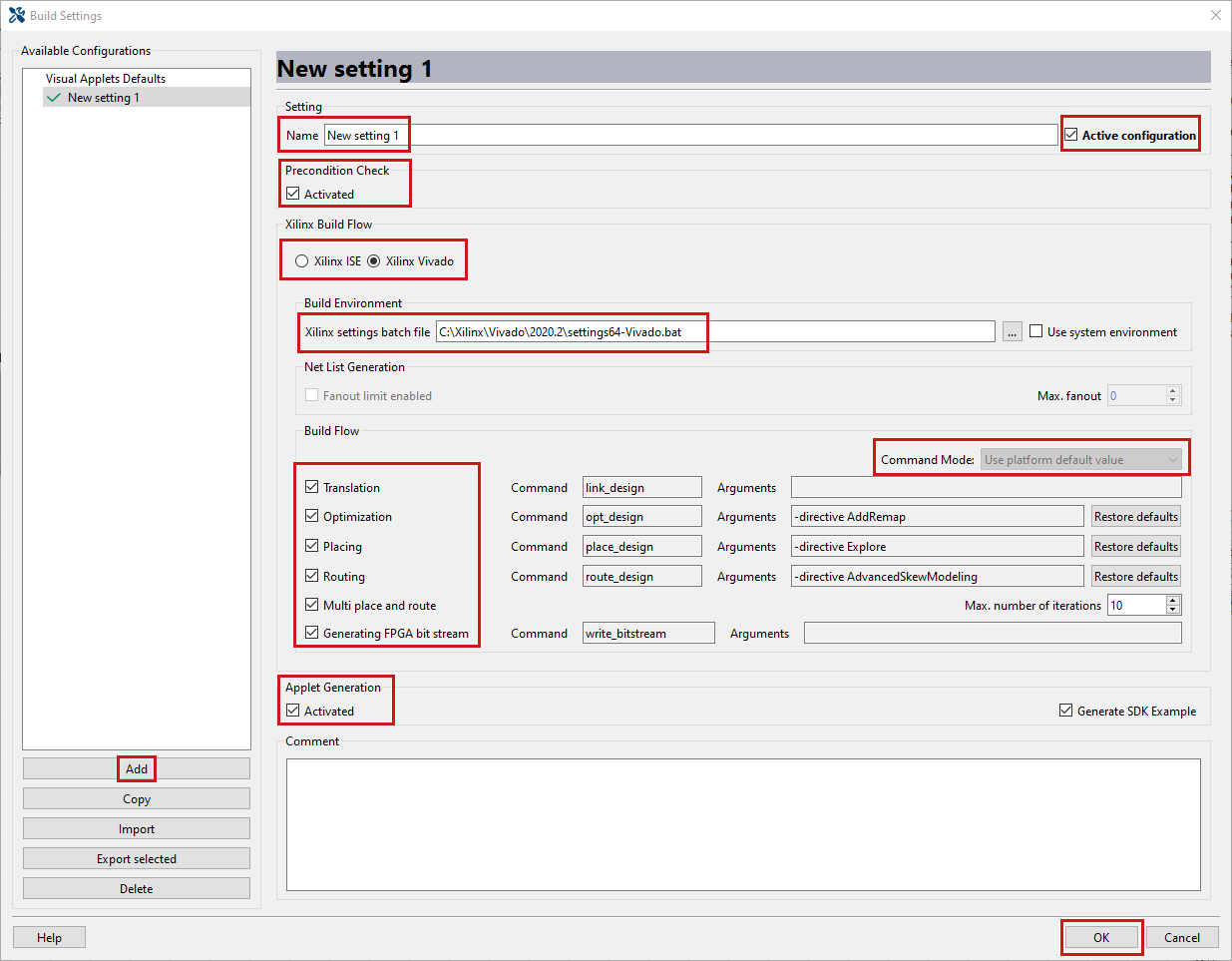
|
停用 Build Flow 步驟 |
|---|---|
|
預設情況下,所有 Build Flow 步驟(轉譯、對應等)均已啟用: 您可以取消選取個別步驟。但是,建置步驟之間存在相互依賴關係。它們按依賴關係的順序排列:
但是,不需要在同一個建置執行中執行先前的步驟。它也可以在較早的建置執行中執行。只要在較早的建置執行期間產生的檔案(追蹤檔)仍然可用,就可以停用「Build Flow」清單中較早的步驟,並啟用清單中較晚的步驟。 若要保留先前建置執行的追蹤檔:前往功能表 → → 。在 Build Trace Files 下,啟用 Keep build trace files。停用 Compress build trace files。 如果您保留建置追蹤檔案,且先前已執行過所有先前的建置流程步驟一次,您也可以僅啟用後續步驟,例如: |
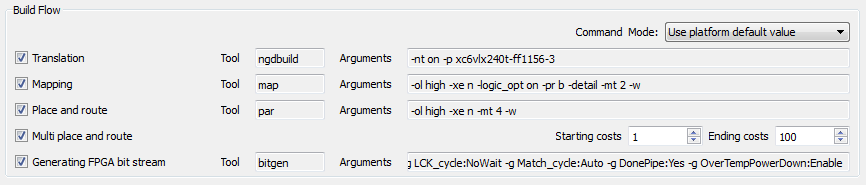

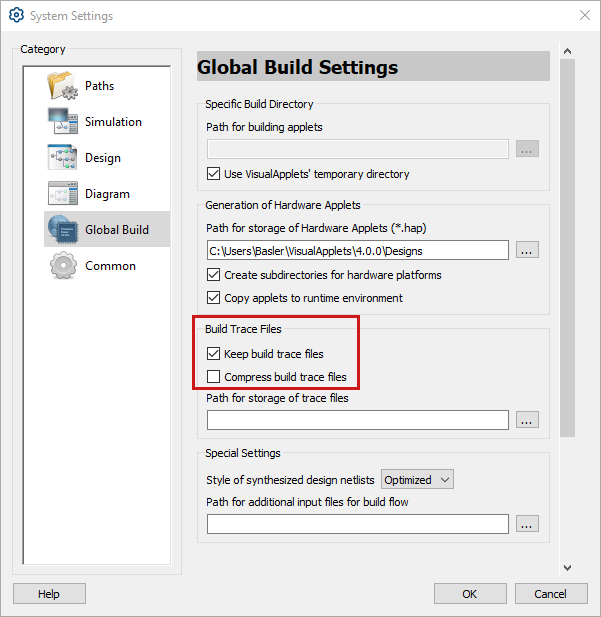

|
命令模式選項 |
|---|---|
|
您可以變更 。 若要變更 ,請前往 Command Mode 位於 Build Flow 區域的右上角。 在清單中,您有三種不同的選項:
---------- Use platform default value (Default): 如果您保留或選取此選項,VisualApplets 將會顯示針對您指定為開啟設計之目標硬體平台所建議的預設值。 執行 Xilinx 工具時(即從開啟的設計建置(綜合)實際的 applet 時),VisualApplets 也會使用這些預設值。 由於無法修改預設集,因此無法在 Use platform default value 模式中編輯 Arguments 欄位。 Append to platform default value: 如果您選取此選項,您可以將 Mapping 和 Place and route 工具的資訊新增至 VisualApplets 提供的基本引數中。 在建置期間,VisualApplets 會在呼叫工具時,將您在 Arguments 欄位中定義的參數新增至平台預設值。此設定僅適用於有經驗的使用者。 Overwrite platform default value: 如果您選取此選項,VisualApplets 會直接在建立新的 applet 集之後,顯示您所選目標硬體平台的 Mapping 和 Place and route 預設引數。您可以定義(覆寫)此處列出的 Mapping 和 Place and route 引數。呼叫工具時,VisualApplets 現在僅會使用您在這些 Arguments 欄位中指定的參數。此設定僅適用於有經驗的使用者。 |
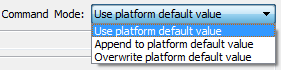
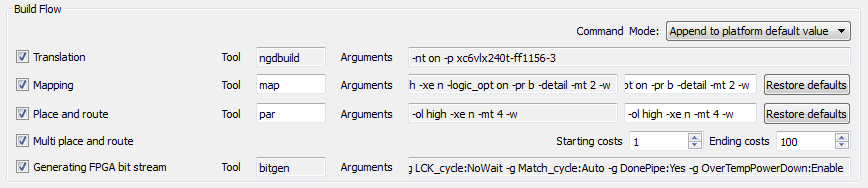
在 Build Settings 視窗中,您擁有幾個用於處理參數集的選項:
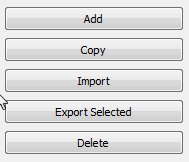
按一下
-
Add 可建立一個新的參數集,您能根據所選的硬體平台隨意修改它。
-
Copy 會複製當前設定的參數,建立一個新設定,並將複製的設定參數貼到新設定中。
-
Import 允許將特定參數集匯入至當前的 VisualApplets 安裝中。
-
Export selected 會將當前參數集儲存至檔案。該檔案可用於將資料傳輸至不同的電腦或安裝,或用於備份。畫面上會顯示一個對話方塊,供您指定檔名與位置。
-
Delete 會刪除當前的參數集。
針對 mE5 marathon,Precondition Check 核取方塊提供了一項特定功能:
-
如果啟用 Precondition Check,則每次開始綜合(建置)時,都會更新 BuildTime 與 AppletUid 的項目。如果您想要開始完整的建置(從網表產生一直到 applet 產生),則必須啟用 Precondition Check。否則,稍後(在影格擷取卡上使用 applet 時)執行環境將無法可靠地驗證載入的 applet。
-
特定選項:如果您已經完全建置好一個 applet,但決定需要針對另一個目標作業系統使用另一個 *.hap 檔案:您可以從完整建置中建置出新的作業系統專屬 hap 檔案,以使您的設計能夠在其他目標作業系統上使用(亦即針對另一個目標執行階段)。請依照下列步驟操作:
-
在 Settings 功能表中,選取 System Settings。
-
在開啟的視窗中,選取 Global Build 類別。
-
在此處的 Build Trace Files 下方,啟用 Keep build trace files 選項並指定路徑。
-
前往 Settings 功能表,選取功能表項目 Build Settings。
-
Deactivate Precondition Check 選項。
-
停用 Xilinx Build Flow 下的所有其他選項。
-
啟用 Applet Generation。
-
在 Defaults 下方,啟用 Active Configuration。
-
開始建置作業系統專屬的 *.hap 檔案。
特別是對於複雜的設計,此選項可讓您節省時間。
-
在 VisualApplets 中,可以在 Build Settings 對話方塊中建立多個建置設定,並將其儲存在應用程式中。
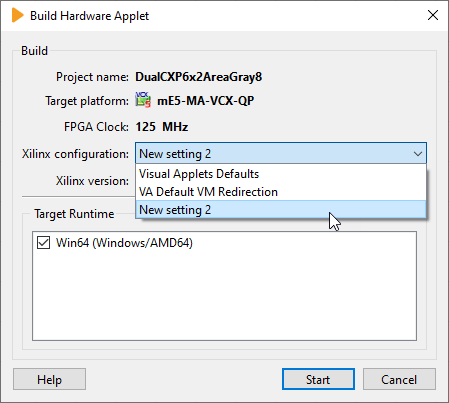
在 Build Hardware Applets 對話方塊的 Xilinx configuration 下,您可以選擇您在 Build Settings 對話方塊中所定義的其中一個建置設定。 您此處選擇的建置設定將用於即將啟動的建置作業。 預設值為您在 Build Settings 對話方塊中指定為 Active configuration 的設定。
-
在 Xilinx configuration 下,選擇您要用於建置的建置設定。
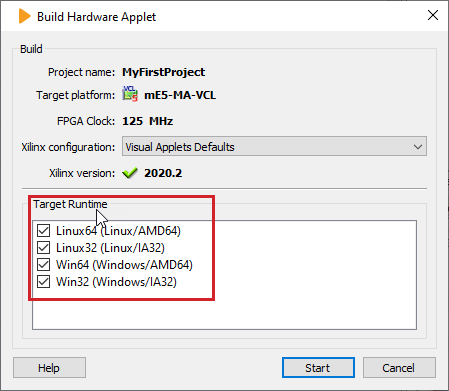
在相同的 Build Hardware Applets 對話方塊中,您可以指定所需的目標執行階段。 預設會選取設計檔案的目標執行階段。(請參閱 'Target Runtime') 不過,有時 Applet 會在多個目標執行階段上使用。 在這種情況下,可以選取多個目標執行階段,如下圖所示。 VisualApplets 將為所有選取的目標執行階段產生一個 HAP 檔案。
對於您定義設計檔案的目標執行階段,輸出檔案位於如上所述的指定目錄中。 此輸出檔案的檔案名稱與 *.va 設計檔案的名稱相同,僅副檔名為 *.hap。 如果已安裝 Framegrabber SDK,該檔案將被複製到 Framegrabber SDK 安裝資料夾中。
所有額外的輸出檔案:VisualApplets 會將目標執行階段資訊新增至所有額外輸出檔案的檔案名稱中, 例如 “_Linux_AMD64”、“_Linux_IA32” 等。 這些額外的 HAP 檔案將 不會被複製到 Framegrabber SDK 安裝目錄中。
 |
稍後為其他目標執行階段重新封裝 *.hap 檔案 |
|---|---|
|
您可以輕鬆地在稍後為其他目標執行階段建立新的 *.hap 檔案,而無需重新啟動整個建置程序。 這可以為您節省大量時間,因為重新封裝只需要幾分鐘。有關如何為其他目標執行階段重新封裝 *.hap 檔案的詳細資訊, 請參閱「稍後為其他作業系統重新封裝 *.hap 檔案」一節。 |
imaFlex CXP-12 Quad 和 imaFlex CXP-12 Penta 平台具有一個額外的建置設定:。
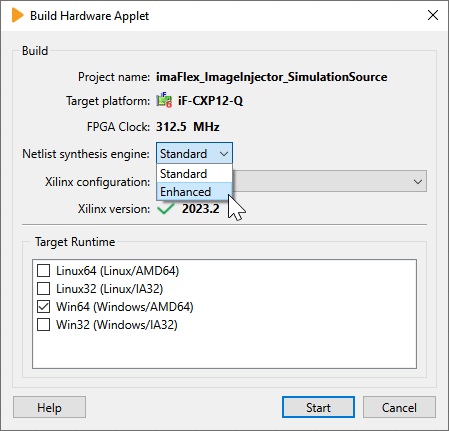
此設定會影響建置速度和裝置資源。
:
-
在大約一小時內完成您的設計建置。
-
會在建置後提供資源估算。
-
如果您的設計中包含 Blob 程式庫的運算子,則無法運作。在這種情況下,建置將會中止並顯示錯誤訊息。
:
-
在大約三小時內完成您的設計建置。
-
建置完成的設計會使用較少的資源。
-
在建置後不會提供資源估算。
-
適用於所有運算子。
Basler 建議一律使用 網表合成引擎 (netlist synthesis engine)。
建置程序將一律執行層級 1 與層級 2 的設計規則檢查。 若其中一項失敗,建置程序將會中止。 請參閱 'Design Rules Check' 以取得有關設計規則檢查的更多資訊。
此外,建置程序可能會導致其他數個錯誤。 最可能的錯誤是資源耗盡(資源超載)或時序錯誤。 如果 applet 包含過多的邏輯元素,Xilinx 工具將無法將所有要求的元素對應至實體可用的元素。 如果發生資源耗盡,您的設計必須經過最佳化才能放入 FPGA 中。
若發生時序錯誤,Xilinx 工具將無法在允許的條件約束內繞線所有訊號。 當幾乎所有邏輯資源都用盡時,通常會發生此情況。 在此情況下,必須對設計進行最佳化以使用較少的資源。 發生時序錯誤的設計仍然可以完成。 請記住,未符合時序要求的硬體 applet 可能無法正常運作。 使用時可能會導致逾時、資料失敗或其他非預期的行為。 因此,使用未符合時序的 applet 應格外小心,且風險由使用者自行承擔。 如果您的設計所需的資源遠低於 100% 但仍發生時序錯誤,請聯絡 Basler 支援中心。
其他錯誤可能是由 Xilinx 安裝不正確或磁碟區存取權限所引起。
請注意,建置程序可能需要幾個小時才能完成。
硬體 applet 檔案 (HAP) 的使用與執行方式說明於 Framegrabber SDK 說明文件中。 VisualApplets 的 SDK 產生器有助於執行 applet 的初始步驟。 請參閱 'Framegrabber SDK' 以取得更多資訊。
microDisplay 是 Framegrabber SDK 的一部分。 它是用於對產生的 applet 進行初步測試的工具。 如果已安裝 Framegrabber SDK,您可以直接從 VisualApplets 中按一下 → ( F5 ) 來開啟 microDisplay。 或者,您也可以使用建置圖示列中的 microDisplay 圖示。
您可以從 *.hap 已存在的檔案中
建立額外的 *.hap 檔案。
如果您想要在首次建置之前未指定的其他作業系統上使用 applet,這會特別有幫助。
您不需要重新啟動整個建置程序。 這為您節省了大量時間。重新打包只需要幾分鐘的時間。 在重新打包過程中,VisualApplets 僅會取代原始 *.hap 檔案中特定作業系統的部分。
|
先決條件 |
|---|---|
|
To repack an existing 否則,您將收到對應的錯誤訊息。 |
若要針對其他作業系統建立額外的 *.hap 檔案:
-
從功能表中,選取 → 。
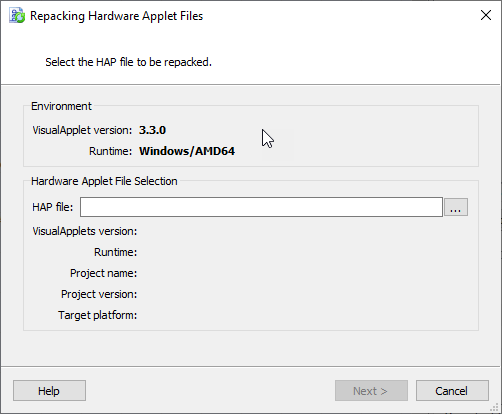
Repacking Hardware Applet Files 視窗隨即開啟:
-
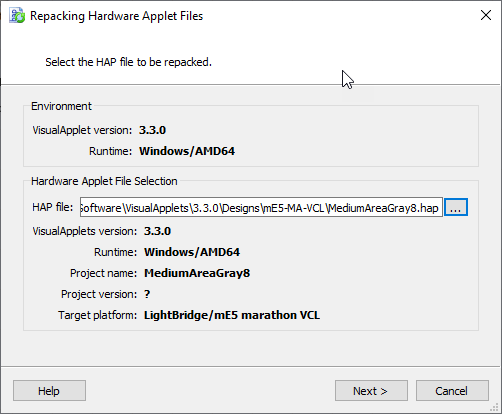
使用瀏覽按鈕選取原始 *.hap 檔案。
VisualApplets 會立即檢查原始 *.hap 檔案是否是使用您現在正在使用的相同 VisualApplets 版本(2.2 或更新版本)建立的(這是重新打包程序的先決條件, 請參閱上方)。
如果 VisualApplets 版本不符,將會顯示對應的錯誤訊息。
-
如果一切正常,請按一下 Next 按鈕。
-
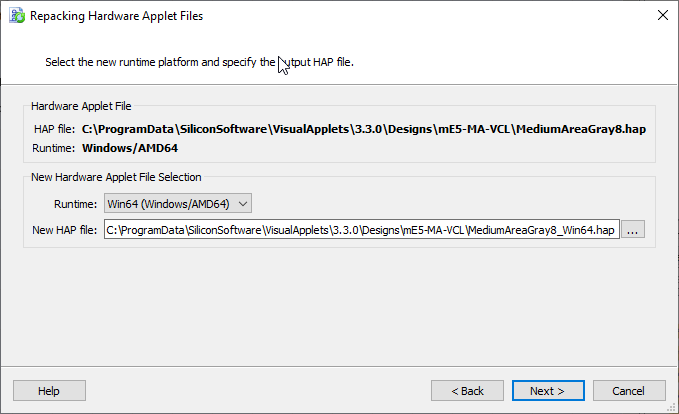
在 Runtime 下,選擇您要為其建立新 *.hap 檔案的目標執行階段(即目標作業系統)。
VisualApplets 會為新的 *.hap 檔案提供預設檔名。
-
根據您的需求調整新 *.hap 檔案的輸出位置與檔名。
-
按一下 Next。
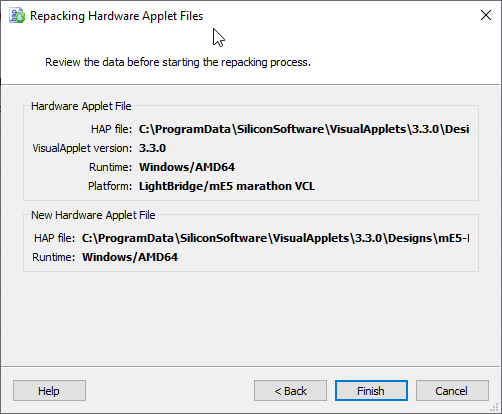
VisualApplets 會顯示您為重新打包所指定的所有設定:
如果您需要調整設定,可以使用 Back 按鈕。
-
按一下 Finish 以開始重新打包程序。
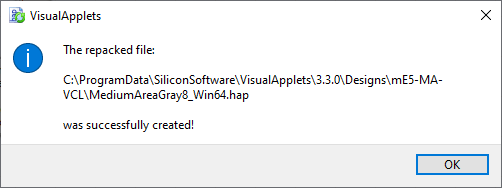
重新打包成功後,您將收到相應的訊息:
 上一頁

