
為了讓您對 VisualApplets 有個初步的印象,本章將為您提供該工具的簡短介紹。 我們將展示使用 VisualApplets 產生影像處理應用程式所需的全部步驟。 您將了解到實現應用程式的速度有多快,並且無需具備 FPGA 或任何其他硬體特定知識是多麼輕鬆。
-
透過點擊 Windows 功能表或桌面上的 VisualApplets 程式圖示來啟動 VisualApplets。 首先,將會開啟未載入任何專案的主視窗。
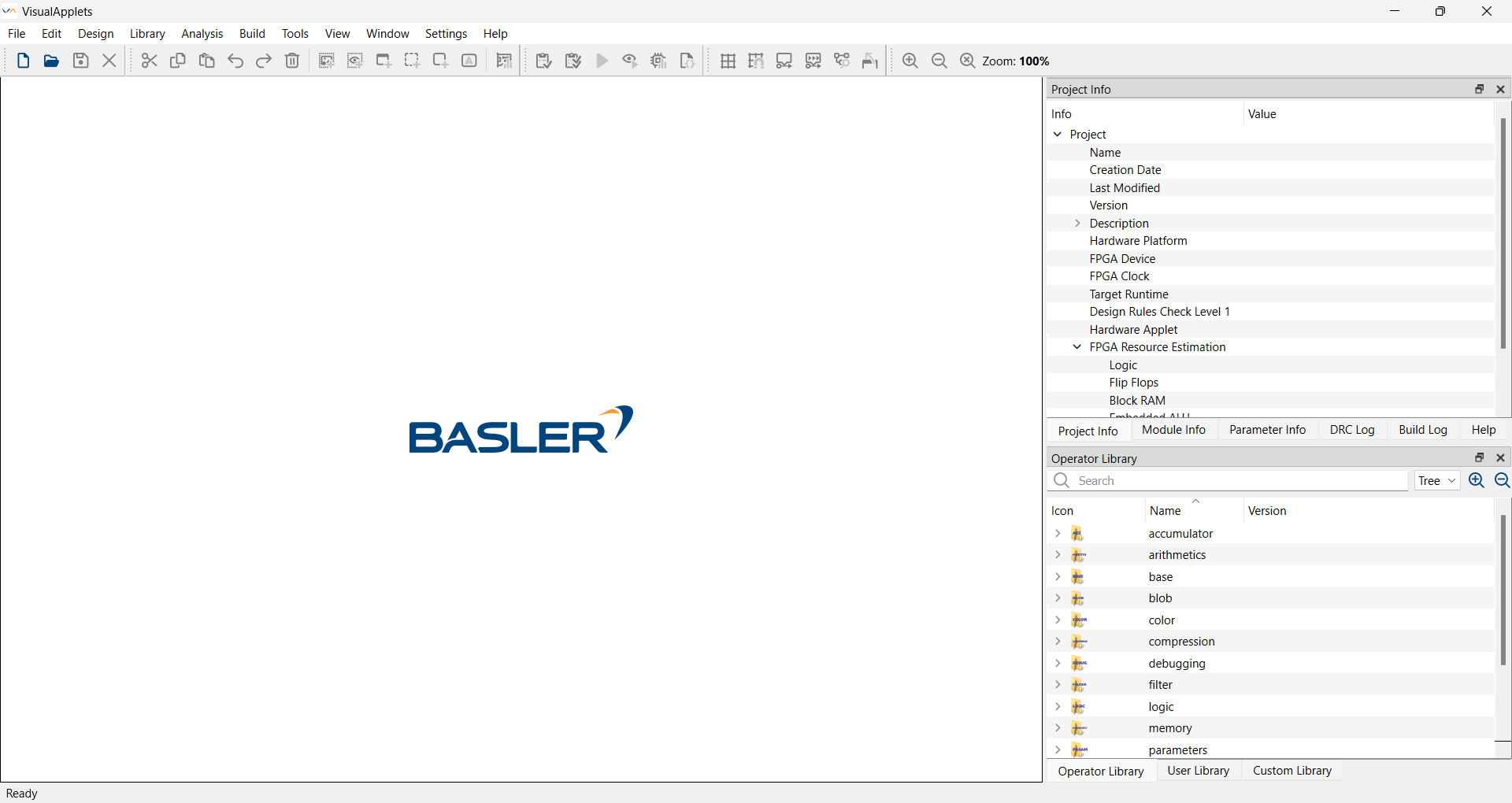
您現在可以立即開始實作您的第一個設計。 第一步是建立一個新專案。
-
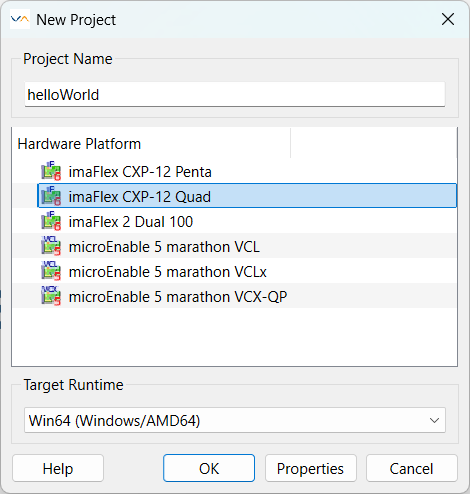
點擊 → ( Ctrl+N ) or use the New icon from the File icon bar. A New Project window will open which allows you to specify project name, target hardware platform, and target runtime. If you don't know these settings at the current step of development, just give a name to your project and use the default settings. You can always change these settings later on.
-
若要跟隨此處的範例,只需使用以下設定:
-
專案名稱:"helloWorld"
-
硬體平台:imaFlex CXP-12 Quad 擷取卡
-
目標執行階段:Microsoft Windows 64 位元系統。
-
-
點擊 確認您的設定。
VisualApplets 現在將啟動一個新專案。 您將會在程式視窗中央看到一個空白的設計視窗。 (如果您選擇 microEnable 5 作為硬體平台,兩個強制性的控制運算子 Applet Properties 和 Board Status 將自動插入空白設計中。) 在右側的 Project Info 標籤中,會顯示有關您目前專案的資訊,例如專案名稱、目標硬體、目標平台等。
在 VisualApplets 中,影像處理作業是以運算子來表示。 所有這些運算子都可以在 VisualApplets 設計視窗右側的運算子庫中找到。 使用拖放功能,您可以非常輕鬆地將運算子放置到設計視窗中。設計中運算子的實例稱為模組。 運算子可以具有輸入和輸出連接埠。 設計中的運算子(即模組)可以使用這些連接埠進行連接。 模組之間的連接稱為連結,在設計視窗中以箭頭表示。 這些模組和連結代表了影像(或信號)處理管線; 因此,作業的順序由模組的順序決定。
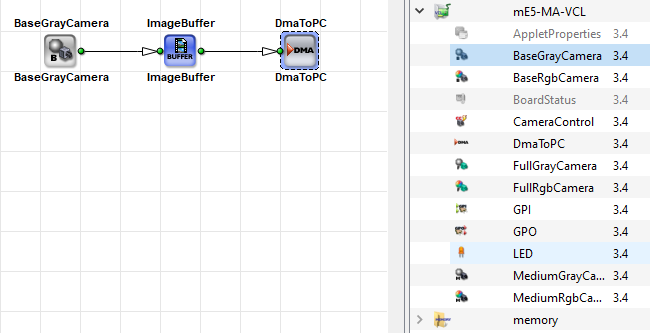
對於我們的第一個設計,我們將需要以下三個運算子:
-
來自 mE5-MA-VCL 庫的運算子 CameraGrayAreaBase
-
來自 Memory 庫的運算子 ImageBuffer
-
來自 mE5-MA-VCL 庫的運算子 DmaToPC
若要在您的設計中使用這些運算子:
-
在各自的庫中找到這些運算子並將其拖入您的設計視窗中,如下所示:
下一步是透過連結連接您設計中的模組。
點擊連接埠將啟動一個新連結,透過再次點擊目標連接埠即可完成連結。
-
若要將相機模組連接至緩衝區模組,請點擊相機模組的輸出連接埠,然後點擊緩衝區模組的輸入連接埠。
-
以相同方式將 buffer 模組與 DMA 模組連接起來。
儲存您的 Design。如果您是第一次儲存 Design,Save 對話方塊會將專案名稱作為 Design 檔案的名稱。
 |
檔案名稱與專案名稱 |
|---|---|
|
如果您是第一次儲存 Design,或是使用了 Save as... 選項, Save/Save as... 對話方塊會將專案名稱作為 Design 檔案的名稱。 |
現在您已經完成了第一個 Design。 接下來,您必須指定各個模組和連結的設定 (否則,Design 將會使用預設的屬性)。
-
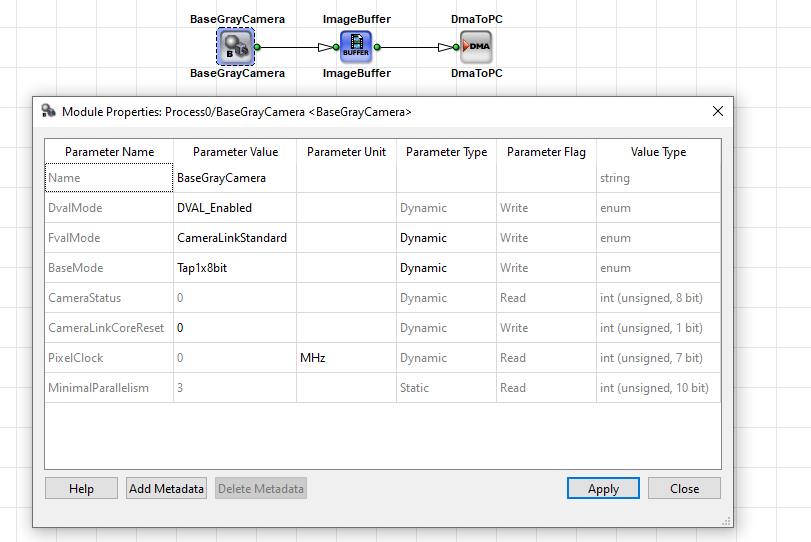
若要對模組進行引數化設定,只需按兩下該模組。 隨即會開啟一個對話視窗,其中列出了該模組的所有參數。
-
根據您的 Design 需求設定 Property。針對您目前正在設計的第一個範例 applet,只需將 模組名稱變更為「Camera」、「Buffer」和「DMA」。
-
按一下 。
-
按一下 關閉 Property 視窗。
-
儲存您的 Design。
|
Operator 參數 |
|---|---|
|
參數一律為 operator 專屬;因此,設定選項會因 operator 而異。 |
下一步是編輯 Design 中連結的 Property。 在您剛剛建立的範例 applet 中,不需要變更任何連結 Property。 您只需使用預設設定即可。
不過,每當您需要對 Design 的連結進行引數化設定時,應按照以下步驟操作:
-
按兩下您要進行引數化設定的連結。
-
輸入所需的設定。
-
按一下 。
-
按一下 關閉 Property 視窗。
您現在已經完整實作了您的第一個應用程式,這是一個簡單的影像擷取。 接下來,請使用 VisualApplets 的 Design Rules Check (DRC) 功能檢查您的 Design 是否有錯誤。
-
按一下 → ( Ctrl+F7 ) or 使用建置圖示列中的圖示 Design Rules Check Level 1。
-
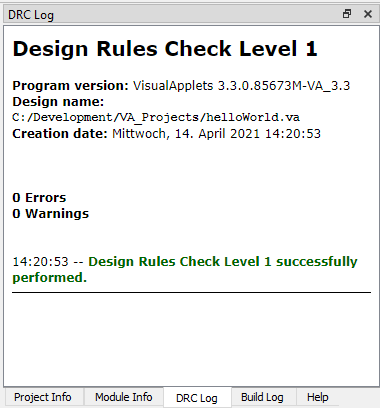
切換至右側 Project Info 視窗中的 DRC Log 標籤頁。
這裡會顯示 DRC 分析結果,如下圖所示:
 |
重要事項 |
|---|---|
|
如果 DRC 偵測到錯誤,您必須先修正錯誤,才能繼續下一步。 偵測到的錯誤會以連結格式列出。 if您按一下列出的其中一個錯誤,對應的模組或連結將會在 Design 視窗中反白顯示。 |
DRC 成功執行後,請儲存您的設計:
-
按一下 → ( Ctrl+S ) 或使用 File 圖示列中的 Save 圖示。
如果您需要編輯建置設定,
-
您正在為 microEnable 5 marathon 平台建立設計。
-
您正在使用 Xilinx Vivado。
-
您正在使用高於 9.2 版本的 Xilinx ISE。
若要針對您的特定環境設定建置設定,請依照下列步驟操作:
-
按一下功能表 → 。
隨即開啟 Build Settings 對話方塊。
-
按一下 Add 按鈕。
-
選取這些建置設定的目標硬體平台(擷取卡),並按一下 OK 確認。
-
為您剛建立的新建置設定集命名。
-
啟用 Active configuration 選項(位於您輸入名稱的欄位正下方)。
-
保持 Precondition Check 為啟用狀態。
-
在 Xilinx Build Flow 下,選取您要使用的 Xilinx Tool(Xilinx ISE 或 Xilinx Vivado)。
-
停用 Use system environment instead 選項。
-
從您的檔案系統中選取 Xilinx 設定批次檔。您可以在 Xilinx 安裝資料夾中找到該批次檔:
-
ISE: \Xilinx\<version_number>\ISE_DS\settings64.bat.
-
Vivado: \Xilinx\Vivado\<version_number>\settings64.bat.
我們建議在為 microInject / microEnable 5 平台開發小程式時,使用 64 位元 Windows 作業系統。 請確保選取符合您所使用作業系統的批次檔, 例如適用於 64 位元 Windows 作業系統的 "settings64.bat"。
-
-
保持所有其他設定不變。
-
按一下 OK。
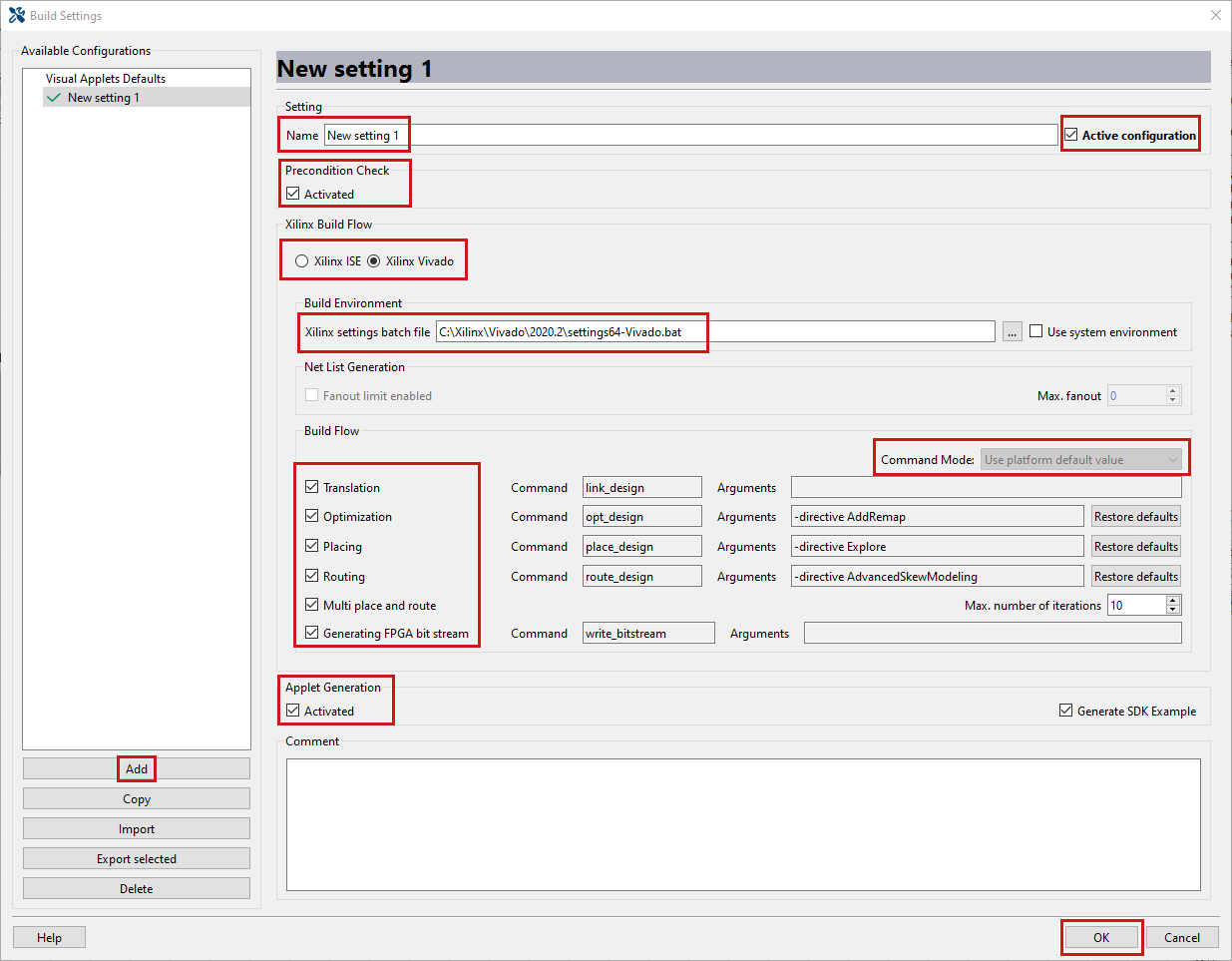
如需建置設定選項的詳細資訊,請參閱 'Build Settings' 一節
最後一個步驟是從您的設計建置小程式。
|
建置先決條件 |
|---|---|
|
唯有正確安裝 XILINX 工具,才能執行建置程序。 有關 XILINX 工具安裝的詳細資訊,請參閱 Installing the Xilinx Toolchain 一節。 如果您為 microEnable 5 marathon 擷取卡建立設計, 或使用高於 9.2 版的 Xilinx ISE 版本, 您需要先定義建置設定再繼續,請參閱 'Configuring the Build Settings ' 一節。 |
若要建立位元斯串流 (*.hap 檔案):
-
按一下 → ( F7 ) 或使用 Build 工具列中的 Build 圖示。
隨即會開啟 Build 對話方塊。
-
在 Xilinx configuration 下,選取您要使用的建置組態 (從您在 Build Settings 對話方塊中定義的組態中選擇)。
-
按一下 Start 以實際開始位元串流 (bitstream) 產生。
VisualApplets 現在將使用 Xilinx 工具把應用程式轉譯為 FPGA 位元串流,也就是「程式」或「applet」。
|
建置時間可能會延長 |
|---|---|
|
佈局與繞線 (Place and Route) 程序的持續時間取決於設計的複雜度。 高度複雜設計的建置可能需要數小時。 |
建置成功後,applet 即會完全產生。
您的 applet (*.hap 檔案) 名稱與設計檔案 (*.va) 的名稱相同。 專案名稱對 applet (*.hap 檔案) 的名稱沒有影響。
此時,您已完成 VisualApplets 的操作,可以在真實的 FPGA 硬體中使用該 applet。
關於如何在硬體上執行 VisualApplets 設計的說明,請參閱「在硬體上執行您的 Applet」一節。
|
先決條件: |
|---|---|
|
如何讓您的 applet 執行取決於您所使用的取像卡世代。
microEnable 5 marathon: 對於 microEnable 5 marathon 取像卡, 您必須先透過韌體燒錄工具將您的 *.hap 檔案 (applet) 載入取像卡中, 然後才能選取並啟動 applet (請參閱「在取像卡上燒錄 Applet (僅限 mE5)」)。
imaFlex: 對於 imaFlex 平台,您可以立即從本機檔案系統選取 applet (*.hap 檔案),並在取像卡上啟動它。
您可以
-
使用 microDiagnostics 工具直接檢視並測試您的 applet 的影像處理結果 (隨 Framegrabber SDK 提供)(請參閱 https://docs.baslerweb.com/frame-grabbers/managing-applets-micro-diagnostics)。
-
透過應用程式開發介面啟動 applet(請參閱「透過 SDK 存取 Applet」)。
如果您使用的是 microEnable 5 marathon 取像卡,則需要使用新 applet 燒錄您的取像卡。
如果您要在 imaFlex 取像卡上使用新 applet,請直接略過本節。
若要燒錄您的取像卡:
-
啟動 microDiagnostics 工具。
-
選取您要使用的取像卡。
-
按一下按鈕 Flash Selected Board(s)。隨即會開啟一個新視窗。
-
前往儲存您在 VisualApplets 中建立的 *.hap 檔案的目錄,然後選取該檔案。
-
按一下 Open,然後按一下 Yes 以進行確認。
-
等待新韌體完全安裝。 您會在 microDiagnostics 中收到對應的訊息。
-
遵循訊息中的指示。
如需如何將特定擷取卡進行刷寫的詳細資訊,請參閱您特定擷取卡的《使用者手冊》 (Flashing Applets onto marathon Frame Grabbers)。
若要測試您的 Applet 並設定一些初始參數,您可以使用 microDisplay 工具:
-
將您在 VisualApplets 中建立的
*.hap檔案儲存至 Framegrabber SDK 安裝目錄:[Framegrabber SDK installation directory]/Hardware Applets. -
啟動 microDisplay 工具,您可以直接從 VisualApplets 中按一下 → ( F5 ),或者透過 Windows 開始功能表啟動。
-
在對話方塊 I want to… 中,選取 Load Applet。
-
在 Load Hardware Applet 對話方塊中, 在 Board 下方選取您要使用的擷取卡。 選定後,系統會立即顯示該選定主機板可用的所有 Applet。
使用 microEnable 5 時,將僅提供一個 Applet(即您用來刷寫主機板的那個)。
-
按兩下選取您要使用的
*.hap要使用的檔案。 -
按一下 載入 按鈕以將選定的 Applet(
*.hap檔案)載入到擷取卡上。 -
關閉 Load Hardware Applet 對話方塊。
-
使用 microDisplay 程式視窗的參數面板來設定擷取卡。
當使用多台相機時,請先選取您要設定的連接埠。 設定您正在使用的所有連接埠。
根據您的需求設定參數,例如影像高度與影像寬度。 若要這樣做,請直接在數值上按滑鼠右鍵並選取 Edit。
設定您想要使用的特定運作模式(例如觸發設定)。
-
按一下按鈕 Grab and display an infinite number of frames,在擷取卡上開始影像擷取。
擷取的影像現在會顯示在 microDisplay 中。
-
若要停止擷取,請按一下 microDisplay 中的 Stop 按鈕。
若要開始在您自己的軟體 (SDK) 中使用 Applet:
-
在 Framegrabber API 中,使用呼叫
Fg_Init以啟動 Applet。指定以下位置的路徑:
*.hap檔案所在的儲存路徑。
|
啟動相機 |
|---|---|
|
根據相機介面類型的不同,同時啟動 GenICam explorer 工具來控制相機可能會有所幫助。 詳細資訊請參閱 Framegrabber SDK documentation。 |
您剛剛已成功實作您的第一個 VisualApplets 設計。 如果您對深入了解 VisualApplets 的逐步介紹感興趣,我們建議閱讀 Basics and Examples。
您也可以遵循 From Empty Design to Running Applet 教學主題, 或從 Overview 教學主題開始。
如果您想深入了解程式的功能,只需繼續閱讀本使用者手冊的下一章 Basic Functionality。 在這裡,您將找到詳細說明的 VisualApplets 所有功能。在 The User Interface of VisualApplets 一章中,您可以熟悉 VisualApplets 的使用者介面選項。
您也可以直接在 VisualApplets 中存取使用者手冊中提供的所有資訊。 按一下程式中的 按鈕,您將自動引導至使用者手冊中的相應說明。
如果您偏好有指導的工具介紹,Basler 提供 VisualApplets 培訓班與教練輔導。 歡迎透過 Basler Sales 與我們聯繫。
 上一頁

