
為了實際產生(建置)硬體小程式(參見「建置」), VisualApplets 會運用一套在後台運作的完整工具鏈。
針對每個硬體平台,VisualApplets 皆提供一套預設的建置設定,該設定已 針對該特定硬體平台進行了最佳化。
根據您在設計設定中為設計所選定的硬體平台, VisualApplets 會建議相應的預設建置設定。此設定無法 由使用者變更,但可替換為使用者自訂的設定。
![[注意]](../common/images/admon/note.png) |
如果發生以下情況,您必須以自己的設定取代預設建構設定... |
|---|---|
|
|
建議的 Xilinx 工具 |
|---|---|
|
請參閱《Xilinx 工具鏈與版本對應各幀擷取卡平台》一文, 以獲取詳細資訊,了解需使用哪種 Xilinx 工具來為哪些 硬體平台編譯小程式。 mE5marathon 及LightBridge : 雖然可以使用 ISE 14.7 為 mE5 marathon 和LightBridge 建置 Applet,但 Basler 建議使用Xilinx Vivado,因為使用 Vivado 針對這些平台進行 Applet 建置(合成)的速度會快得多。 |
每當程式執行建置步驟時,都會使用一組特定的建置參數 。
VisualApplets 內建了數組建置參數。您可以 新增其他參數集。
在建構小程式時,必須將其中一組指定為「Active configuration」。系統將採用此設定,並據此 控制工具鏈。
所有設定資訊皆儲存於您 本機安裝目錄中的「SynthesizeSettings.xml」檔案中。
|
已啟動與目前的參數組 |
|---|---|
|
若要開啟「建置設定」對話方塊,請按一下 → 。 對話方塊隨即開啟。顯示已啟動的參數組:
以下,我們將把顯示的參數集稱為 「當前參數集」。 |
這組參數本身包含用於啟動外部 應用程式(Xilinx 工具)的參數——這些應用程式負責執行工作流程中的特定步驟——以及 用於控制這些工具的參數。 您可以透過勾選 「有效配置」來將某個參數集定義為 預設配置(用於啟動當前設計的建置), 並可新增註解來說明此 特定參數集的用途。
-
要開啟「建置設定」對話方塊,請按一下選單 → 。
對話方塊隨即開啟。顯示已啟動的參數組。
新增第一個替代參數組之前 只要尚未為您的 設計所針對的目標硬體建立額外的參數集,系統便會顯示預設的建置設定。
您無法對這些預設設定進行任何變更,因此所有 輸入欄位均已停用。
此外,您也無法取消勾選「啟用設定」,因為目前尚無 替代預設設定的選項。
-
按一下 以建立新的參數組。
系統將要求您提供硬體平台資訊。您可以在此處指定 欲載入的參數集,作為建立您自己的 參數集的基礎。在大多數情況下,在此處選取您設計的 目標硬體是相當合理的做法。
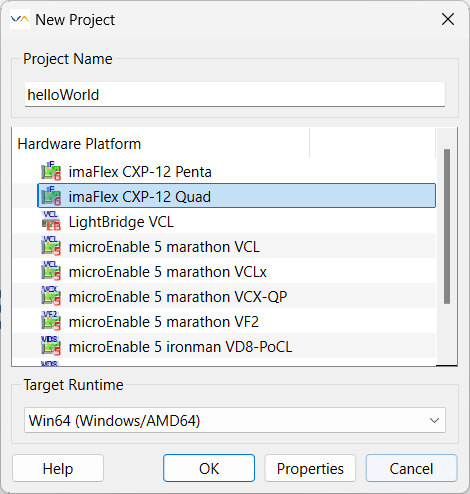
-
按一下 。
現在,您可以編輯前幾個欄位。
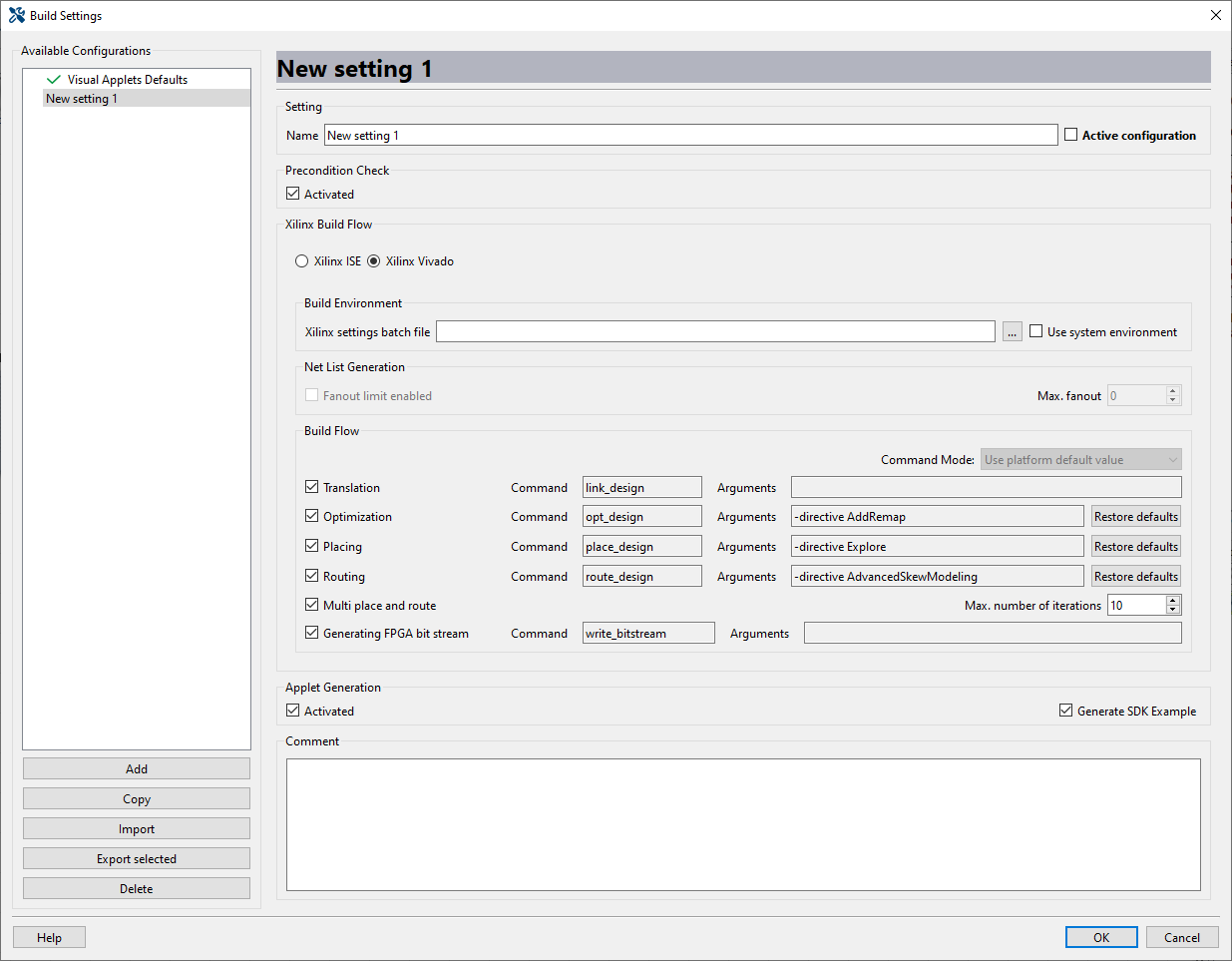
-
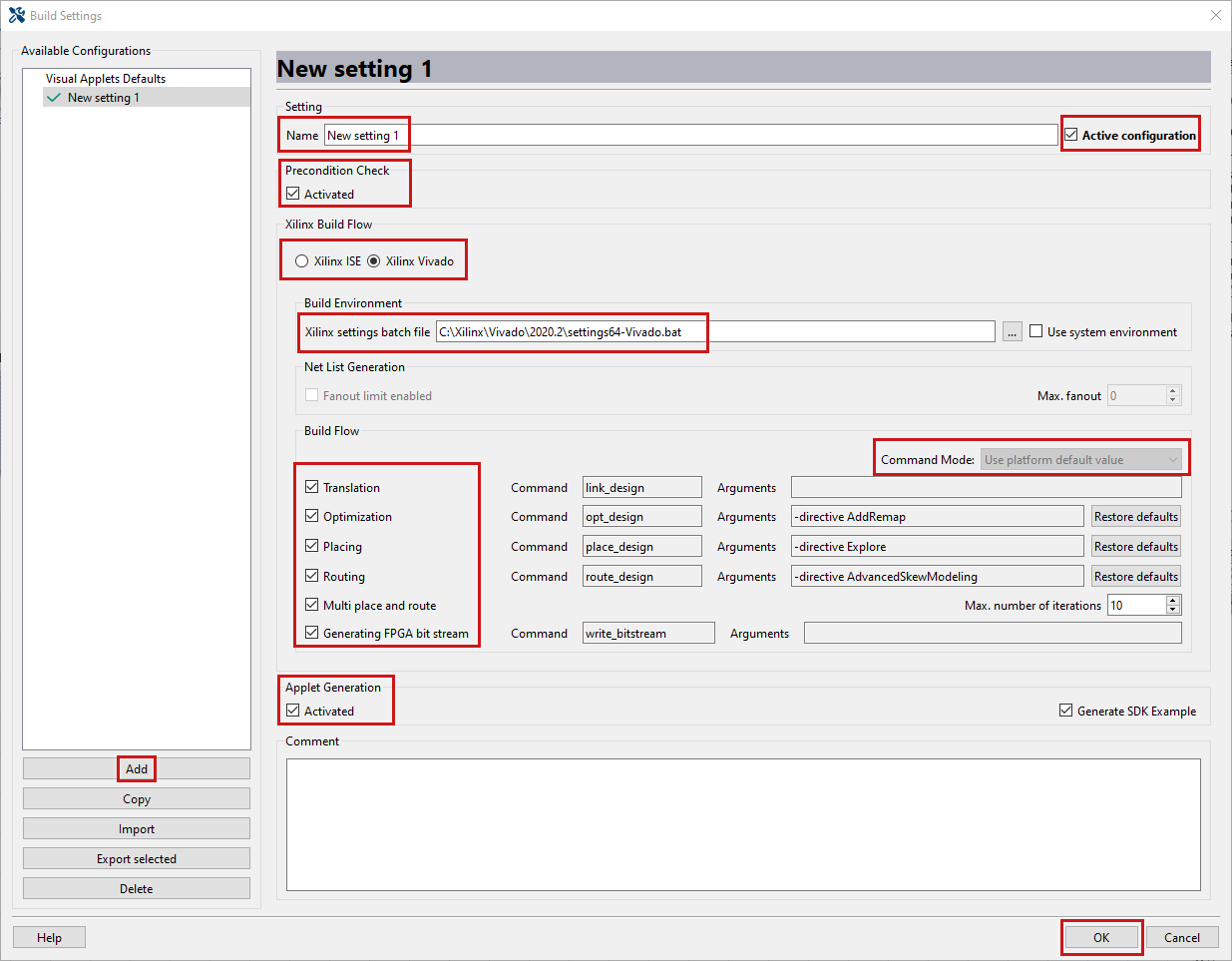
名稱: 為您的新屬性集命名,以便 進行識別。此名稱將顯示於設定對話方塊及 建置協定中。
-
主動配置: 若您希望在建置小程式時使用這組 參數,請勾選「主動 設定」方塊。
![[重要]](../common/images/admon/important.png)
作用中組態 您定義為 「Active 配置」 所定義的參數集,將在您每次執行 建置時被使用。
當您變更設計中選為目標硬體 的硬體平台時:請為此新平台定義新的建置設定。
-
先決條件檢查: 在預設模式下,「先決條件 檢查」功能為啟用狀態。此檢查功能會驗證您的設計所針對的 目標硬體上的 FPGA 類型是否為您的Xilinx 工具鏈所支援。 此外,針對所有針對 mE5 或LightBridge 平台所設計的專案:當此 核取方塊被勾選時,操作員 AppletProperties 中的資訊會在每次建置時更新,即 「BuildTime」和 「AppletUid」這兩項欄位。因此,建置完成後, 設計將處於「未儲存」模式,因為操作員 AppletProperties中的參數值已在建置過程中被變更。
避免更新 AppletProperties 在特定情況下,您可能不希望透過建置來更新 AppletProperties運算子。在這種 情況下,只需取消勾選「預先條件 檢查」核取方塊即可。
-
Xilinx ISE/Xilinx Vivado: 請選擇您即將使用的Xilinx 工具鏈。 Vivado 受所有marathon 及LightBridge 平台支援。若開放式設計的目標硬體不支援 Vivado, 系統會直接在 GUI 中標示:
-
建置環境:
-
當使用較新版的「Xilinx 」工具時(即在使用 Xilinx Vivado 或Xilinx ISE 且版本高於 9.2 進行開發時):
-
取消勾選「使用系統環境」 核取方塊,並
-
從您的檔案系統中,選取Xilinx 設定批次檔,該檔會設定環境變數,以便 執行外部工具。
請參閱Xilinx 的文件,以做出 最佳選擇。
您可以在 Xilinx 安裝資料夾中找到此批次檔:
-
ISE: \Xilinx\14.7\ISE_DS\settings64.bat。
-
Vivado: \Xilinx\Vivado\2020.2\settings64.bat。
Basler 建議在為 microEnable 5 平台開發小程式時, 使用 64 位元版Windows 作業系統。 請確保 您選擇的批次檔與您 所使用的作業系統相符,例如「settings64.bat」即為適用於 64 位元Windows OP 的檔案。
-
-
若您使用的是較舊版的Xilinx ISE(版本 9.2 或更早) 且 所有環境變數均已 在作業系統層級設定完成,請勾選「使用系統環境變數」 核取方塊。
-
-
建置流程: 啟用 「建置流程」下的所有選項。通常,所有步驟都應 被啟用。
Basler 建議將系統設定為「多點」模式,並 將路徑迭代次數設為 20 次。
請將「指令模式」維持在「使用平台」 的預設值。
-
小程式產生: 啟用Applet 生成功能。
-
備註: 請輸入一則說明您剛才所建立的 參數集的註解。您在此處輸入的內容不會影響 實際的建置流程。
-
按一下 OK 按鈕。


範例:在為 microEnable 5 或LightBridge 進行開發時,需要設定以下 參數值:
|
停用 Build Flow 步驟 |
|---|---|
|
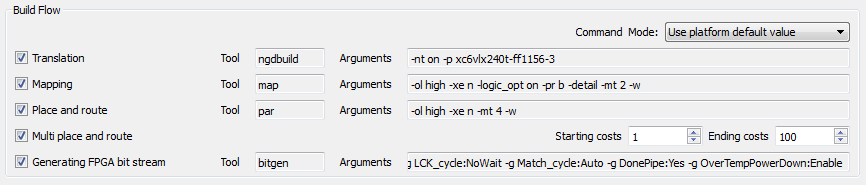
預設情況下,所有建置流程步驟(翻譯、映射等)皆已 啟用: 隨著 專家 授權或 VisualApplets 4 授權,您可以取消選取個別步驟。然而,建置步驟之間存在相互 依賴關係。它們會依照依賴順序列出:
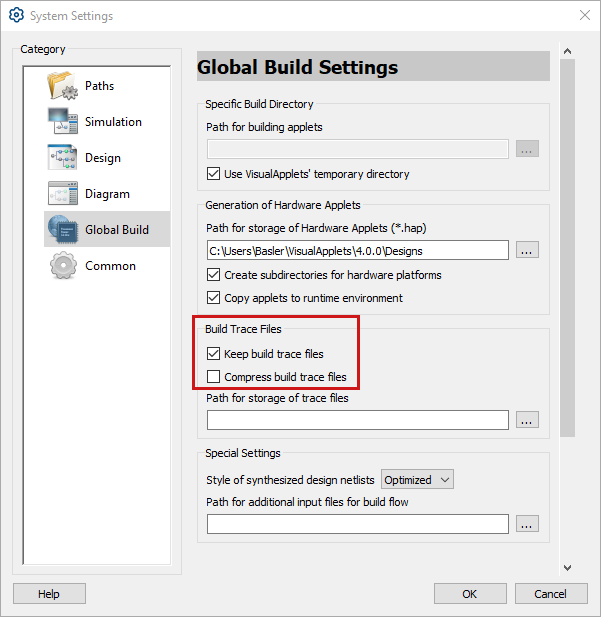
然而,前一個步驟無需在同一次建置 執行中執行。它同樣可能已在較早的建置執行中完成。 只要 先前建置執行過程中產生的檔案(追蹤檔) 仍然可用,便可以停用位於 「建置流程」清單中較前方的步驟,並啟用清單中較後方的步驟。 若要保留先前建置執行過程的追蹤檔案:請前往選單 → →。在「建置追蹤檔案」下方,啟用 「保留建置追蹤檔案」。停用 「壓縮建置追蹤檔案」。 如果您保留了建置追蹤檔案,並且先前已執行過所有 建置流程步驟一次,您也可以僅啟用後續步驟,例如: |


|
命令模式選項 |
|---|---|
|
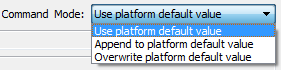
隨著 專家 授權或 VisualApplets 4 授權,您可以變更 。 若要變更 ,請前往 建置流程區域右上角的「指令模式 」。 在此清單中,您有三個不同的選項:
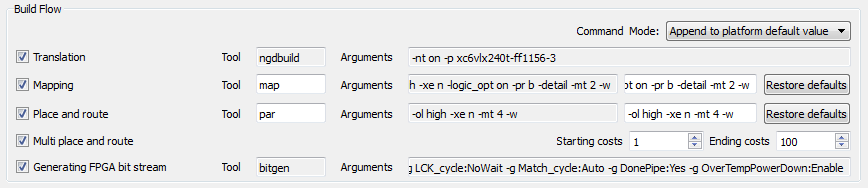
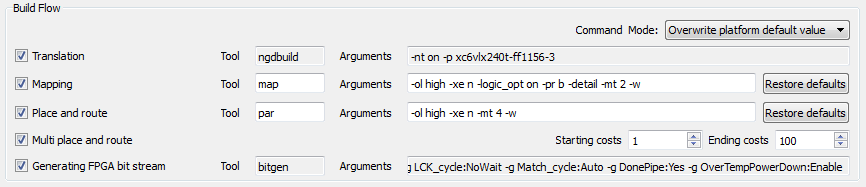
---------- Use platform default value (Default): 若您保留或選取此選項,VisualApplets 將顯示針對您指定為 開放式設計目標平台的 硬體平台所建議的預設值。 VisualApplets 在執行Xilinx 工具時,也會使用這些預設值 (也就是說,當實際的小程式是根據開啟的設計進行建構(合成)時)。 由於預設集無法修改,因此在「使用平台預設 值」模式下,無法編輯 「參數」欄位。 Append to platform default value: 若您選取此選項,即可將 「映射」及「定位與路線規劃」工具 的相關資訊,新增至VisualApplets 所提供的基本參數中。 在建置過程中,VisualApplets 會在 呼叫工具時,將您在 「Arguments」欄位中定義的參數,加入至平台的預設值中。 此設定僅適用於 經驗豐富的使用者。 Overwrite platform default value: 若您選取此選項,VisualApplets 將在您建立新的 Applet 集後,立即顯示針對您所選目標硬體平台的 「映射」及「佈置與佈線」的預設參數。 您可在此處定義(覆寫)「映射」與 佈局與佈線參數。VisualApplets 現在在呼叫工具時,僅會使用您在這些「參數」 欄位中指定的參數。 此設定僅適用於 具經驗的用戶。 |
在「建置設定」視窗中,您有幾種選項可用來 處理參數集:
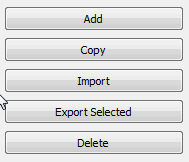
按一下
-
新增 將建立一個新的參數集,您可以 根據需求進行修改(視您選取的硬體平台而定)。
-
複製 複製當前集合的參數, 建立一個新集合,並將複製的集合參數貼入新 集合中。
-
匯入 可將特定參數集 匯入至當前的VisualApplets 安裝環境中。
-
「匯出選取項目」 會將當前的參數集儲存至 檔案中。該檔案可用於將資料傳輸至另一台電腦或 安裝環境,或作為備份之用。系統將顯示一個對話方塊,您可在其中 指定檔案名稱與儲存位置。
-
Delete 會刪除目前的參數集。
對於 mE 5ironman 、mE5marathon 以及LightBridge ,該核取方塊 先決條件檢查 提供了一項特定功能:
-
若 「先決條件檢查」 已啟用,則在每次 合成(建置)開始時,會更新 BuildTime 和 AppletUid 的資料。若 您要啟動完整的建置流程(從網表生成到 小程式生成),則需啟用 先決條件 檢查。否則,在後續階段(於 幀擷取器上使用小程式時),載入的小程式將無法由執行時 環境進行可靠的驗證。
-
特定選項:如果您已經完全建置完一個小程式,但 後來決定需要另一個 *.hap 檔案以支援其他目標作業系統:您可以 從完整的建置成果中建立一個新的作業系統專用 hap 檔案,讓您的 設計能在其他目標作業系統上運作(即適用於另一個目標 執行環境)。操作步驟如下:
-
在選單中 「設定」中,選擇 系統 設定。
-
在彈出的視窗中,選擇類別 全域 建置。
-
在此,位於 「建立追蹤檔案」下,啟用 此選項 保留建置追蹤檔案 ,並 指定一個路徑。
-
前往選單 設定,選單項目 建置設定。
-
停用 選項 停用選項 檢查。
-
停用 Xilinx 建置 流程下的所有其他選項。
-
啟用 Applet Generation。
-
在「預設值」下,啟用 啟用 設定。
-
開始建置作業系統專用的 *.hap 檔案。
特別是面對複雜的設計時,此選項能讓您節省 時間。
-
 上一頁
上一頁

