
在「NormalizedcrossCorreslation.va」中,是根據式 (55) 所描述的 NCC 演算法,在影像中識別出一個物件。 在圖415中,您可以看到「NormalizedCrossCorrelation.va」的基本設計架構。 在圖415中,您可以看到「NormalizedCrossCorreslation.va」的基本設計架構。
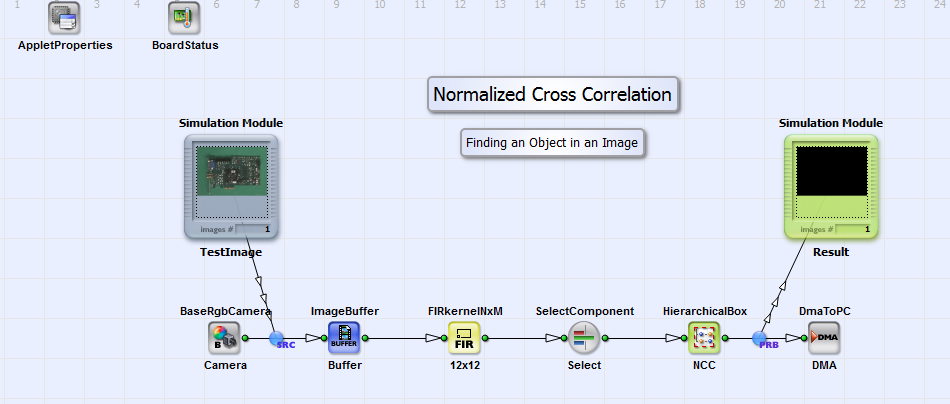
在影像中  來自 Camera Link Base 組態的 RGB 相機,定義了 FIRkernelNxM operator 12x12像素的影像核心。
核心大小取決於要識別的物件。
該物件與方程式中的參考影像相同
來自 Camera Link Base 組態的 RGB 相機,定義了 FIRkernelNxM operator 12x12像素的影像核心。
核心大小取決於要識別的物件。
該物件與方程式中的參考影像相同  中的方程式 55。
使用運算子選擇一個色彩分量(在此處為紅色) SelectComponent 用於根據方程式識別具有 NCC 演算法的物件
55 在 HierarchicalBox NCC中。其結果是透過 DMA 將二值化影像傳送到 PC,該影像的大小與原始輸入影像相同,在識別出的物件位置處數值為「1」,在任何其他位置處為「0」。
此範例針對 RGB 測試影像「PCB.tif」進行組態,您可以在 VisualApplets 安裝目錄中的
examples\Processing\ObjectFeatures\NormalizedCrossCorrelation 下找到它。
此影像的尺寸為 1024x712 像素。在圖 416 中顯示了測試影像。
中的方程式 55。
使用運算子選擇一個色彩分量(在此處為紅色) SelectComponent 用於根據方程式識別具有 NCC 演算法的物件
55 在 HierarchicalBox NCC中。其結果是透過 DMA 將二值化影像傳送到 PC,該影像的大小與原始輸入影像相同,在識別出的物件位置處數值為「1」,在任何其他位置處為「0」。
此範例針對 RGB 測試影像「PCB.tif」進行組態,您可以在 VisualApplets 安裝目錄中的
examples\Processing\ObjectFeatures\NormalizedCrossCorrelation 下找到它。
此影像的尺寸為 1024x712 像素。在圖 416 中顯示了測試影像。
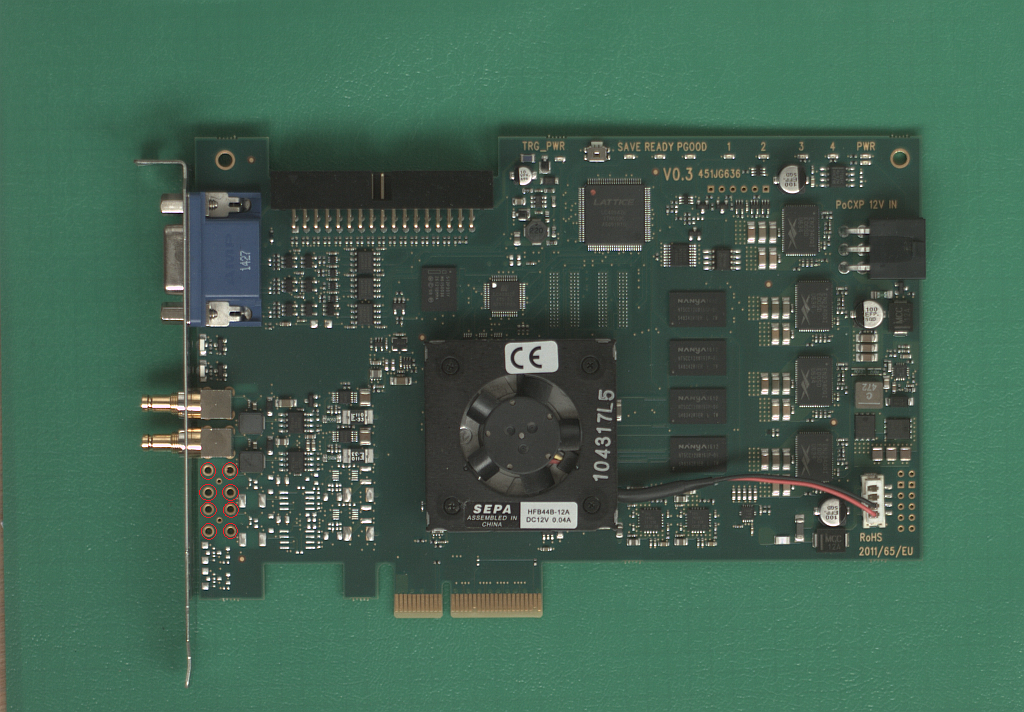
PCB 板左下角的六個小孔,即是本範例中要識別的目標。該目標 的尺寸為 12x12 像素。 在方框中的設計中 NCC (參見圖415)中的設計中,已實作根據方程式 55來定位這些目標的演算法。關於對應方程式部分的進一步資訊,請參閱連結及 HierarchicalbBoxes 旁邊的註解框。在圖417中,您可以看到 HierarchicalBox NCC的內容。
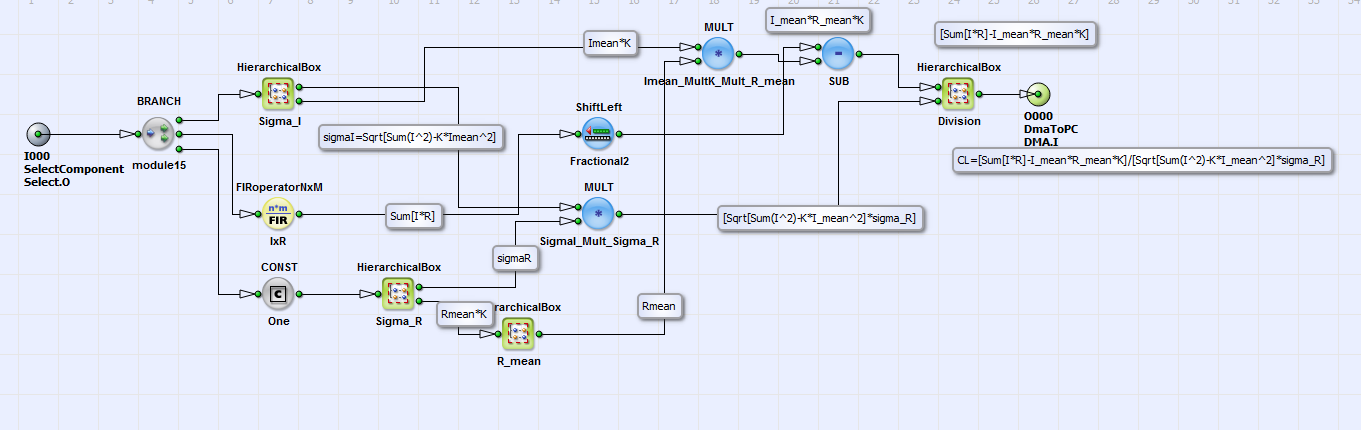
您可以如下所述調整設計範例以符合您選擇的影像和物件。如果您想要使用灰階影像取代 RGB 影像,只需將運算子 BaseRgbCamera 取代為運算子 BaseGrayCamera 並刪除運算子 SelectComponent。
-
將運算子 FIRkernelNXM_12x12 的大小調整為您要在影像中識別的物件尺寸。
-
在 HierarchicalBox NCC 下的「Properties」上按一下滑鼠右鍵,即可設定要尋找的物件像素數量「K」。物件大小為 12x12 時,K 為 144。您也可以在「Properties」下調整二值化閾值。 此閾值用於在結果影像中以「1」視覺化物件的位置。
-
在 HierarchicalBox NCC 中的 CONST 運算子 One 輸出端,將核心的欄數與列數調整為物件尺寸。
-
載入要識別之物體的像素值檔案(即
 )
至 FIRoperatorNxM IxR 位於 HierarchicalBox NCC。您可以使用程式 "NCC.m" 來建立此檔案 ("R.txt")。
)
至 FIRoperatorNxM IxR 位於 HierarchicalBox NCC。您可以使用程式 "NCC.m" 來建立此檔案 ("R.txt")。
-
將相同的檔案載入至 HierarchicalBox Sigma_R 中 Rmean_Mult_K 的 FIRoperatornxM NCC。
-
將檔案 "Rpower2.txt"(透過 Matlab 程式 "NCC.m" 建立)載入至 FIRoperatorNxM Sum_R_R 位於 HierarchicalBox Sigma_R。 此檔案的內容為物體像素值(除以 2)的平方
 .
.
在 HierarchicalBox Division (參見圖 417)最終結果
 方程式 55
透過除法運算計算得出 DIV。您可以查看方塊的內容 Division 如圖 418.
方程式 55
透過除法運算計算得出 DIV。您可以查看方塊的內容 Division 如圖 418.
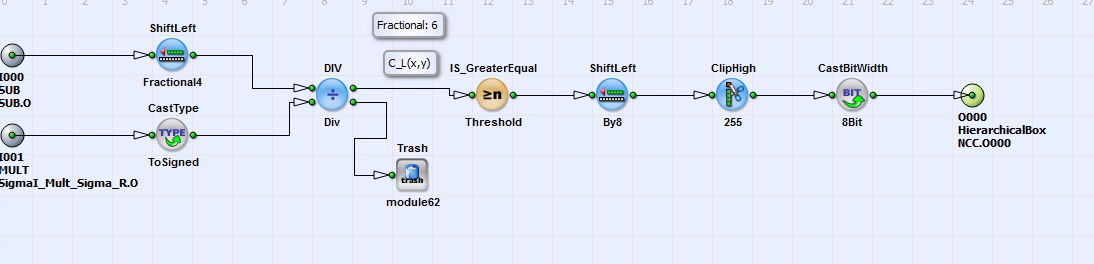
除法運算執行時帶有六個小數位,因此結果  介於 -64 與 64 之間,而非 -1 與 1 之間。為了視覺化所識別物體的位置,結果影像會透過以下方式進行二值化: IS_GreaterEqual operator
Threshold。在此範例中,閾值設為 50。您可以直接在運算子中變更此數值,或者如上述透過在方塊上按一下「滑鼠右鍵」來變更
NCC。傳送至 PC 的結果影像如圖所示。 419.位於 PCB 板左下角小孔位置的像素(見圖 416)會取得數值「1」,而所有其他像素則為「0」。結果影像會透過 DMA 傳送至 PC。除此之外,它也可以作為後續影像處理步驟的輸入。
介於 -64 與 64 之間,而非 -1 與 1 之間。為了視覺化所識別物體的位置,結果影像會透過以下方式進行二值化: IS_GreaterEqual operator
Threshold。在此範例中,閾值設為 50。您可以直接在運算子中變更此數值,或者如上述透過在方塊上按一下「滑鼠右鍵」來變更
NCC。傳送至 PC 的結果影像如圖所示。 419.位於 PCB 板左下角小孔位置的像素(見圖 416)會取得數值「1」,而所有其他像素則為「0」。結果影像會透過 DMA 傳送至 PC。除此之外,它也可以作為後續影像處理步驟的輸入。

 上一頁
上一頁

