硬體安裝 (Stereo ace)#
所使用的圖示顯示 STA-100-547C-082609W 相機型號。不過,本主題中的資訊適用於所有型號。
一般資訊#
安裝相機之前,請檢查下列事項:
- 您已閱讀並瞭解 安全說明。
- pylon Software Suite 以及適用於 Stereo ace 的 pylon Supplementary Package 已安裝在您的電腦上。
- 您手邊備有所有必要的配件(安裝支架、用於將相機連接至投影機的纜線、GigE 纜線、電源供應器等)。
安裝與設定#
安裝相機
為避免損壞相機,請僅使用提供的安裝點(M5 和 1/4" 螺紋)來安裝相機。這些安裝點位於相機的頂部和底部。
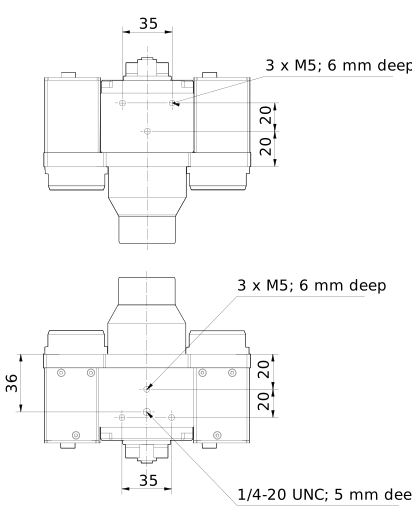
若要安裝相機:
- 使用包裝中提供的纜線將右側和左側相機連接至投影機。
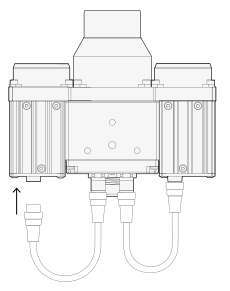
- 將乙太網路纜線插入右側和左側相機。(不包含乙太網路纜線。)
- 將 GigE 纜線的 RJ45 接頭連接至您的電腦或網路交換器的乙太網路連接埠。
- 將電源纜線的 M12 8 引腳插頭連接至相機背面的 M12 電源連接器。將連接器鎖緊至建議的扭力 (60 Ncm)。
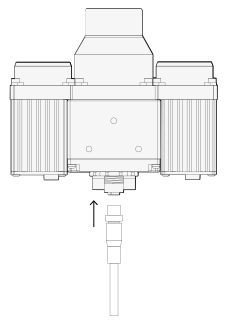
- 將電源供應器的交流電源插頭插入市電插座。
當相機的狀態 LED 和投影機的電源 LED 恆亮綠燈時,表示 Stereo ace 相機已準備好使用。如需有關 LED 狀態的詳細資訊,請參閱相機型號主題中的「LED 狀態」一節。
注意 – 不正確地插拔相機電源線可能會損壞相機。
為避免開機突波損壞相機,只有在電源供應器關閉時,才能將電源纜線插入相機的電源連接器或從其拔除。
後續步驟#
繼續進行 網路設定。