安裝攝影機啟用套件(GMSL 攝影機)#
「相機啟用套件」為受支援的主機系統提供開箱即用的設定,這些設定已通過測試,可與 Basler ace 2GMSL 相機完美配合運作。請點此下載適用於您主機系統的「相機啟用套件」。
開始之前#
在開始安裝「相機啟用套件」之前,請確保已滿足以下要求:
- 必須具備可連線至 Ubuntu APT 鏡像伺服器的網際網路連線:
視您主機系統的設定及已安裝軟體而定,在安裝軟體的過程中,可能需要安裝額外的、特定於該發行版的套件。這些套件會在安裝「相機啟用套件」時,自動從網際網路上進行安裝。 - 您的主機系統上必須安裝適用於Linux 的pylon Software Suite 。
安裝攝影機啟用套件#
若要安裝適用於GMSL 攝影機的「攝影機啟用套件」:
- 請在 Basler 網站的GMSL 視覺系統頁面中,於「所有相機啟用套件一覽」區段中選擇受支援的主機系統。
-
點擊所選主機系統「相機啟用套件」欄位中的連結。
系統將開啟「下載軟體」視窗,其中提供兩個下載選項的連結:
您可以下載selfsh檔案或tar.gz檔案。
此外,您還可存取 ReadMe 檔案和發行說明。
以下步驟說明如何使用selfsh選項: -
請點擊selfsh檔案的連結。
該selfsh檔案已儲存於您電腦的「下載」資料夾中。 -
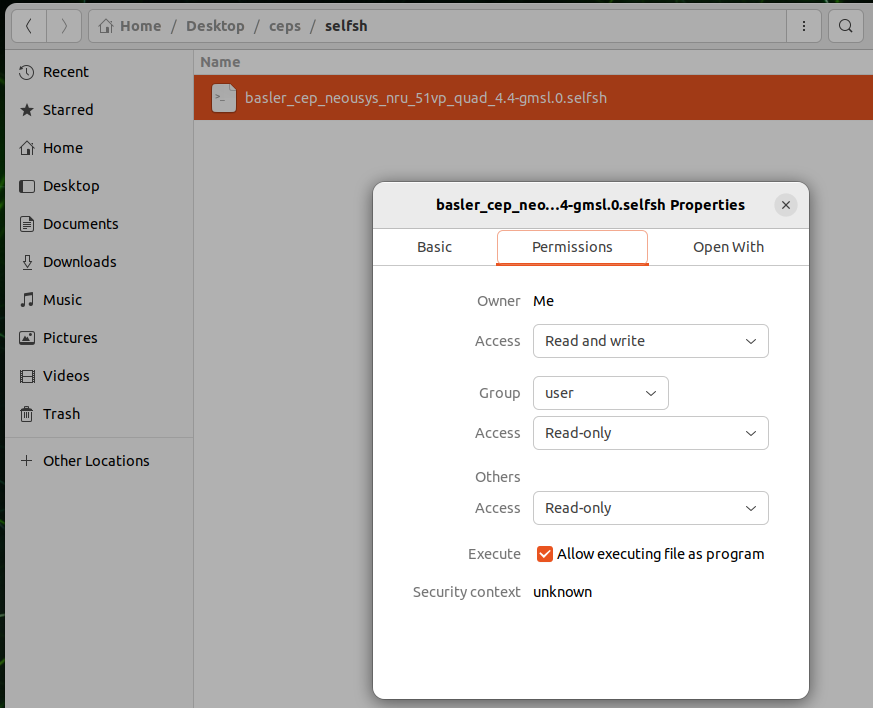
請確認selfsh檔案具有可執行權限:
- 在selfsh檔案上按右鍵。
- 前往「內容」>「權限」索引標籤 > 並勾選「允許將檔案作為程式執行」核取方塊。
-
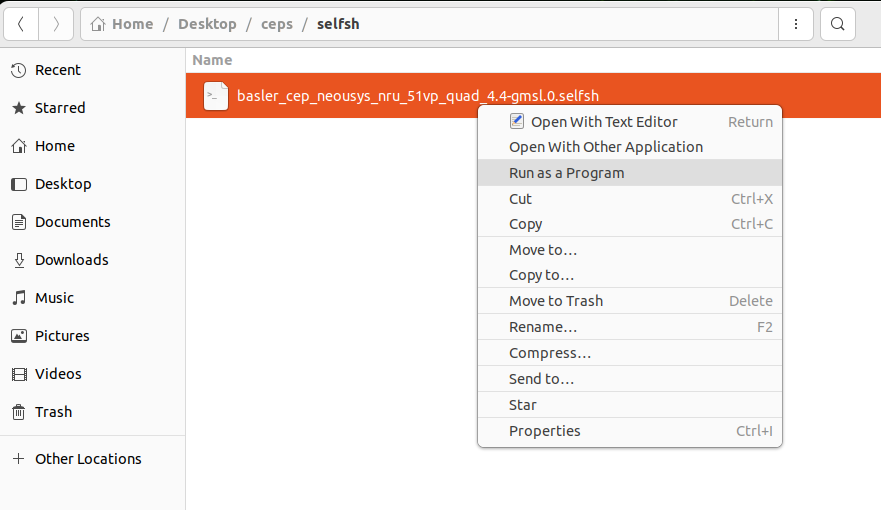
在已下載的「相機啟用套件」.selfsh檔案上按右鍵,然後選擇「以程式方式執行」。
-
在終端機視窗中:
輸入您的Linux 使用者密碼(此腳本需要擴充存取權限),然後按下 Enter 鍵。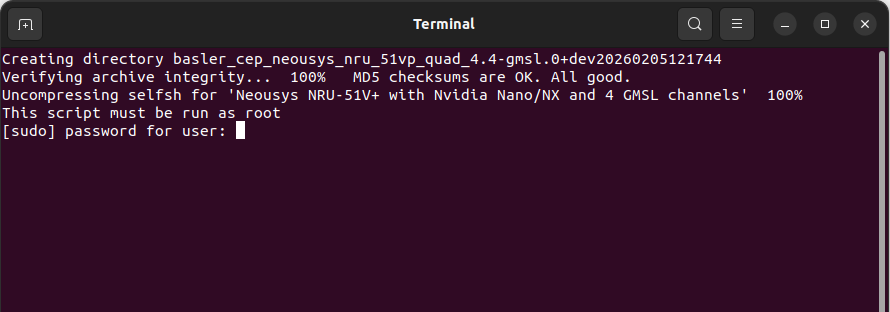
-
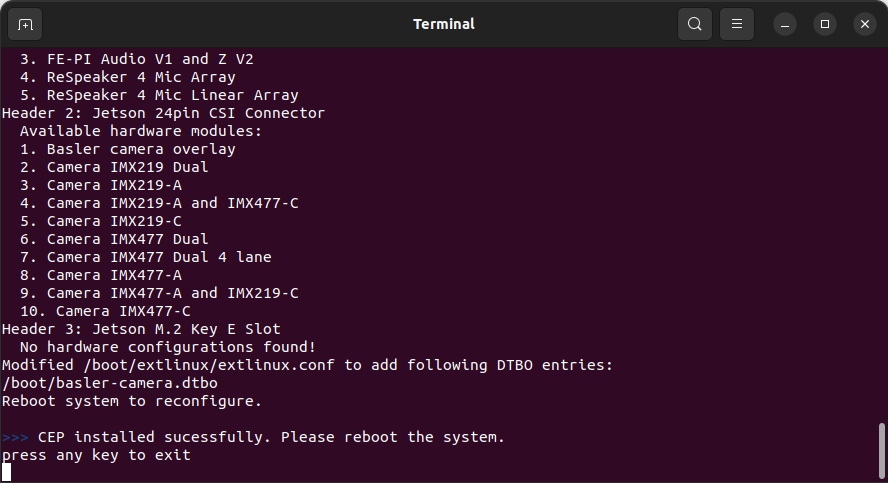
systemsh檔案會自動解壓縮,而其他特定於發行版的套件也會自動安裝至您主機系統上的對應資料夾中。
-
當套件成功安裝後:
按任意鍵即可關閉終端機視窗。 - 安裝完畢「軟體啟用套件」後:
請關閉系統,以便執行後續的安裝步驟(硬體安裝)。
後續步驟#
有關後續步驟的資訊,請參閱「硬體安裝(GMSL 攝影機)」一節。