使用 pylon Viewer 設定 CXP 線性掃描相機與擷取卡#
有關需求及可能的拓撲結構,請參閱「一般資訊」。
安裝 pylon Software Suite#
若要安裝pylon Software Suite ,以便與 Basler racer 2 攝影機搭配使用:
- 請下載pylon Software Suite 7.5.0 或更高版本。
- 啟動安裝程式,並依照指示進行安裝。
-
在「設定檔」對話方塊中,請選擇「自訂安裝」。
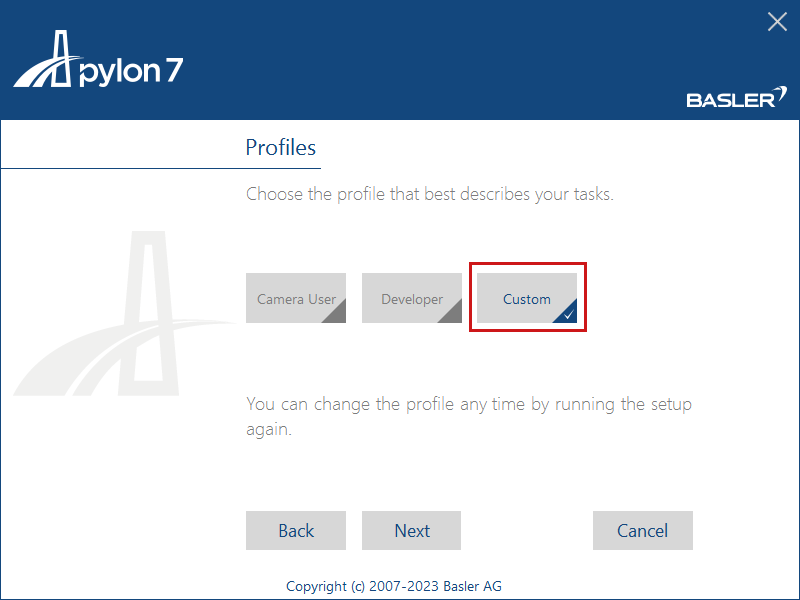
-
在「功能」對話方塊中,請選取「CXP 攝影機支援」和「GenTL 使用者端支援」。
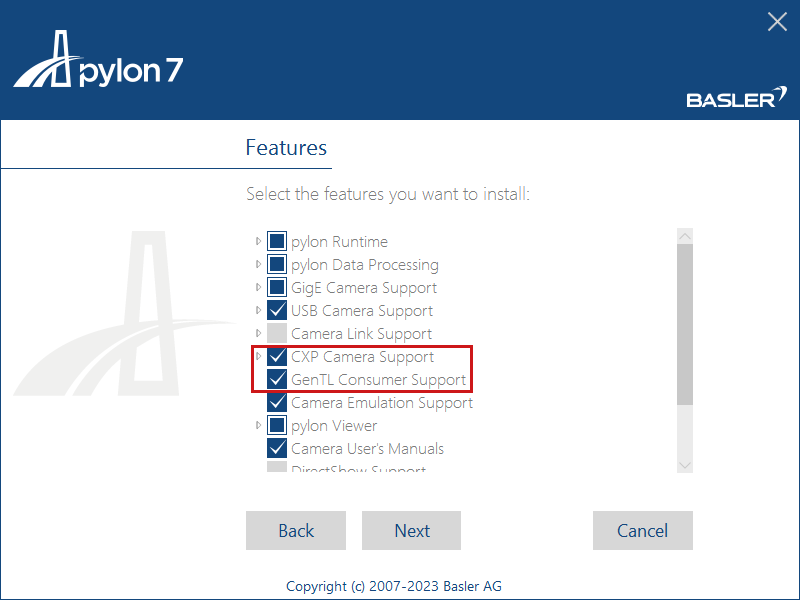
在pylon Viewer#
若要率先瀏覽「pylon Viewer 」中的圖片:
- 啟動 pylon Viewer。
-
載入所需的小程式:
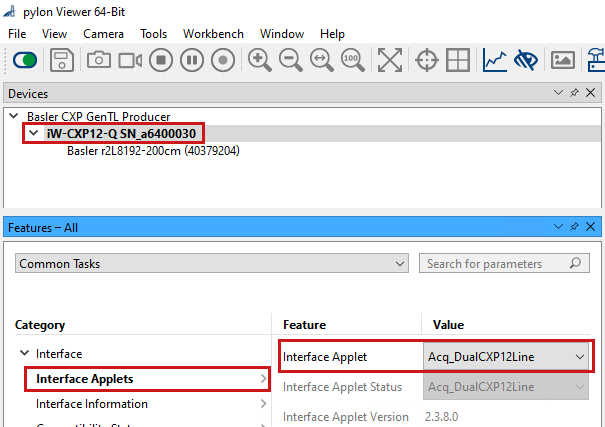
- 雙擊該介面,也就是幀擷取卡或介面卡。
- 請在「類別」檢視中選取「介面小程式」,並選擇您所需的小程式。若要選擇適合您的電路板與配置的正確小程式,請參閱「可能的拓撲結構」。
-
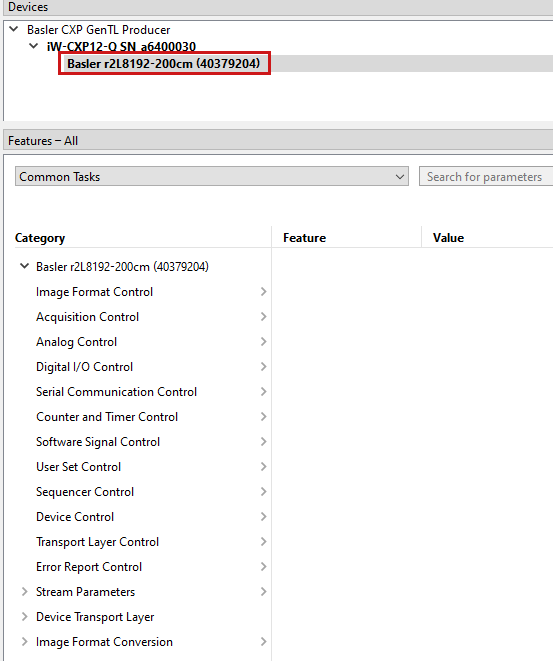
影像擷取卡的 FPGA 現已根據您的應用程式完成設定。pylon Viewer 會自動偵測相機。請雙擊您的相機。此時將開啟裝置樹,顯示用於設定相機與影像擷取卡的參數:
-
若要設定參數,請啟用「樹狀檢視」。否則,所有參數都會列在同一個類別中。
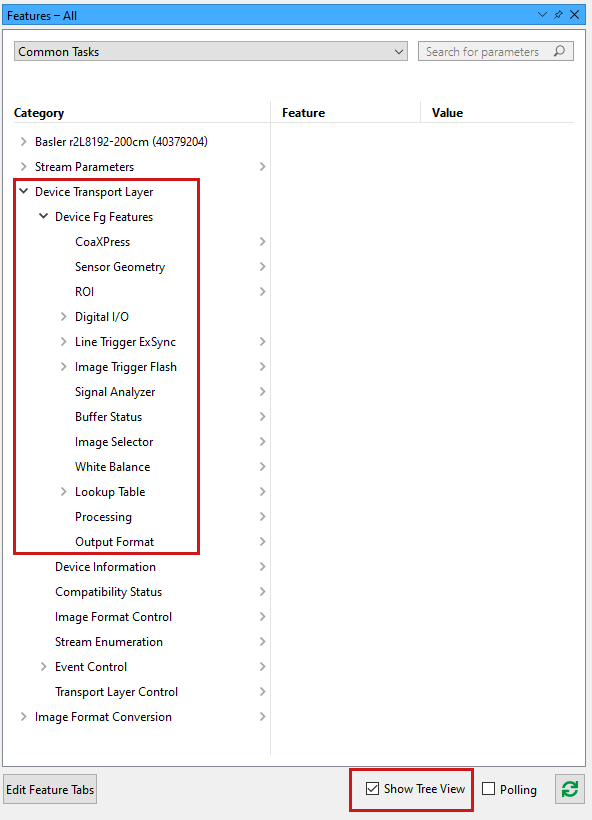
-
請在「類別」檢視中選取「ROI」,並根據您的需求設定 ROI 的寬度和 高度。請注意,高度是指將一定數量的攝影機列合併為一個輸出畫格的數值。
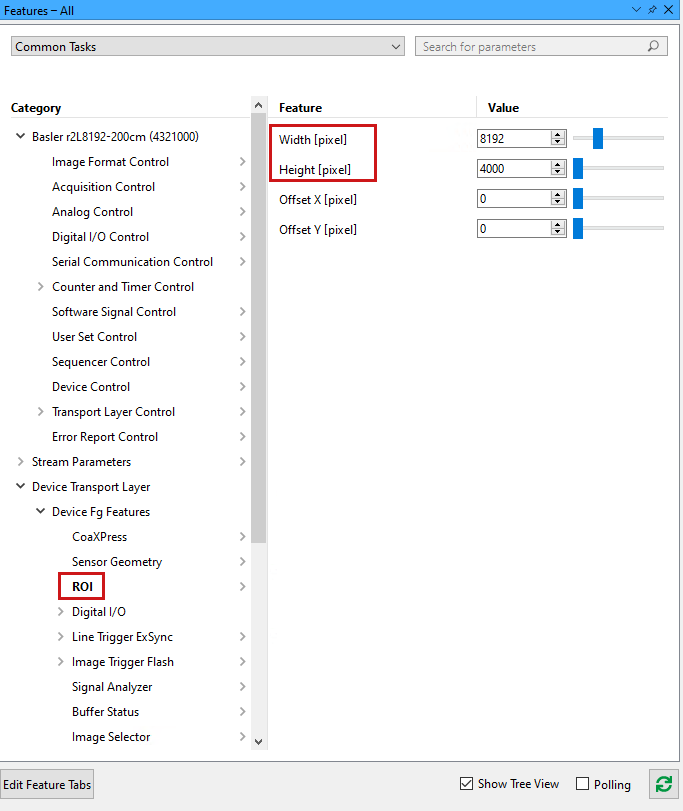
-
現在您可以透過 連續拍攝 acquisition mode
 或 Single Shot acquisition mode
  .
. - 請根據您的需求,使用自訂設定來設定攝影機與影像擷取卡或介面卡。
- 有關觸發模式的資訊,請參閱《觸發式影像擷取》或知識文章《使用 CXP-12 介面卡與 Basler racer 2 CXP 攝影機設定單端線觸發》。