安裝說明#
ace 2 及racer 2 S 相機#
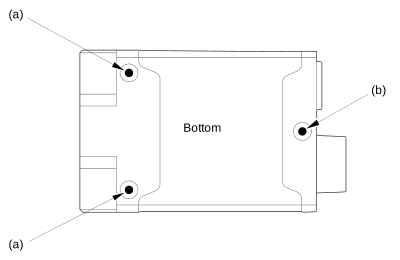
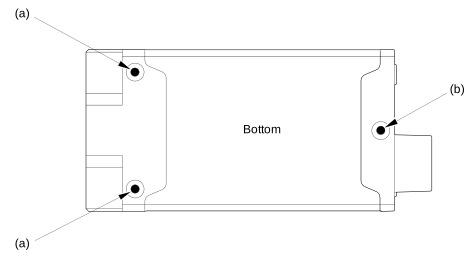
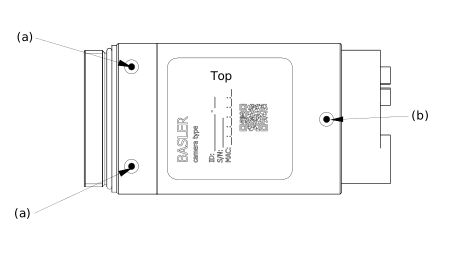
在系統中安裝 ace 2 及racer 2 S 攝影機時,必須依照特定順序鎖緊螺絲。此舉可確保攝影機達到最佳對準狀態。
擰緊 M3 螺絲#
要擰緊 M3 螺絲:
- 請將下圖中標示為 (a) 的安裝螺絲孔處的螺絲擰緊。
- 請將下圖中安裝螺絲孔 (b) 的螺絲擰緊。
USB 3.0、CoaXPress 及GMSL 攝影機#
GigE 攝影機#
GigE 攝影機(僅限IP67 )#
aceClassic/U/L USB 3.0 攝影機#
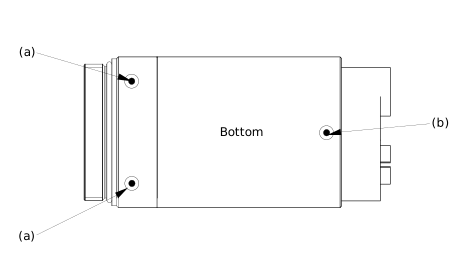
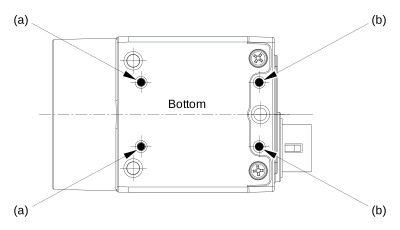
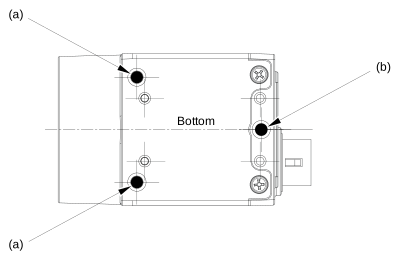
在您的系統中安裝 ace USB 3.0 攝影機時,必須依照特定順序鎖緊螺絲。這樣才能確保攝影機處於最佳對準狀態。
根據您使用的是 M2 還是 M3 螺絲,擰緊螺絲的順序會有所不同。
資訊
- Basler ace L USB 3.0攝影機採用不同長度的 M3 螺絲。這些攝影機無法使用 M2 螺絲進行安裝。
- 以下圖示所示為配備 C 型卡口(C-mount)的攝影機。不過,此安裝說明同樣適用於配備 CS 型卡口(CS-mount)的攝影機。
使用 M2 螺絲#
要擰緊 M2 螺絲:
- 請將下圖中標示為 (a) 的安裝螺絲孔處的螺絲擰緊。
- 請將下圖中標示為 (b) 的安裝螺絲孔處的螺絲擰緊。
使用 M3 螺絲#
要擰緊 M3 螺絲:
- 請將下圖中標示為 (a) 的安裝螺絲孔處的螺絲擰緊。
- 請將下圖中安裝螺絲孔 (b) 的螺絲擰緊。
dart 攝影機#
dart Classic/R/E#
在將 dart 攝影機的裸板版本安裝至您的系統時,請確保用於安裝的螺絲頭直徑不超過 4.6 公釐。
否則,安裝相機可能會損壞電路板上的元件。
dart M 相機模組#
機械要求#
在將 dart M 攝影機模組安裝至您的系統時,請注意以下事項,以確保組件不會受損:
- 用於安裝的螺絲頭直徑不得超過 4.5 毫米。
- 請將螺絲以 0.2–0.25 Nm 的扭力範圍進行鎖緊(最大扭力:0.25 Nm)。
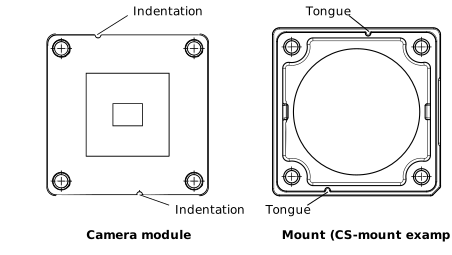
- 請確保支架的卡舌能正確卡入相機模組的凹槽中(參見下圖)。如有必要,請旋轉支架,直到卡舌與相機模組的凹槽對齊為止。
FFC 連接器#
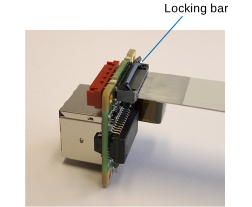
若要將軟質扁平纜線從 FFC 連接器上拔下,請務必先將鎖定桿向上翻起以解鎖 FFC 連接器,再拔下纜線。
為 RJ45 連接器提供拉力緩解#
注意事項 – 若拉力緩解措施不足,可能會損壞 dart M 介面板或 dart M GigE 交換器。
用於網路連接的 RJ45 連接器是以表面貼裝元件(SMD)的形式安裝。其設計並未考慮吸收連接線所產生的機械載荷。若未採取適當的應力消除措施,作用於網路線上的機械力可能會將 RJ45 連接器或其焊盤從介面板或 GigE 交換機上扯脫,導致硬體永久性損壞並造成網路連線中斷。
為避免機械應力,請為網路線配備適當的應力消除裝置:
- 請將纜線固定在乙太網路/RJ45 連接器附近。
- 應避免拉伸、彎曲及扭轉力作用於連接器上。
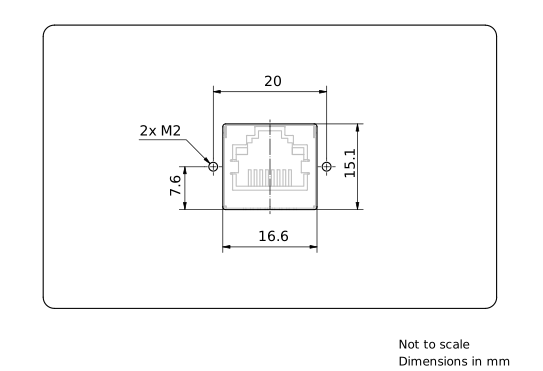
- 請將 RJ45 連接器安裝於外殼、面板或類似的剛性結構上,以吸收機械載荷並防止連接器承受應力。下圖展示 dart M 介面板的面板安裝範例。該面板亦可作為外殼的一部分。
請遵循「注意事項」方框下方圖中標示的相關尺寸。
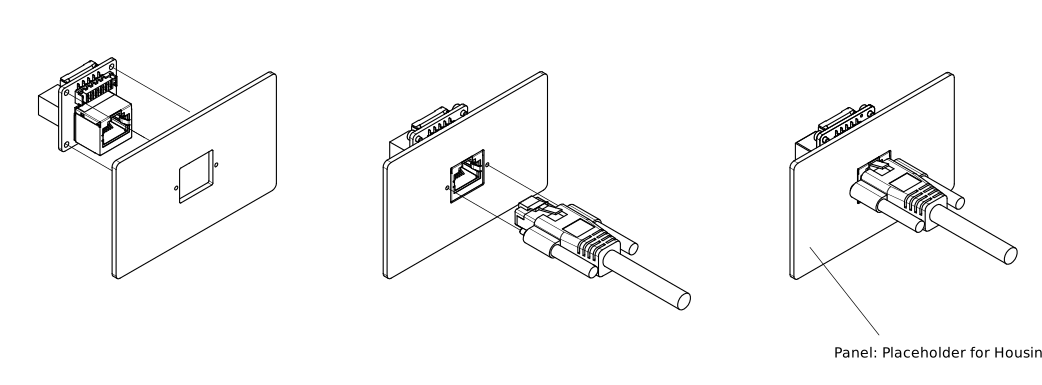
建議的面板開孔及 M2 安裝孔位置