使用 Framegrabber SDK 設定 CXP 線性掃描相機與擷取卡#
如需有關需求與可能拓撲的資訊,請參閱 General Information。
安裝 Framegrabber SDK#
需要管理員權限
若要安裝「Framegrabber SDK 」,您需要在電腦上具備管理員權限。
若要安裝Framegrabber SDK 以搭配 Basler Racer 2 攝影機使用:
- 請下載Framegrabber SDK 版本 5.11.2 或更高版本。
- 啟動安裝程式並完成安裝程序。
- 在「選取元件」對話方塊中,請選擇「完整安裝」,並確認元件清單中已選取「GenTL Producer 」。
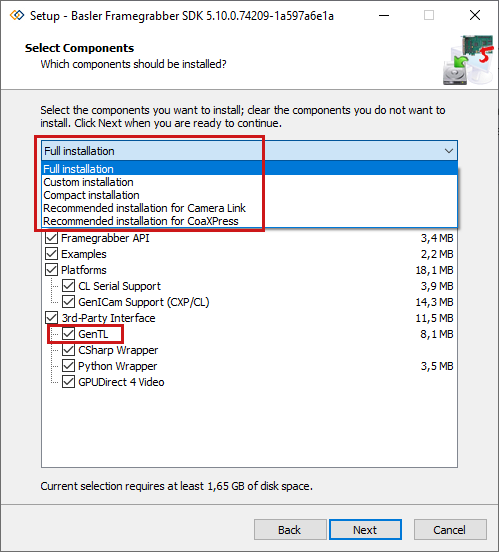
有關詳細的安裝說明,請參閱 Basler 產品文件中的「安裝Framegrabber SDK 」一節。
入門指南microDisplay X#
-
若要預覽這些圖片,請開啟microDisplay X 。
-
請進行一些基本設定,這些設定可簡化使用 Basler racer 2 攝影機進行影像擷取的流程:
- 在……之下 工具 > 設定 > 收購)之間時,請將該記憶體 operator 上的 緩衝區數量 設為
100. 這使您能夠瀏覽已擷取的影像,對於相機校正而言非常有用。 -
將相機中的 擷取超時 設為一個較大的數值,例如:
1000 s. 這是設定觸發器的必要步驟,可避免發生超時狀況。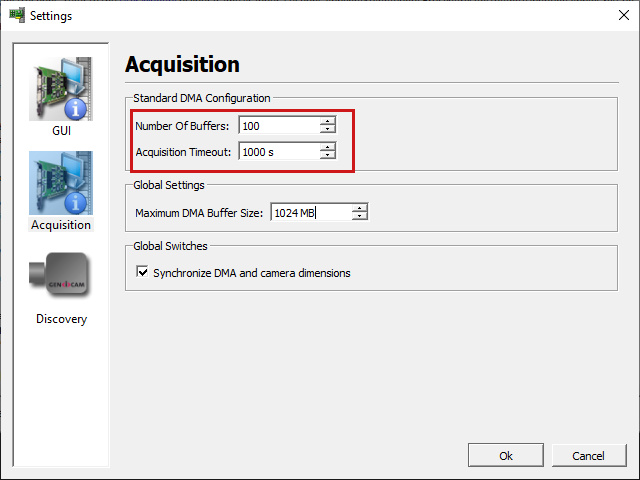
-
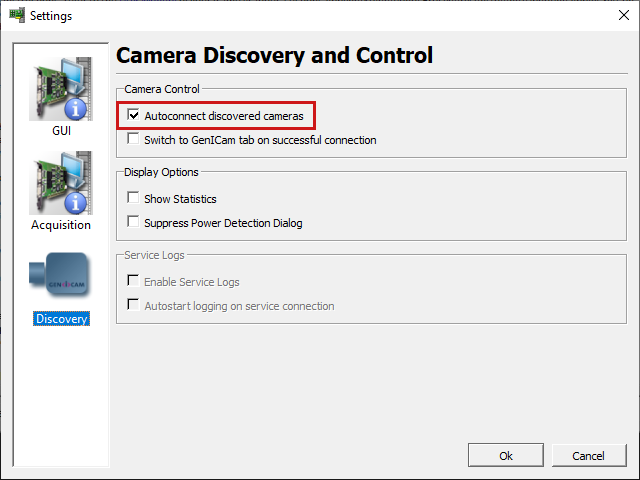
在「工具」>「設定」>「偵測」中,勾選「自動連線已偵測到的攝影機」核取方塊。
- 在……之下 工具 > 設定 > 收購)之間時,請將該記憶體 operator 上的 緩衝區數量 設為
-
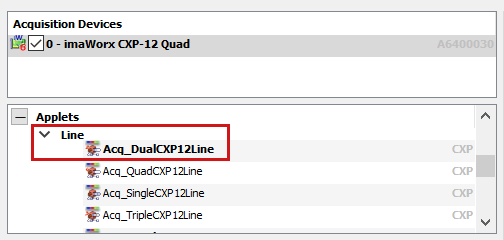
在microDisplay X 中,載入一個 Applet。請參閱「可能的拓撲結構」以了解您的設定需要哪個 Applet。
-
雙擊小程式名稱。現在,影像擷取卡的 FPGA 已根據您的小程式完成配置。
-
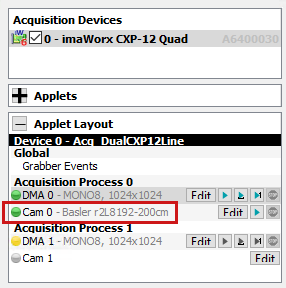
由於您已選擇「自動連線已偵測到的攝影機」,攝影機現在應該已經連線了:
-
現在,您可以透過在「Applet Layout」窗格中點擊「DMA 0」或「Cam 0」,在攝影機與影像擷取卡或介面卡的參數之間切換。若您已將多台攝影機連接至一台或多台影像擷取卡或介面卡,則可在此處選取攝影機及 DMA 通道。
- 請根據需求設定相機與影像擷取卡或介面卡。
-
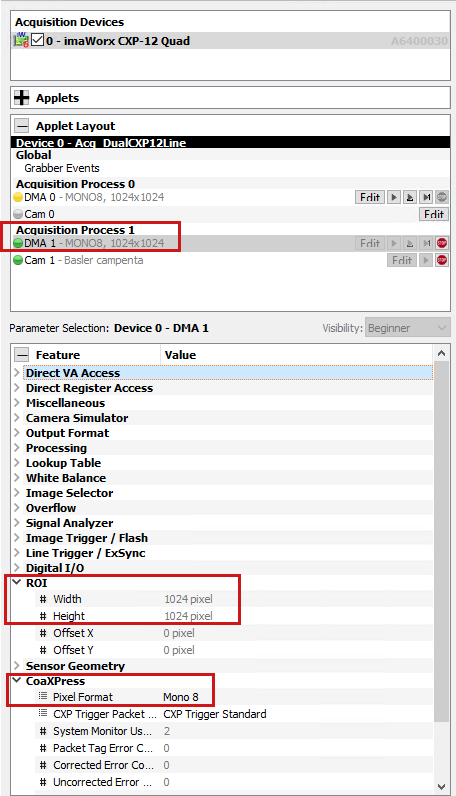
重要的影像擷取卡或介面卡參數必須與攝影機設定相符。這些參數包括:
- CoaXPress >Pixel Format
- ROI > 寬度
- 當ROI > Height 時,請設定所需的影像高度。此參數值決定輸出影像的相機行數。
-
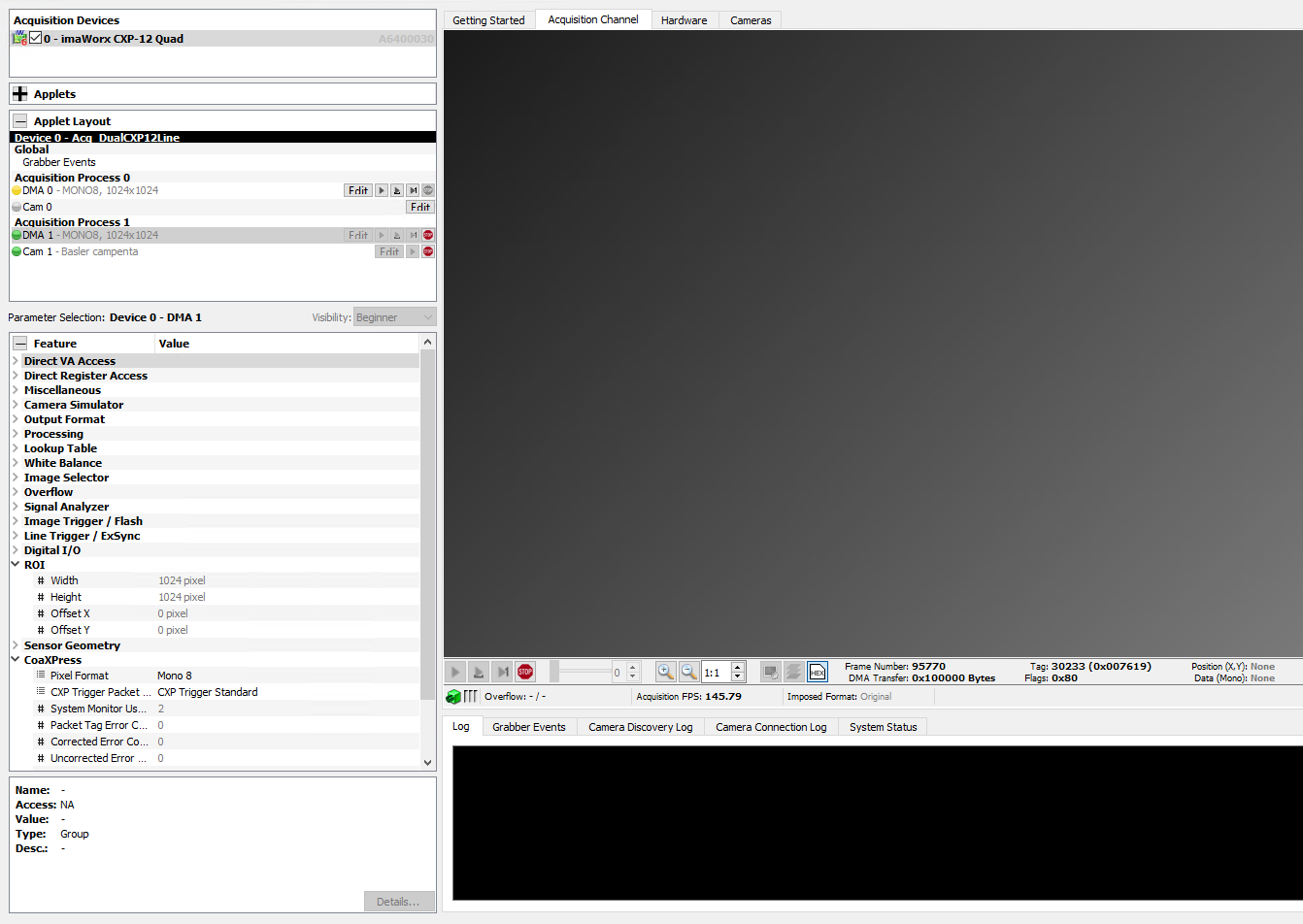
要開始進行影像擷取,請切換至 獲客管道 表格中顯示 瀏覽 窗格,然後按一下
 播放 按鈕。
 -
microDisplayX 可協助您設定幀擷取卡的 ROI。若為線掃描相機,請點擊「忽略」。

只要攝影機與影像擷取卡或介面卡處於自由運行模式,您現在即可看到攝影機的影像。
使用 CoaXPress 行觸發#
若要使用 CoaXPress 線觸發功能,請將攝影機設定為 CoaXPress 觸發模式,並依照以下方式設定攝影機與影像擷取卡或介面卡:
在設定參數之前停止影像擷取
在設定任何參數之前,您必須先停止影像擷取。否則,某些參數將無法進行編輯。
- 在「Applet 佈局」窗格中,選取「Cam 0」。
-
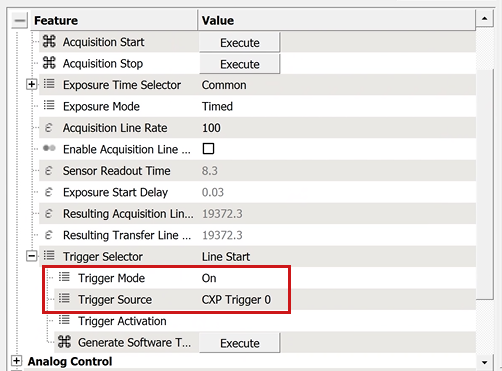
在「資料擷取控制」下的「參數選取」窗格中,請設定以下參數:
Trigger Mode=OnTrigger Source=Cxp Trigger 0
預設情況下,幀擷取卡會使用週期為 200 µs 的內部產生器。若要變更訊號來源或使用 軸編碼器, 請選擇 DMA 0 表格中顯示 Applet 佈局 窗格並設定 行觸發 / ExSync 您的硬體設定參數: 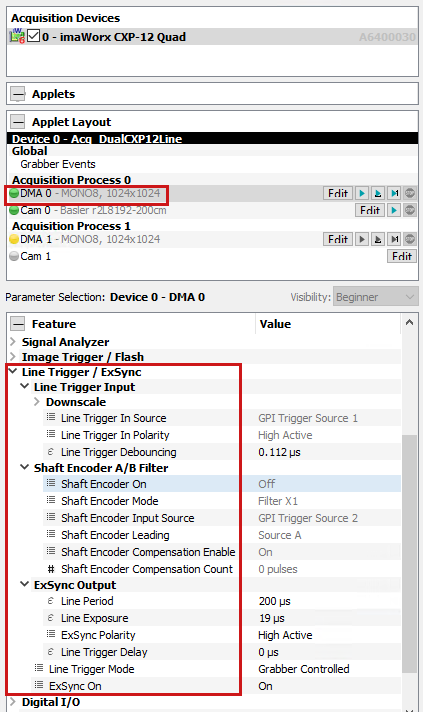
有關參數的詳細說明,請參閱imaFlex CXP-12 Quad 的程式小工具文件, imaWorx CXP-12 Quad 以及CXP-12 介面卡的說明文件。
曝光模式 Trigger Width 進行明確的生命週期管理即呼叫 Trigger Controlled#
若要透過外部訊號控制曝光時間,您可以使用以下兩種曝光模式 Trigger Width 進行明確的生命週期管理即呼叫 Trigger Controlled.
- 使用
Trigger Width如果您將觸發訊號直接連接至攝影機的 I/O 埠。 - 使用
Trigger Controlled若使用 CXP 觸發封包,且觸發訊號是透過攝影機傳送而來。
Exposure Mode Trigger Width#
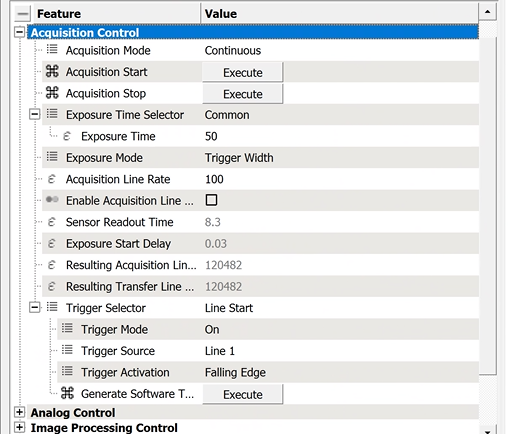
如何使用曝光模式 Trigger Width, 您必須在相機中設定以下參數:
- 若要切換至此曝光模式,請設定相機參數
Exposure Mode=Trigger Width. - 要設定觸發器,請設定以下參數:
Trigger Selector=Line StartTrigger Mode=OnTrigger Source連接到您已連接扳機的 IO,例如:Line1.- 若您遇到訊號反轉的情況,可選擇性地設定
Trigger Activation=Falling Edge.
在曝光模式下 Trigger Width, 相機直接使用來自 I/O 的觸發訊號,而非透過 CXP。因此,若您選擇此曝光模式,則無需為幀擷取卡設定任何觸發參數 Trigger Width.
Exposure Mode Trigger Controlled#
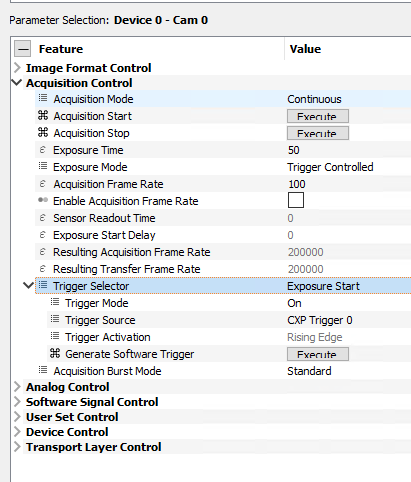
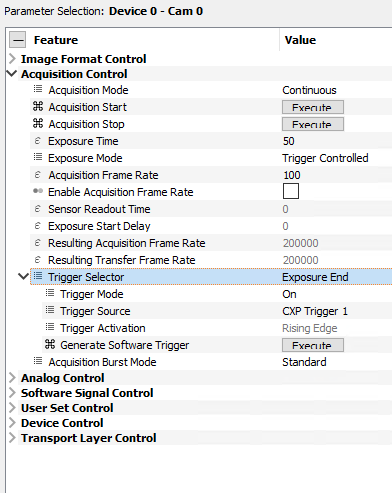
如何使用曝光模式 Trigger Controlled, 您必須在相機中設定以下參數:
- 若要切換至此曝光模式,請設定相機參數
Exposure Mode=Trigger Controlled. -
要設定觸發器,請設定以下參數。這將透過 CoaXPress 觸發器啟動和結束曝光:
Trigger Selector=Exposure StartTrigger Mode=OnTrigger Source=Cxp Trigger 0.
Trigger Selector=Exposure EndTrigger Mode=OnTrigger Source=Cxp Trigger 1.
現在,您必須設定幀擷取卡以產生 Cxp Trigger 0 進行明確的生命週期管理即呼叫 Cxp Trigger 1 觸發封包。您有以下三種選項:
- 預設情況下,會使用內建產生器:
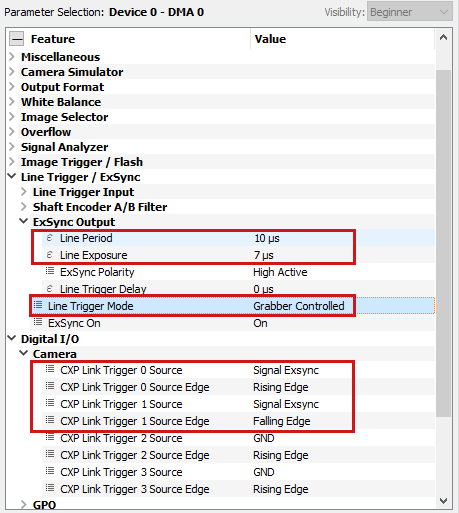
- 如果您變更了
LineTriggerMode參數設為Async Gated Trigger, 您可以使用 I/O 訊號來控制曝光時間: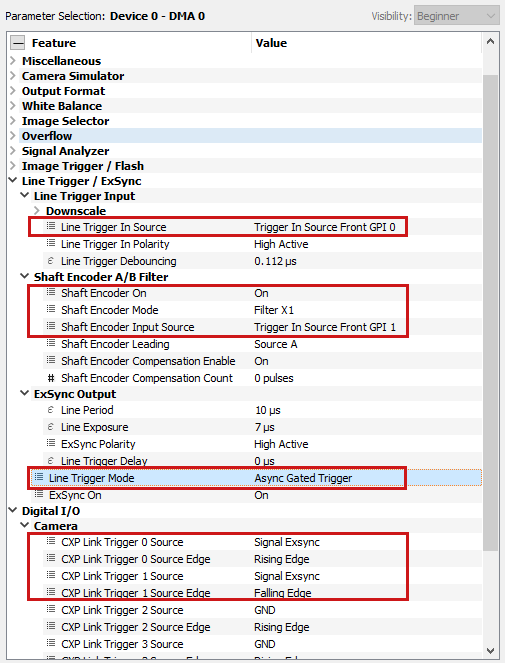
- 此外,您也可以直接將 IO 訊號繞過至
CXP Link Trigger 0進行明確的生命週期管理即呼叫CXP Link Trigger 1用以控制曝光的開始與結束: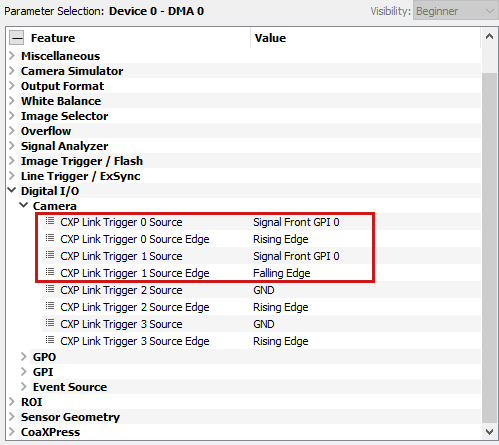
檢查影像#
microDisplay X 提供多種檢視已擷取影像的方法。當您想要校準相機時,以下項目會有所幫助:
- 線狀直方圖視圖
- 該 Line Profile 觀點
- 瀏覽已取得的影像序列
- 取得每個像素的值或放大檢視每個像素
- 儲存當前影像或影像序列
如需詳細資訊,請參閱 Basler 產品文件中的「影像檢視」章節。
複製 SDK 程式碼#
若要將設定複製到您的 SDK 程式中,請選取任一參數的「詳細資訊」,然後複製 SDK 程式碼。
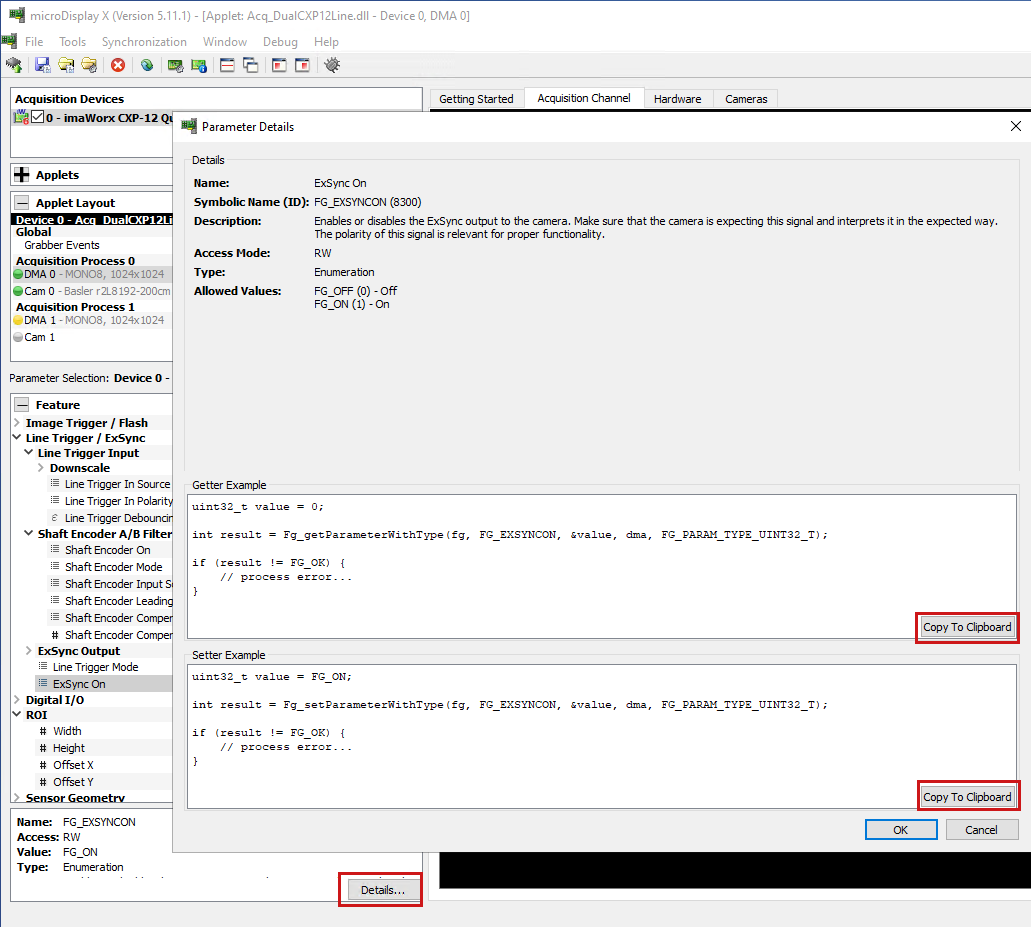
此外,您也可以將設定檔儲存至 `microDisplay X ` 目錄,並在 SDK 程式中載入該設定檔。詳細資訊請參閱 Basler 產品文件中的「儲存 Applet 設定」主題。
若要使用 GenTL,請遵循相同的參數設定。您可以在%GENICAM_GENTL64_PATH%目錄中找到GenTL Producer 檔案。