設定 Basler GMSL 相機#
在開始之前#
在開始設定 GMSL 相機的程序之前,請確保已執行並備妥下列步驟:
- 網際網路連線可用。
- 請確保您已安裝下列項目:
- 軟體安裝 (Linux)
- 相機啟用套件 (GMSL Cameras)
- 硬體安裝 (GMSL Cameras)(相機、鏡頭、連接線等)
設定 GMSL 相機#
以下章節將說明如何設定單台或多台 GMSL 相機:
設定單台 ace 2 GMSL 相機#
若要在 pylon Viewer 中初步檢視影像:
資訊
如果相機透過同軸電纜供電 (PoC),則在關機和重新啟動期間可能會自動關閉。
- 請確保系統元件已通電(即 GMSL 相機和主機系統(含解串器))。
- 啟動 pylon Viewer。
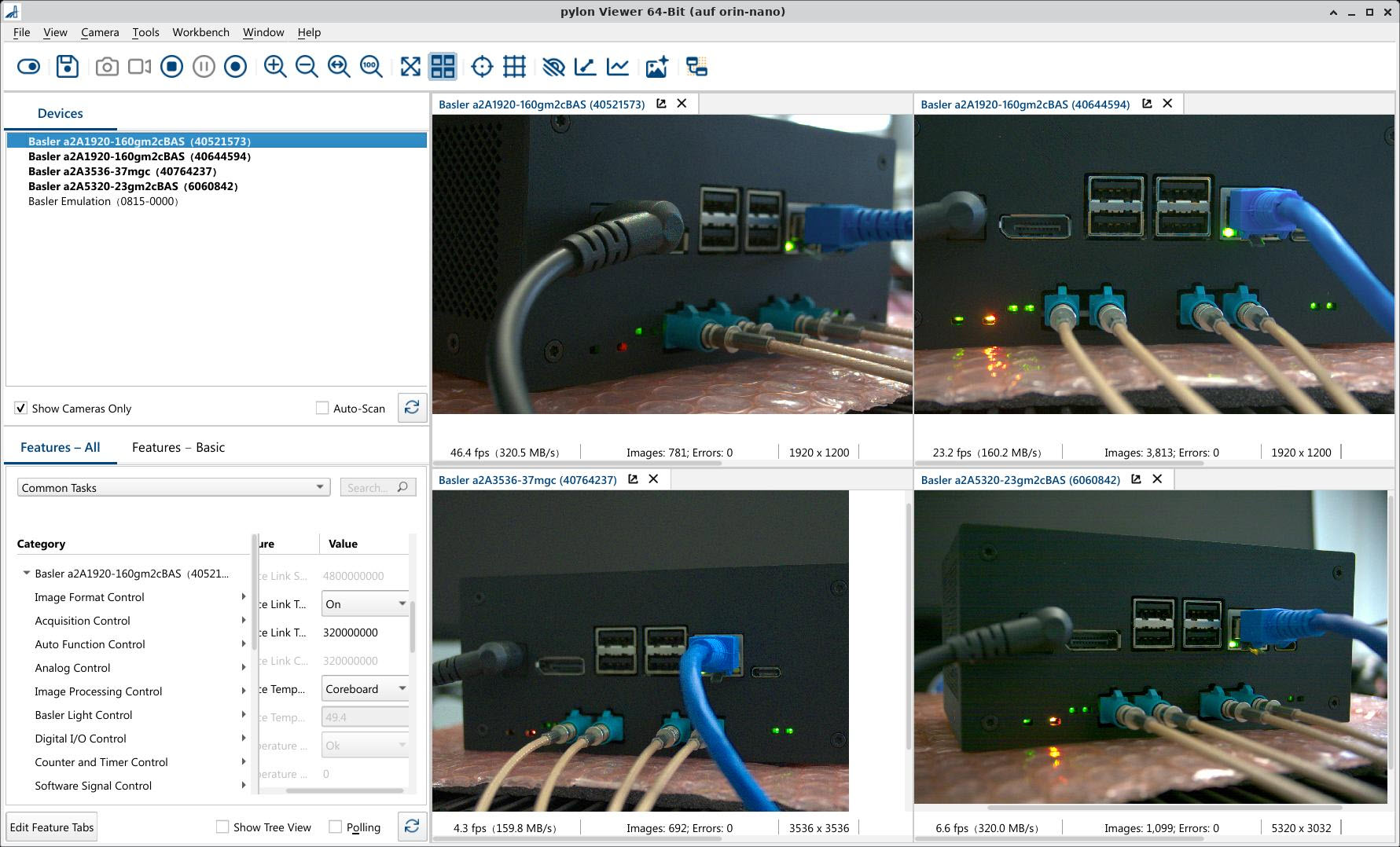
pylon Viewer 會自動偵測連接的相機。
在相機列舉期間,相機電源會開啟。根據主機系統的不同,相機可能需要幾秒鐘才會顯示在 Devices 窗格中。 - 如果未自動偵測到相機,請按一下 Auto-Scan 核取方塊右側的 Refresh 圖示。
-
在 pylon Viewer 中按兩下所需的相機。
隨即會開啟裝置樹狀結構,其中顯示用於設定相機的參數。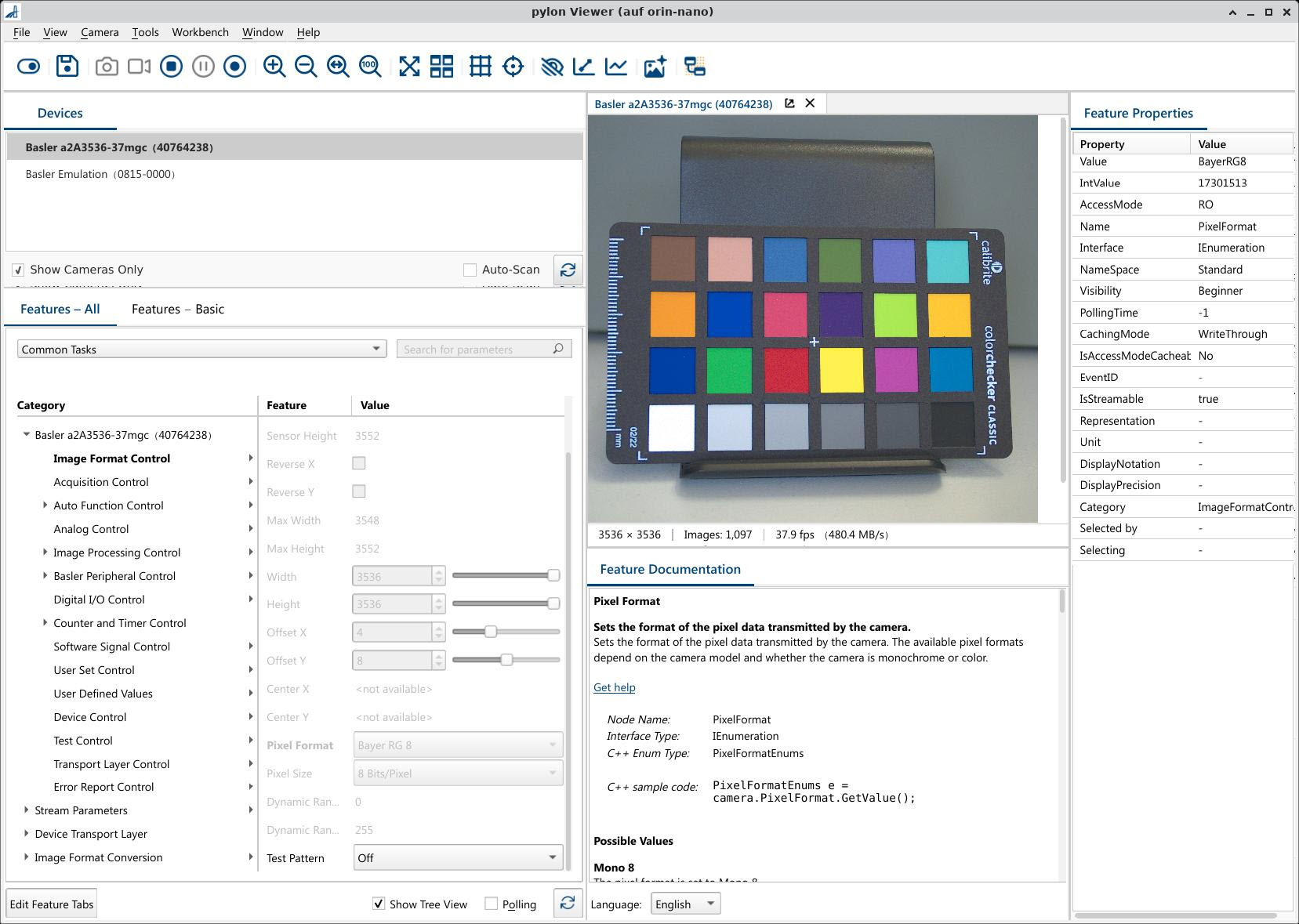
-
若要設定參數,請勾選 Show Tree View 核取方塊。否則,所有參數將會列在同一類別中。
- 您現在可以使用以下功能擷取畫格: Continuous Shot acquisition mode
 或 Single Shot acquisition mode
  .
. - 根據需要使用自訂設定來設定相機(例如,定義觸發方式(請參閱 Triggered Image Acquisition)以及要啟用和設定哪些 Features)。
資訊
根據您的主機系統,您可以為每台 Basler ace 2 GMSL 相機設定多個連結訊號(即虛擬 I/O 訊號)。若要查看您的相機型號有多少個可用連結訊號,請檢查相機型號主題中的「General Specifications」表格。您可以在 Area and Line Scan Cameras 區段中找到您的相機主題。
設定多台 ace 2 GMSL 相機#
- 請確保系統元件已通電(即 GMSL 相機和主機系統(含解串器))。
- 針對所有連接的 ace 2 GMSL 相機,執行 Configuring a Single ace 2 GMSL Camera 一節中所述的步驟 2 到 5。
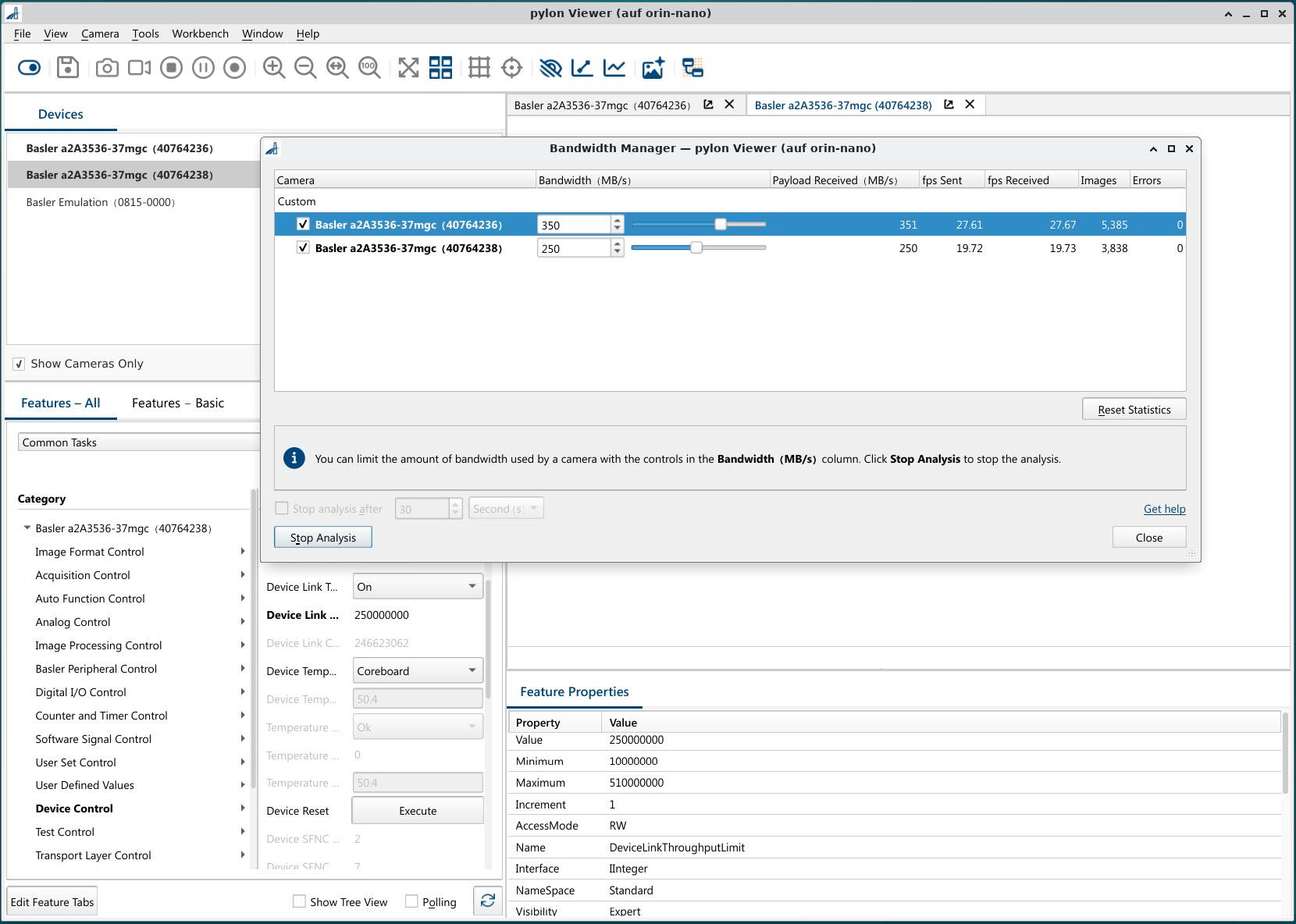
- 如果在硬體安裝期間連接了多部 GMSL 相機,請透過 Bandwidth Manager 檢查頻寬設定。
-
如果您想要最佳化頻寬設定或變更頻寬指派,請參閱 Optimizing Bandwidth Consumption 一節。
- 可用的 bandwidth 取決於硬體組態,且可能因不同的主機系統而異。
- 根據預設,會透過 CSI 介面將每部相機的最大可能頻寬指派給 SoC。
- 在許多主機系統中,兩個或四個 GMSL 連接埠會多工傳輸至單一 MIPI D-Phy 介面,並共用其可用的資料頻寬。如果您需要為相機採用不同的頻寬指派,請透過 Bandwidth Manager 為每部相機設定頻寬。
- 您可以將調整後的頻寬值儲存在 user set 中,以便相機在重新啟動後以儲存的設定啟動(在 pylon Viewer 中透過 File Access 選單中的 Camera 命令)。
-
繼續執行 Configuring a Single ace 2 GMSL Camera 一節中所述的步驟 6 到 8。
為您系統中使用的每個 GMSL 相機執行設定步驟。
資訊
如果頻寬設定不正確(例如所需的頻寬超過可用頻寬),可能會導致影像不完整或無法顯示影像。