硬體安裝 (GigE 相機)#
一般注意事項#
必須安裝適用於Windows 的pylon Software Suite 。
在開始硬體安裝之前,請確保備妥以下項目:
- 一款配備 GigE 介面的 Basler 攝影機。
- 一台配備合適 GigE 網路介面卡的電腦。
- 視情況而定,需使用電源供應器或 PoE 供電器。
請確保電源供應器符合您相機型號相關主題中列出的所有要求。 您可在「區域式與線掃式攝影機」章節中找到您所使用的攝影機相關說明。
若您希望使用 PoE,且您的攝影機支援 PoE 但電腦不支援,請使用 PoE 供電器。此外,您亦可透過安裝具備 PoE 功能的網路卡(例如這款),使您的電腦具備 PoE 功能。 - 視情況而定,請為相機選用 C 接環或 CS 接環鏡頭。
若您已知實際應用中將使用哪款鏡頭,請在安裝及設定相機時使用該鏡頭。若尚未確定,Basler 建議在安裝及初步設定階段使用變焦鏡頭。若您需要協助確定最適合您應用的鏡頭,請聯絡 Basler 技術支援部門。 - 標準乙太網路線。Basler 建議使用Cat 6 或 Cat 7 S/STP 線材。若使用 PoE 供電器,則需兩條乙太網路線。
您可透過Basler 網站購買合適的線材。
推薦的 GigE 網路介面卡#
Basler 1GigE 攝影機#
建議搭配 Basler 1GigE 攝影機使用以下 GigE 網路介面卡:
- Intel Pro 1000 系列
- Intel i210 系列
- Intel i340 系列
- Intel i350 系列
這些轉接器已經過測試,通常能與 Pylon GigE Vision 驅動程式良好相容。
然而,為了獲得最佳效能,Basler 建議使用Basler GigE 介面卡。
Basler 5GigE 攝影機#
建議搭配 Basler 5GigE 攝影機使用以下 GigE 網路介面卡:
Marvell AQtion AQC107
為獲得最佳效能,Basler 建議使用Basler GigE 介面卡。
資訊
您可以使用 1GigE 網路介面卡來操作 Basler 5GigE 攝影機。不過,攝影機的頻寬將被限制在其最大頻寬的 1/5。
網路介面卡與網路驅動程式#
雖然 Basler 建議使用上述列出的適配器,但這些相機應可與任何相容的網路適配器卡搭配使用。
資訊
若該網卡並非推薦的網卡,您可能會遇到穩定性問題,例如影像資料遺失。此外,系統效能也可能受到影響。
使用推薦的網路介面卡,還能讓您受益於 pylon GigE Configurator,該功能會自動優化您的系統,以達到最佳效能與可靠性。
pylon 的GigE Vision 驅動程式與工具可優化並降低電腦與攝影機之間網路流量所造成的 CPU 負載。此外,這些驅動程式與工具還具備非常穩健的封包重傳機制,以確保您的 GigE Vision 系統具備最高的穩定性與可靠性。
安裝攝影機#
本程序假設您希望在 GigE 攝影機與電腦之間建立點對點連線。
ace、ace 2 和 racer 2 S 相機#
有關如何讓 ace 2IP67 相機與IP67 相容,請參閱ace 2IP67 相機。
若要安裝相機:
資訊
請務必遵循安裝說明(即將攝影機安裝至系統時,鎖緊螺絲的順序)。至於應先將攝影機安裝至系統中,再依照本主題的步驟進行安裝,還是反之,這取決於您的系統配置。
- 取下鏡頭卡口上的保護蓋。
- 將 C 接環或 CS 接環鏡頭安裝至您的相機上。請注意,鏡頭插入深度切勿超過「最大允許鏡頭插入深度」一節中指定的範圍。
-
將相機連接至電腦並接上電源。
-
若您使用支援 PoE(乙太網路供電)的電腦連接 PoE 功能(建議選項)
- 將乙太網路線的一端插入攝影機的乙太網路連接埠,另一端則插入電腦上支援 PoE 的 GigE 網路介面卡連接埠。
-
若您正在使用乙太網路供電(PoE)並搭配 PoE 供電器
- 將乙太網路線的一端插入電力注入器的「In」(或類似標示)埠,並將線的另一端插入電腦的 GigE 網路卡埠。
- 將乙太網路線的一端插入 PoE 供電器的「Out」(或類似標示)埠,另一端則插入攝影機的乙太網路連接埠。
- 請使用電源注入器隨附的電源線,將注入器連接至交流電源插座。
-
如果您正在使用電源供應器
- 將乙太網路線的一端插入電腦的網路卡埠,另一端則插入相機的乙太網路連接埠。
- 將電源供應器的 6 針連接線插入相機的 6 針連接埠中。
- 開啟電源。
攝影機啟動後,將執行數個初始化步驟,其中包括 IP 位址的指派。此過程需耗費一些時間。
-
資訊
若您的系統已設定為在「Windows 」系統托盤中顯示網路連線圖示,您可能會在圖示上看到一個黃色驚嘆號。您也可能看到一則關於連線受限的訊息。您可以忽略該圖示和訊息,因為它們不會影響攝影機的運作。
ace 2IP67 相機#
若要讓IP67 與 ace 2IP67 相機相容,請確保您備有以下符合IP67 規範的元件:
- ace 2IP67 相機已預先安裝了盲塞和 O 型環。
- 鏡頭鏡筒轉接環
- IP67-符合規範的鏡頭外殼
- 乙太網路線
- 電源線:請使用符合IP67 標準的電源線,以確保攝影機在完全安裝完畢後符合IP67 標準。
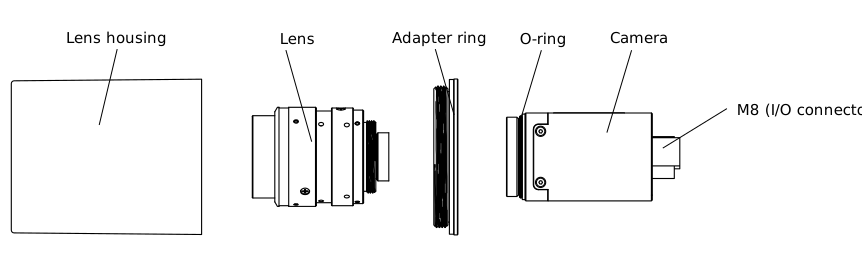
要安裝這台攝影機並使其符合IP67 的規範:
資訊
請務必遵循安裝說明(即將攝影機安裝至系統時,鎖緊螺絲的順序)。至於應先將攝影機安裝至系統中,再依照本主題的步驟進行安裝,還是反之,這取決於您的系統配置。
公告 – 取得與IP67 的相容性。
- ace 2IP67 相機的M8 連接器(I/O 連接器)上預先安裝了盲塞,且相機螺紋處配有 O 型環。
- 安裝時,密封面必須保持清潔且乾燥。
- 在完成以下步驟並將所有纜線以螺絲固定到位之前,相機尚不支援IP67 。Basler 建議針對 ace 2 型號相機(IP67 )使用Basler Cable GigE、Cat 6 、M12/RJ45、DrC,以及必要時搭配 Basler 專用電源線。這些纜線(電源線與乙太網路線)一經螺絲固定至相機上,即符合IP67 規範。
- 請確保在接下來的步驟中,所有螺絲連接處均已擰緊,以使密封件/O型環受到壓縮。
- 第一步取決於您是否要使用相機的「M8 」連接埠:
- 若您不使用相機的M8 連接器:
請將預先安裝在M8 連接器上的盲塞保留原位。 - 若要使用M8 連接器:
請將M8 連接器上的盲塞取下。
- 若您不使用相機的M8 連接器:
- 取下鏡頭卡口上的保護蓋。
- 請確保所有密封面均保持清潔且乾燥。
- 請確保預先安裝的 O 型環確實貼合在相機螺紋的密封面上。
- 將鏡頭外殼轉接環裝上相機的螺紋。
- 將 C 型卡口鏡頭安裝至您的相機上。請注意,鏡頭插入深度不得超過「最大允許鏡頭插入深度」一節中規定的範圍。
-
將鏡頭外殼旋緊至鏡頭外殼轉接環上,藉此將鏡頭裝入鏡頭外殼中。
後續安裝步驟:
-
將相機連接至電腦並接上電源。
-
若您使用支援 PoE(乙太網路供電)的電腦連接 PoE 功能(建議選項)
- 將乙太網路線旋入攝影機的乙太網路連接埠,並將線纜的另一端插入電腦上支援 PoE 的 GigE 網路介面卡埠。
Basler 建議使用Basler Cable GigE(Cat6a ),RJ45 水平接頭/RJ45 垂直接頭。
- 將乙太網路線旋入攝影機的乙太網路連接埠,並將線纜的另一端插入電腦上支援 PoE 的 GigE 網路介面卡埠。
-
若您正在使用乙太網路供電(PoE)並搭配 PoE 供電器
- 將乙太網路線的一端插入電力注入器的「In」(或類似標示)埠,並將線的另一端插入電腦的 GigE 網路卡埠。
- 將乙太網路線的一端插入 PoE 供電器的「Out」(或類似標示)埠,並將線的另一端旋入攝影機的乙太網路連接埠中。
- 請使用電源注入器隨附的電源線,將注入器連接至交流電源插座。
-
如果您正在使用電源供應器
- 將乙太網路線的一端插入電腦的網路介面卡埠,再將線的另一端旋入相機的乙太網路連接埠。
- 將電源供應器的 6 針接頭線纜旋入相機的 6 針接頭中。
- 開啟電源。
攝影機啟動後,將執行數個初始化步驟,其中包括 IP 位址的指派。此過程需耗費一些時間。
-
資訊
若您的系統已設定為在「Windows 」系統托盤中顯示網路連線圖示,您可能會在圖示上看到一個黃色驚嘆號。您也可能看到一則關於連線受限的訊息。您可以忽略該圖示和訊息,因為它們不會影響攝影機的運作。
dart M 相機#
您可以選擇搭配介面板或dart M GigE 交換器來使用 dart M 相機模組。
若要安裝相機:
注意事項 – 乙太網路連接器若受到機械性拉扯,可能會損壞 dart M 介面板或 GigE 交換器。
若乙太網路連接器(RJ45 插座)受到機械應力,請為纜線加裝抗拉裝置,以防止dart M 介面板或 dart M GigE 交換器遭受機械損壞。
有關如何避免機械應力的資訊,請參閱「安裝說明」主題中的為 RJ45 連接器提供應力消除一節。
- 相機模組出貨時,感光元件上會貼有保護膜:
請將感光元件上的保護膜撕下。 - 若您使用的是相機支架:請將dart M 相機支架安裝至相機模組上。
請參閱《安裝說明》主題中的「dart M 相機模組」一節。 - 將鏡頭安裝至相機模組上。請注意,鏡頭插入深度不得超過「最大允許鏡頭插入深度」一節中所指定的深度。
-
將dart M FFC 纜線的一端連接至相機模組。
請務必按照纜線上的標示,以正確的方向插入纜線。
FFC 纜線的兩端並無特定方向,也就是說,您可以將任一端連接至相機模組的連接器,或是介面板的連接器,或是 dart M GigE 交換器的連接器。 但請務必確保以正確的方向插入線纜,即 FFC 線纜的紅色導電路徑必須如以下圖片所示,朝向電路板。此圖以介面電路板為例,但相同原則亦適用於交換器。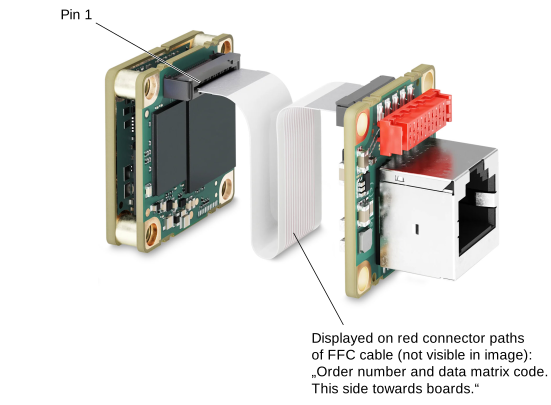
有關如何進行散熱的資訊,請參閱以下文件:
- 「散熱」主題(DART M章節)
-
以下步驟取決於您使用的是自訂介面卡、Basler dart M GigE 介面卡,還是 Basler dart M GigE 交換器:
-
若您使用的是自訂介面板,請依照您的規格連接並安裝該介面板。
-
根據您的需求,您可以選擇使用dart M 介面卡或 dart M GigE 交換器。無論是哪種選項(介面卡或 GigE 交換器),都有支援 PoE 或 AUX 的板卡或交換器型號:
-
資訊
若您使用的是 dart M I/O 纜線:請務必將纜線以正確的方向插入介面板或 dart M GigE 交換器中。I/O 纜線的紅色線是連接第 1 針腳的。
已連線的攝影機將開始啟動,並會進行數個初始化步驟,包括 IP 位址的指派。此過程需要一些時間。
資訊
若您的系統已設定為在「Windows 」系統托盤中顯示網路連線圖示,您可能會在圖示上看到一個黃色驚嘆號。您也可能看到一則關於連線受限的訊息。您可以忽略該圖示和訊息,因為它們不會影響攝影機的運作。
使用介面卡或 GigE 交換器(PoE 版本)#
注意事項 – 乙太網路連接器若受到機械性拉扯,可能會損壞 dart M 介面板或 GigE 交換器。
若乙太網路連接器(RJ45 插座)受到機械應力,請為纜線加裝抗拉裝置,以防止dart M 介面板或 dart M GigE 交換器遭受機械損壞。
有關如何避免機械應力的資訊,請參閱「安裝說明」主題中的為 RJ45 連接器提供應力消除一節。
如果您使用的是 dart M GigE 介面卡或 dart M GigE 交換器(PoE 版本),請在連接 FFC 纜線後,依照以下步驟操作:
- 根據您使用的是具備 PoE 功能的電腦,還是 PoE 供電器,以下步驟會有所不同:
- 若您使用的是具備 PoE 功能的電腦:
請將乙太網路線的一端插入介面板或 GigE 交換器的乙太網路連接埠,並將另一端插入電腦上具備 PoE 功能的 GigE 網路介面卡連接埠。請參閱上方的注意事項。 - 如果您使用的是 PoE 供電器:
- 將乙太網路線的一端插入電力注入器的「In」(或類似標示)埠,並將線的另一端插入電腦的 GigE 網路卡埠。
- 將乙太網路線的一端插入 PoE 注入器的「Out」(或類似名稱)埠,並將線的另一端插入介面板或 GigE 交換器的乙太網路連接埠。請參閱上方的「注意事項」方塊。
- 請使用電源注入器隨附的電源線,將注入器連接至交流電源插座。
- 若您使用的是具備 PoE 功能的電腦:
資訊
若您使用的是dart M I/O 纜線:請務必以正確的方向將纜線插入介面板或 GigE 交換器中。I/O 纜線的紅色線為第 1 針腳。
已連線的攝影機將開始啟動,並會進行數個初始化步驟,包括 IP 位址的指派。此過程需要一些時間。
資訊
若您的系統已設定為在「Windows 」系統托盤中顯示網路連線圖示,您可能會在圖示上看到一個黃色驚嘆號。您也可能看到一則關於連線受限的訊息。您可以忽略該圖示和訊息,因為它們不會影響攝影機的運作。
使用介面卡或 GigE 交換器(AUX 變體)#
注意事項 – 乙太網路連接器若受到機械性拉扯,可能會損壞 dart M 介面板或 GigE 交換器。
若乙太網路連接器(RJ45 插座)受到機械應力,請為纜線加裝抗拉裝置,以防止dart M 介面板或 dart M GigE 交換器遭受機械損壞。
有關如何避免機械應力的資訊,請參閱「安裝說明」主題中的為 RJ45 連接器提供應力消除一節。
如果您使用的是 dart M 介面板或 dart M GigE 交換器(AUX 型號),請在連接 FFC 纜線後,依照以下步驟操作:
- 將乙太網路纜的一端插入電腦的網路介面卡連接埠,另一端則插入介面卡或 GigE 交換機的乙太網路連接埠。請參閱上方的「注意事項」方塊。
- 將您的 I/O 纜線插入介面板或 GigE 交換器的 10 針 I/O 連接器中。
請確保第 1 針連接至接地 (GND),而第 2 針則接通 12–24 VDC 電源。 - 若您使用的是 dart M I/O 連接線:
請務必將連接線以正確的方向插入介面板或 GigE 交換器上。I/O 連接線的紅色線為第 1 腳。
攝影機啟動後,將執行數個初始化步驟,包括 IP 位址的指派。此過程需要一些時間。
資訊
若您的系統已設定為在「Windows 」系統托盤中顯示網路連線圖示,您可能會在圖示上看到一個黃色驚嘆號。您也可能看到一則關於連線受限的訊息。您可以忽略該圖示和訊息,因為它們不會影響攝影機的運作。