網路組態 (GigE 相機)#
必須安裝適用於 Windows 或 Linux 的 pylon Software Suite。
建議的網路架構#
資訊
- 以下網路架構也適用於 10GigE 和 5GigE 相機,前提是介面卡和交換器適用於 10GigE 或 5GigE。
- 如果您在無線 LAN 中使用 10GigE、5GigE 或 GigE 相機,請同時閱讀在無線 LAN 中使用 Basler GigE 相機主題。
點對點網路架構#
其中一個選項是在相機與主機電腦之間建立直接點對點連線。
相機可以連接至主機電腦中的個別 GigE 網路卡或多埠網路卡。
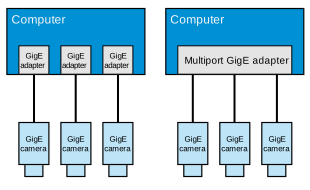
- 優點:每部相機與主機電腦之間都有獨立的連線。因此,每部相機都擁有完整的連線頻寬可用於傳輸擷取的影像。這表示您可以讓每部相機以其完整的擷取速率運作。
- 缺點:單一電腦可以連接的相機數量有限。
透過網路交換器連接#
或者,您也可以透過網路交換器建立相機與主機電腦之間的連線。
以下範例顯示連接至 5 連接埠網路交換器的 1 連接埠 GigE 網路卡。您也可以使用多連接埠網路卡或多個交換器。
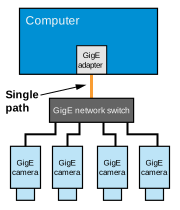
- 優點:允許將多台相機連接至單一主機電腦。
- 優點:允許更長的整體纜線長度,因為各裝置之間的纜線長度最高可達 100 公尺。
- 缺點:交換器到電腦只有單一 GigE 連線。相機必須共用此單一路徑上可用的頻寬。
資訊
- 交換器必須能夠處理大型封包(稱為「大型封包 (jumbo packets)」或「巨型訊框 (jumbo frames)」)。對於支援巨型訊框的裝置,最大封包大小可達 16 kB(較舊的乙太網路裝置為 1.5 kB)。
- Basler 10GigE、5GigE 或 GigE 相機以及建議的網路卡兩者皆支援巨型訊框。為了達到最高的網路效率,您的相機應設定為使用網路所能支援的最大封包大小。
- 當多個相機連接至交換器時,交換器必須具備足夠的緩衝區容量。這可讓交換器在單一輸出線上傳輸資料時,暫存來自相機的輸入資料。
使用篩選器或通訊端驅動程式設定網路卡#
為了獲得最佳的使用性、效能和可靠性,Basler 建議使用隨 pylon Software Suite(7.1 或更高版本)一起提供的 pylon GigE Configurator。該工具會針對您的作業系統(Windows 或 Linux)最佳化網路卡和相機的參數與設定。您可以透過 pylon Viewer(在工具下方)使用 GigE Configurator 進行一般使用情境,或透過其命令列介面 (CLI) 進行進階使用情境。
將 pylon GigE Configurator 與建議的 Basler 硬體搭配使用時,不需要進行額外設定。
否則,您必須按照以下章節所述手動設定網路卡。
變更網路卡連線 (Windows)#
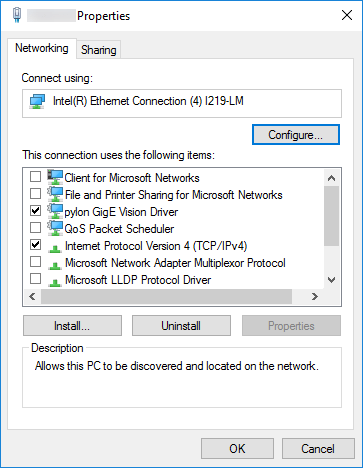
對於所有使用 pylon GigE Vision 篩選器或通訊端驅動程式的網路卡,Basler 建議停用可能會干擾 pylon 驅動程式的通訊協定或服務。
若要停用通訊協定或服務:
- 開啟 Windows 控制台中的 網路連線 視窗。
若要快速存取,請按下 Win+R ,輸入ncpa.cpl,然後按下 輸入. - 在用於相機的網路介面卡連線上按一下滑鼠右鍵,然後按一下內容。
隨即會開啟內容視窗。 -
清除除 pylon GigE Vision Driver 和 Internet Protocol Version 4 (TCP/IPv4) 之外的所有核取方塊:
-
對所有適用的網路介面卡重複步驟 2 和 3。
變更網路卡屬性 (Windows)#
對於所有使用 pylon GigE Vision 篩選器驅動程式的網路卡,Basler 建議最佳化介面卡屬性。
若要最佳化介面卡 Property:
- 開啟 Windows 控制台中的 網路連線 視窗。
若要快速存取,請按下 Win+R ,輸入ncpa.cpl,然後按下 輸入. - 在用於相機的網路介面卡連線上按一下滑鼠右鍵,然後按一下內容。
隨即會開啟內容視窗。 - 按一下 Configure。
隨即會開啟網路驅動程式的設定視窗。 - 按一下 Advanced。
- 調整以下 Property(請參閱下方的備註):
- 將 Jumbo Framesa 屬性設為其最大值。
若沒有 Jumbo Frames 屬性,請選取與訊框大小相關的參數並將其設為最大值。 - 請選擇與接收 (Rx) 環形緩衝區或接收描述項數量相關的參數b(例如 Receive Descriptors),並將其設为最大值。
- 請選擇與中斷調節速率或 CPU 中斷次數相關的參數c(例如 Interrupt Moderation Rate),並將其設為較低的值,例如 1000。設定 CPU 中斷次數的方式可能會因您的網路卡而異。您可能需要使用獨立的參數來啟用中斷調節。
- 選取與速度和雙工模式相關的參數(例如 Speed and Duplex Mode)並將其設定為自動(例如 Auto Negotiation)。
- 將 Jumbo Framesa 屬性設為其最大值。
- 對所有適用的網路介面卡重複步驟 2 至 5。
資訊
根據網路卡型號的不同,您的網路卡參數名稱可能與上述不同。此外,設定參數的方式也可能不同,且某些參數可能無法使用。
變更網路卡屬性 (Linux)#
對於所有使用 pylon GigE Vision socket driver 的網路卡,Basler 建議最佳化網路卡屬性。
若要最佳化介面卡 Property:
- 開啟命令列終端機。
- 透過設定最大傳輸單元 (MTU) 來啟用巨型封包 (Jumbo Frames)a 使用以下方式將其設為最大值 9000
ifconfig命令。
範例: 若要將 MTU 設定為eth0網路介面設為 9000,請輸入:sudo ifconfig eth0 mtu 9000. - 增加環形緩衝區大小b 使用
ethtool命令。
範例: 若要將接收 (Rx) 與傳輸 (Tx) 環形緩衝區大小設定為eth0網路介面設為 4096,請輸入:sudo ethtool -G ethX rx 4096 tx 4096. - 設定中斷調節速率c 使用
ethtool命令。
範例: 若要套用建議的設定至eth0網路介面,請輸入:sudo ethtool -C ethX adaptive-rx off adaptive-tx off rx-usecs 62 tx-usecs 62. - 對所有適用的網路介面重複步驟 2 至 4。
-
使用巨型封包 (Jumbo Frames) 對於降低負擔和 CPU 負載至關重要。封包尺寸越大,產生的 CPU 中斷就越少,因此 CPU 負載也越低。
-
接收 (Rx) 環形緩衝區定義了 NIC 驅動程式用於接收和處理來自相機的接收影像資料的緩衝區數量。通常,環形緩衝區的設定較小,在接收大量網路流量的系統上可能需要增加。
-
中斷調節速率 (IMR) 定義了延遲與效能之間的取捨。IMR 控制中斷節流速率 (ITR),即控制器調節中斷的速率。ITR 越低,驅動程式的回應速度就越快,但 CPU 負載也會越高,因為會產生更多中斷。另一方面,ITR 越高,處理中斷的延遲就越高,但 CPU 負載越低。因此,對於大多數應用程式,Basler 建議對 IMR 使用較高的值,例如 Extreme 或 3600。如果您需要較低的延遲,請使用較低的值。
關閉防火牆#
資訊
從 pylon 6.3 開始,新增了 Firewall Traversal 功能,允許繞過 GVSP 封包的防火牆。使用此功能時,可以略過以下措施。
您不一定要關閉防火牆。如果您保持防火牆開啟,相機將完全正常運作,但有以下例外情況:
- Event Notification 功能將無法運作。
- 在 Windows 上,每當程式第一次定址相機時,就會開啟 Windows 安全性警示,要求您允許連入要求。
- 影像串流可能會不穩定。
因此,Basler 建議針對與 Basler 相機的連線關閉防火牆。或者,您可以為特定應用程式設定輸入規則,以免它們被防火牆封鎖。
透過 Windows 控制台關閉 Windows 防火牆#
此選項允許您關閉所有連線的防火牆。
透過 Windows 控制台關閉防火牆:
- 開啟 Windows 控制台中的 Windows Defender 防火牆 視窗。
若要快速存取,請按下 Win+R,輸入firewall.cpl,然後按下 輸入. - 在左側窗格中,按一下 開啟或關閉 Windows 防火牆。
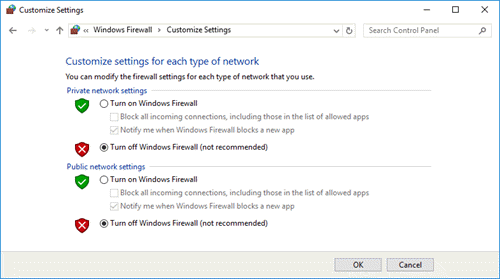
隨即會開啟 自訂設定 視窗。 - 在 自訂設定 視窗中,找到您要關閉防火牆保護的網路位置區段。
通常,這會是 公用網路位置設定 區段。不過,如果您使用專用網路卡,Basler 建議同時停用其他網路位置的防火牆保護。 -
在所需的區段中,按一下 關閉 Windows 防火牆 (不建議)。
透過命令提示字元關閉 Windows 防火牆#
此選項允許您關閉所有連線的防火牆。
若要透過命令提示字元關閉防火牆:
- 按下 Win+R 並輸入
cmd. -
在 執行 window,輸入
cmd.
確保顯示 將以系統管理員權限建立此工作 訊息。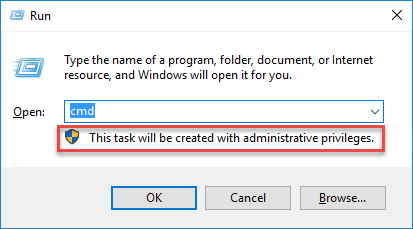
-
按下 Enter。
命令提示字元視窗隨即開啟。 - Type
netsh advfirewall set allprofiles state off. - 按下 Enter。
防火牆已針對所有設定檔關閉。無法使用 netsh 僅針對選定的連線關閉防火牆。
透過進階安全性設定關閉 Windows 防火牆#
此選項允許您針對選定的連線關閉防火牆。
若要關閉特定網路卡上的防火牆:
- 按下 Win+R,輸入 wf.msc,然後按下 Enter 鍵。
隨即會開啟 Windows Firewall with Advanced Security 視窗。 -
按一下 Windows Firewall Properties。
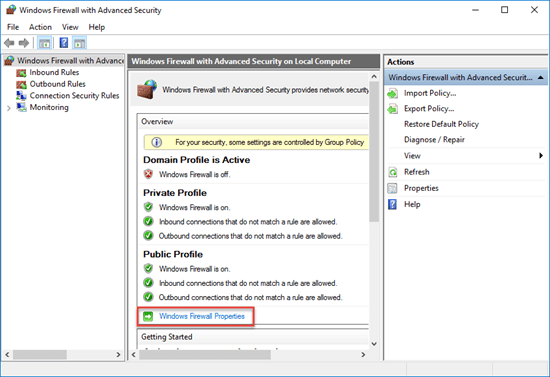
隨即會開啟 Windows Firewall with Advanced Security on Local Computer Properties… 視窗。
-
按一下您要關閉防火牆保護的設定檔標籤。
通常這會是 公開設定檔 標籤。不過,如果您使用專用網路卡,Basler 建議同時停用其他設定檔的防火牆保護。 -
按一下 Customize。
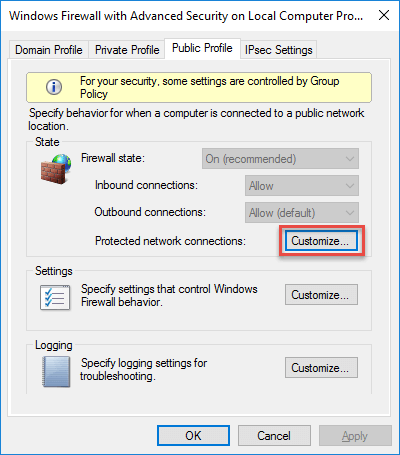
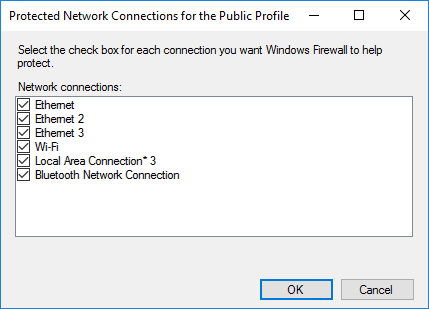
隨即會開啟 Protected Network Connections for the Public Profile 視窗。該視窗會列出已開啟防火牆的連線。
-
清除連接了相機的連線勾選。這會關閉其防火牆保護。
- 對所有您想要關閉防火牆保護的設定檔重複步驟 3 到 5。
透過 Shell 關閉防火牆 (Linux)#
在 Linux 上,您可以使用 ufw設定防火牆,許多發行版本預設已包含此工具。
若要關閉防火牆:
- 開啟命令列終端機。
- 輸入
sudo ufw disable.
資訊
- 若要檢查防火牆目前狀態,請輸入
sudo ufw status. - 若要重新啟用防火牆,請輸入
sudo ufw enable.
設定輸入防火牆規則#
除了完全關閉 Windows 防火牆之外,您還可以針對特定應用程式設定輸入規則,以免它們被防火牆封鎖。
若要設定輸入規則:
-
按下 Win+R,輸入 wf.msc,然後按下 Enter 鍵。
隨即會開啟 Windows Firewall with Advanced Security 視窗。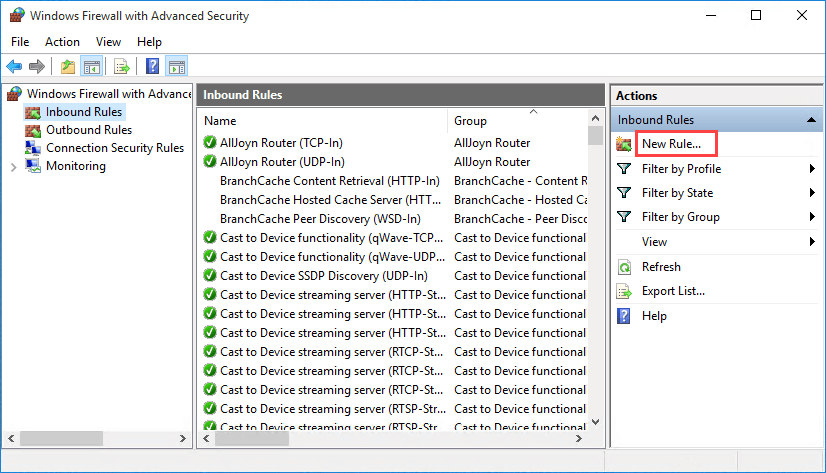
-
在左側窗格中,按一下 輸入規則。
- 在 輸入規則 下方的 動作 窗格中,按一下 新增規則。
++新輸入規則精靈++ 隨即開啟。 -
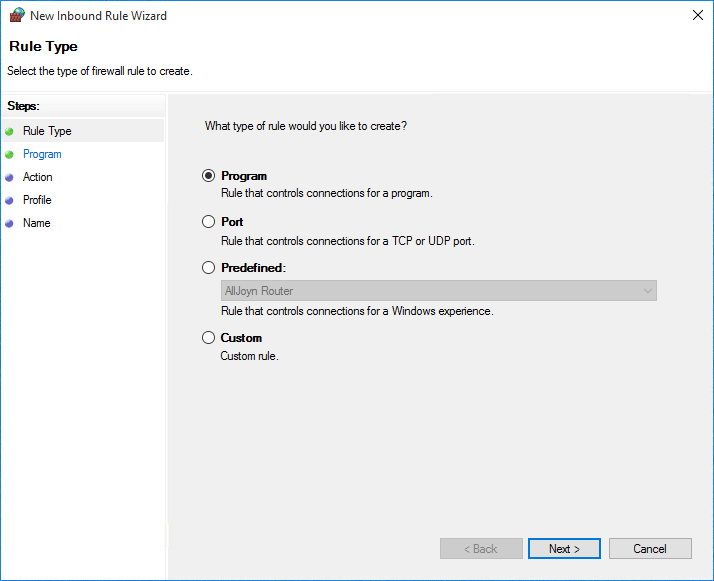
在 規則類型 頁面上,選取 程式。
-
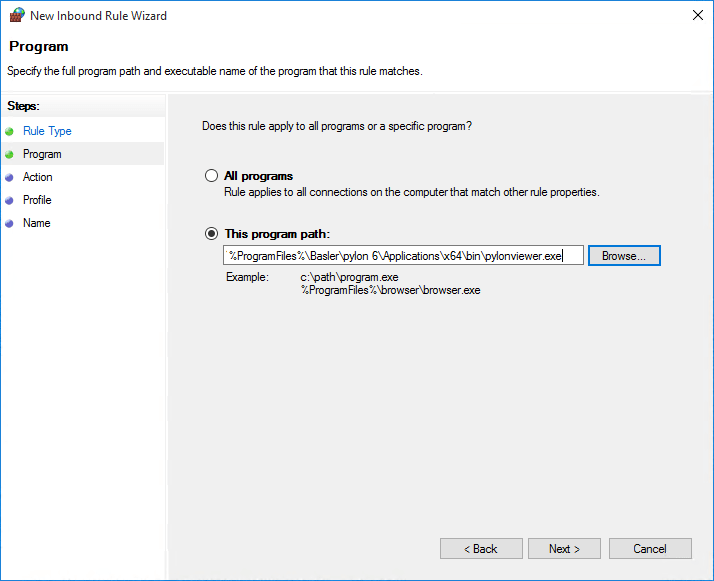
在 程式 頁面上,選取 此程式路徑。
-
按一下 瀏覽 並瀏覽至您要為其設定規則的程式執行檔。
範例:若要為 64 位元的 pylon Viewer 設定規則,請前往 Program Files\Basler\
pylon x\Applications\x64\bin\pylonviewer.exe。 - 按一下 Next。
-
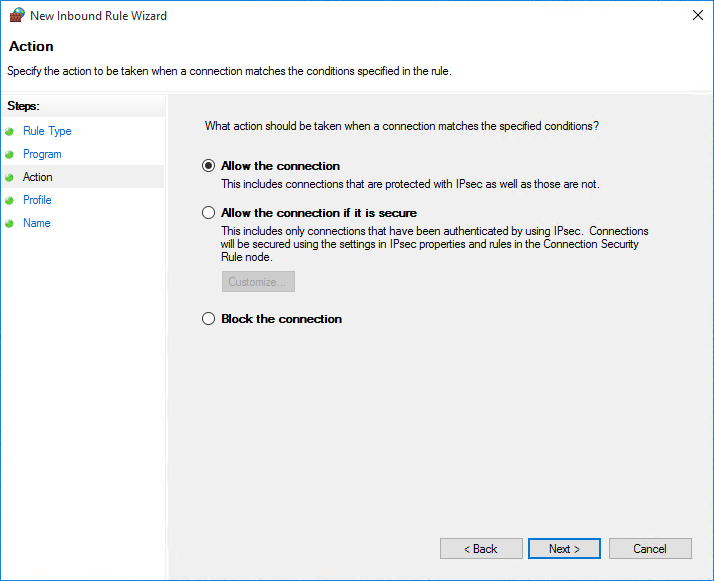
在 動作 頁面上,選取 允許連線。
-
按一下 Next。
-
在 設定檔 頁面上,選取您要套用規則的設定檔。
如果您不確定要選擇哪個設定檔,請選取所有三個選項。(這樣做很安全,因為相機不會攜帶病毒。)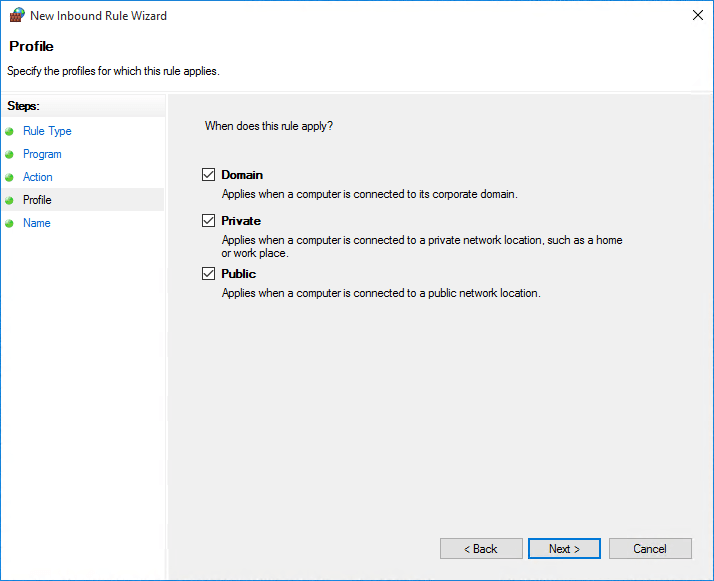
-
按一下 Next。
-
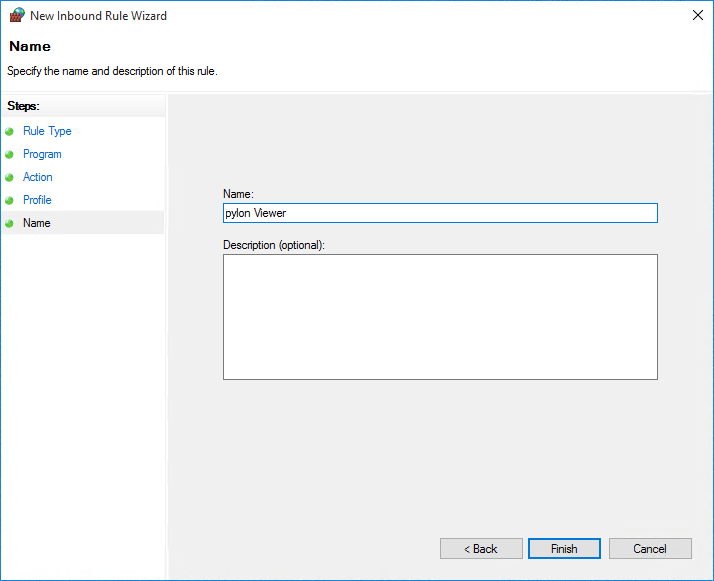
在 名稱 頁面上,輸入規則的名稱,並視需要輸入描述。
-
按一下 完成。
新規則現在會顯示在 入站規則 窗格中。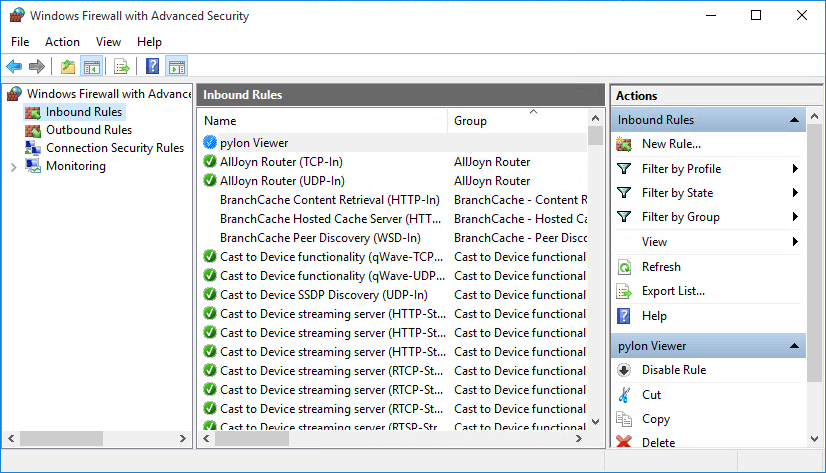
網路介面卡 IP 設定#
資訊
您可以使用 pylon GigE Configurator 自動設定網路卡和相機的 IP 位址。為了獲得最佳的使用體驗,Basler 建議使用 pylon GigE Configurator。
以下是設定網路介面卡 IP 位址最常見的兩種方式:
指定固定 IP 位址#
若要為網路介面卡指派固定 IP 位址:
- 開啟 Windows 控制台中的 網路連線 視窗。
若要快速存取,請按下 Win+R,輸入ncpa.cpl,然後按下 輸入. - 在用於相機的網路介面卡連線上按一下滑鼠右鍵,然後按一下內容。
隨即會開啟內容視窗。 - 按兩下網際網路通訊協定第 4 版 (TCP/IPv4)。
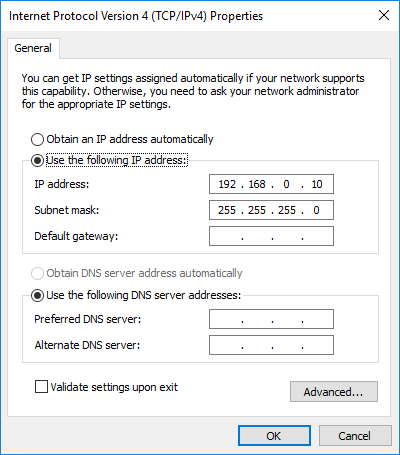
隨即會開啟網際網路通訊協定第 4 版 (TCP/IPv4) 內容視窗。 - 按一下使用下列的 IP 位址。
- 在IP 位址、子網路遮罩和預設閘道欄位中,輸入 IP 位址、子網路遮罩和預設閘道位址。
-
在慣用 DNS 伺服器和其他 DNS 伺服器欄位中,輸入主要和次要 DNS 伺服器位址。(通常不需要網域名稱伺服器。)
-
對於所有適用的網路介面卡,重複步驟 2 至 6。
資訊
- 在相機設計整合期間,您可以使用下列設定來非常快速地建立網路連線:
- 在自動 IP 位址範圍(169.254.0.1 至 169.254.255.254)內為您的網路介面卡設定固定位址,子網路遮罩為 255.255.0.0。
- 為您的相機設定自動 IP 位址指派。
- 如果您的電腦有多個網路介面卡,每個介面卡必須位於不同的子網路中。
- 建議的固定 IP 位址範圍為 172.16.0.1 至 172.32.255.254(子網路遮罩為 255.255.0.0)以及 192.168.0.1 至 192.168.255.254(子網路遮罩為 255.255.255.0)。根據 IP 標準,這些位址範圍已保留供私人使用。
- 如果您正在為相機指派固定 IP 位址,請記住,若要讓相機與網路介面卡正常通訊,它必須與所連接的介面卡位於相同的子網路中。
透過 DHCP / Auto IP 指定 IP 位址#
當網路卡設定為透過 DHCP / Auto IP 接收其 IP 位址時,其運作方式如下:
- 介面卡嘗試從 DHCP 伺服器取得 IP 位址。如果有可用的 DHCP 伺服器,它會從伺服器接收 IP 位址並使用它。
- 如果沒有可用的 DHCP 伺服器,介面卡會使用 Auto IP 常式來為自己指派 IP 位址。
大多數網路介面卡的預設設定都是 DHCP / Auto IP。在大多數情況下,與相機搭配使用的介面卡將沒有可用的 DHCP 伺服器。因此在預設設定下,介面卡最終會使用自動 IP 定址來為自己指派 IP 位址。
資訊
只能將一個介面卡設定為使用 Auto IP. 如果在多個介面卡上設定了 DHCP / Auto IP,Auto IP 指派將無法正常運作,且相機將無法透過 Auto IP 連線到網路。
如果您的電腦中有多個網路介面卡,Basler 建議在您的網路中安裝 DHCP 伺服器,或為介面卡和相機指派靜態 IP 位址。
若要使用 DHCP / Auto IP 指派 IP 位址:
- 開啟 Windows 控制台中的 網路連線 視窗。
若要快速存取,請按下 Win+R,輸入ncpa.cpl,然後按下 輸入. - 在用於相機的網路介面卡連線上按一下滑鼠右鍵,然後按一下內容。
隨即會開啟內容視窗。 - 按兩下網際網路通訊協定第 4 版 (TCP/IPv4)。
隨即會開啟網際網路通訊協定第 4 版 (TCP/IPv4) 內容視窗。 - 確定已選取 自動取得 IP 位址。
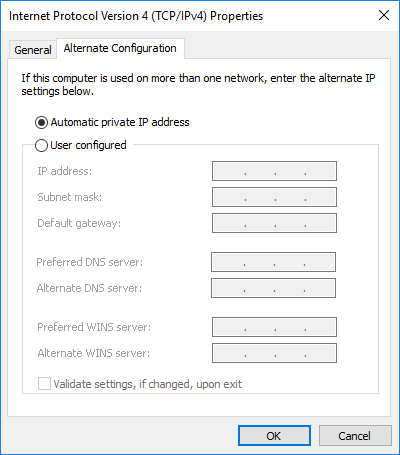
這會使介面卡將尋找 DHCP 伺服器作為首選。 - 按一下 替代設定 索引標籤。
此索引標籤上的設定用於設定當找不到 DHCP 伺服器時,介面卡將使用的 Auto IP 位址指派。 -
確定已選取 自動私有 IP 位址。
後續步驟#
- 使用 pylon GigE Configurator 來最佳化您的 GigE Vision 設定。
- 如果您在無線 LAN 中使用 GigE、5GigE 或 10GigE 相機,請參閱 在無線 LAN 中使用 Basler GigE 相機 主題。
- 使用 pylon Viewer 來檢查是否已偵測到您的相機、擷取影像、顯示影像,以及調整參數設定以改善影像 Quality。