Network Configuration (GigE Cameras)#
必須安裝適用於Windows 或Linux 的pylon Software Suite 。
建議的網路架構#
資訊
- 以下網路架構同樣適用於 5GigE 攝影機,前提是適配器和交換機須支援 5GigE。
- 若您正在無線LAN 中使用 5GigE 或 GigE 攝影機,請一併參閱「在無線環境中使用 Basler GigE 攝影機」 LAN主題。
點對點網路架構#
其中一個選項是在相機與主機電腦之間建立點對點(peer-to-peer)連線。
相機可以連接至個別的 GigE 網路介面,或連接至主機電腦中的多連接埠介面卡。
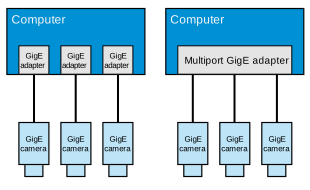
- 優點:每台相機都與主機電腦有獨立的連線。因此,每台相機都能享有完整的連線頻寬來傳輸擷取的影像。這表示您可以讓每台相機以其完整的擷取速率運作。
- 缺點:單一電腦可以連接的相機數量有限。
透過網路交換器連接#
或者,您也可以透過網路交換器(switch)在相機與主機電腦之間建立連線。
以下範例展示了一個 1 埠 GigE 網路介面卡連接至 5 埠網路交換器。您也可以使用多埠網路介面卡或多個交換器。
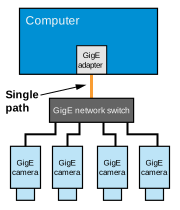
- 優點: 允許將多個相機連接至單一主機電腦。
- 優點: 允許更長的整體纜線長度,因為各裝置之間的纜線長度最高可達 100 公尺。
- 缺點:此交換器僅有一條 GigE 連接埠可連接至電腦。各台攝影機必須共享這條單一通道所提供的頻寬。
資訊
- 交換器必須能夠處理大型封包(稱為「巨型封包」或「巨型幀」)。若使用支援巨型幀的裝置,封包的最大大小可達 16 kB(早期乙太網路裝置為 1.5 kB)。
- Basler 的 5GigE 或 GigE 攝影機以及建議使用的網路介面卡,皆可處理巨型幀。為達到最佳的網路效率,應將攝影機設定為使用網路所能處理的最大封包大小。
- 當多台攝影機連接至交換器時,該交換器必須具備足夠的緩衝容量。如此一來,交換器便能在透過單一輸出線路傳輸數據的同時,暫存來自攝影機的傳入數據。
使用 Filter 或 Socket 驅動程式設定網路介面卡#
為了獲得最佳的使用體驗、效能和可靠性,Basler 建議使用 pylon GigE Configurator,此工具隨pylon Software Suite (版本 7.1 或更高)一併提供。該工具會根據您的作業系統,針對網路介面卡和攝影機的參數與設定進行最佳化(Windows 或Linux )。您可透過pylon Viewer (位於「工具」選單下)使用 GigE Configurator 來處理標準使用情境,或透過其命令列介面(CLI)來處理進階使用情境。
若搭配建議的 Basler 硬體使用pylon GigE Configurator ,則無需進行任何額外設定。
否則,您必須依照以下各節所述,手動設定網路介面卡。
變更網路介面卡的連線設定 (Windows)#
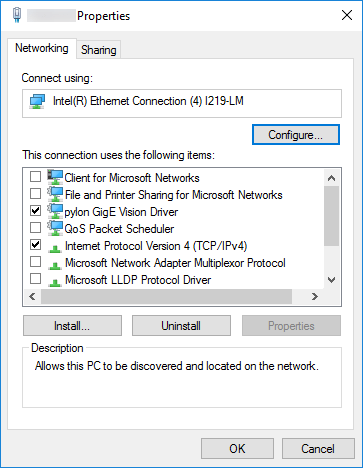
對於所有使用pylon GigE Vision 濾波器或插槽驅動程式的網路介面卡,Basler 建議停用可能干擾 pylon 驅動程式的協定或服務。
若要停用通訊協定或服務:
- 開啟 網路連線 視窗,位於 Windows 控制台中。
若要快速存取,請按下 Win+R ,輸入ncpa.cpl,然後按下 輸入. - 以滑鼠右鍵按一下用於相機的網路卡連線,然後按一下 內容。
隨即會開啟內容視窗。 -
清除除了 pylon GigE Vision Driver 與 Internet Protocol Version 4 (TCP/IPv4) 以外的所有核取方塊:
-
對所有適用的網路卡重複步驟 2 和 3。
變更網路介面卡的屬性 (Windows)#
對於所有使用pylon GigE Vision 濾波驅動程式的網路介面卡,Basler 建議優化該介面卡的屬性。
若要最佳化介面卡屬性:
- 開啟 網路連線 視窗,位於 Windows 控制台中。
若要快速存取,請按下 Win+R ,輸入ncpa.cpl,然後按下 輸入. - 以滑鼠右鍵按一下用於相機的網路卡連線,然後按一下 內容。
隨即會開啟內容視窗。 - 按一下 Configure。
隨即會開啟網路驅動程式的設定視窗。 - 按一下 Advanced。
- 調整下列屬性(請參閱下方的備註):
- 對所有適用的網路介面卡重複步驟 2 至 5。
資訊
視網路介面卡型號而定,您的網路介面卡參數名稱可能與上文所述的不同。此外,設定參數的方式可能有所不同,且某些參數可能無法使用。
變更網路介面卡的屬性(Linux )#
對於所有使用pylon GigE Vision 插槽驅動程式的網路介面卡,Basler 建議優化該介面卡的屬性。
若要最佳化介面卡屬性:
- 開啟一個命令列視窗。
- 透過設定最大傳輸單位 (MTU) 來啟用巨型幀a 使用
ifconfig指令。
範例: 若要將 MTU 設為eth0網路介面設為 9000,請輸入:sudo ifconfig eth0 mtu 9000. - 增加環形緩衝區的大小b 使用
ethtool指令。
範例: 若要將eth0網路介面的接收 (Rx) 與傳輸 (Tx) 環形緩衝區大小設為 4096,請輸入:sudo ethtool -G ethX rx 4096 tx 4096. - 設定中斷調控速率c 使用
ethtool指令。
範例: 若要套用建議的設定至eth0網路介面,請輸入:sudo ethtool -C ethX adaptive-rx off adaptive-tx off rx-usecs 62 tx-usecs 62. - 請針對所有適用的網路介面重複執行步驟 2 至 4。
-
使用巨型幀對於降低開銷和 CPU 負載至關重要。幀大小越大,產生的 CPU 中斷就越少,因此 CPU 負載也隨之降低。
-
接收 (Rx) 環形緩衝區定義了網路介面卡 (NIC) 驅動程式用於接收並處理來自攝影機的影像資料所使用的緩衝區數量。通常,環形緩衝區的設定值較小,但在處理大量網路流量的系統上,可能需要增加其大小。
-
中斷調控率(IMR)定義了延遲與效能之間的權衡關係。IMR 控制中斷節流率(ITR),即控制器調控中斷的速率。ITR 越低,驅動程式的反應越靈敏,但 CPU 負載也會隨之增加,因為會產生更多中斷。 另一方面,ITR 越高,處理中斷的延遲就越長,但 CPU 負載則越低。因此,對於大多數應用,Basler 建議使用較高的 IMR 值,例如「Extreme」或 3600。若您需要更低的延遲,請使用較低的值。
關閉防火牆#
資訊
在 pylon 6.3 版本中,新增了「防火牆穿越」功能,可讓 GVSP 封包繞過防火牆。使用此功能時,可省略以下措施。
您未必需要關閉防火牆。若保持防火牆開啟,攝影機仍可正常運作,惟有以下幾項例外:
- 該 Event Notification 此功能無法運作。
- 在Windows 上,每當程式首次存取相機時,系統會開啟一則「Windows 安全性警示」,要求您允許傳入的請求。
- 圖片串流可能不穩定。
因此,Basler 建議在與 Basler 攝影機建立連線時關閉防火牆。此外,您也可以針對特定應用程式設定進站規則,以確保這些應用程式不會被防火牆阻擋。
透過Windows 控制台關閉Windows 防火牆#
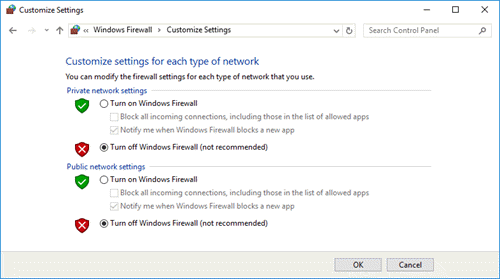
此選項可讓您針對所有連線停用防火牆。
若要透過「Windows 」控制台關閉防火牆:
- 開啟 Windows 防火牆 視窗,位於 Windows 控制台中。
若要快速存取,請按下 Win+R,輸入firewall.cpl,然後按下 輸入. - 在左側窗格中,按一下「開啟或關閉Windows 防火牆」。
此時將開啟「自訂設定」視窗。 - 在「自訂設定」視窗中,找出您要關閉防火牆保護的網路位置區段。
通常,這會是「公共網路位置設定」區段。不過,如果您使用專用網路卡,Basler 建議也應停用其他網路位置的防火牆保護。 -
在所需的區段中,按一下「關閉Windows 防火牆(不建議)」。
透過命令提示字元關閉Windows 防火牆#
此選項可讓您針對所有連線停用防火牆。
若要透過命令提示字元關閉防火牆:
- 按下 Win+R 並輸入
cmd. -
在 執行 視窗、類型
cmd.
請確保該訊息 此任務將以管理員權限建立 會顯示。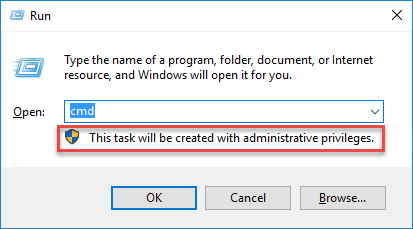
-
新聞稿 按下。
命令提示字元視窗隨即開啟。 - Type
netsh advfirewall set allprofiles state off. - 新聞 按。
所有設定檔的防火牆均已關閉。無法使用 netsh 僅針對選定的連線停用防火牆。
透過「進階安全性設定」關閉「Windows 」防火牆#
此選項可讓您針對選定的連線關閉防火牆。
若要關閉特定網路卡上的防火牆:
- 按下 Win+R,輸入 wf.msc,然後按下 Enter 鍵。
隨即會開啟具有進階安全性的 Windows 防火牆視窗。 -
按一下Windows 防火牆內容。
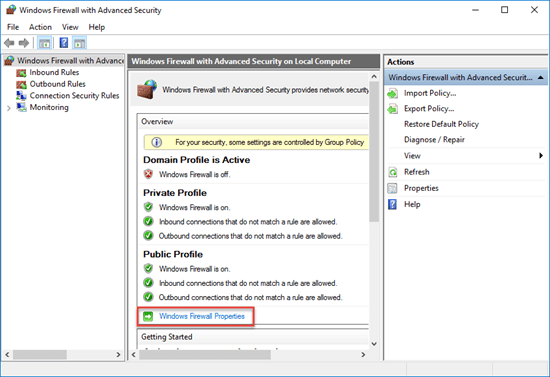
隨即會開啟本機電腦上的具有進階安全性的 Windows 防火牆內容…視窗。
-
點選您要關閉防火牆保護的設定檔分頁。
通常,這會是「公共設定檔」分頁。不過,如果您使用專用網路卡,Basler 建議也應停用其他設定檔的防火牆保護。 -
按一下自訂。
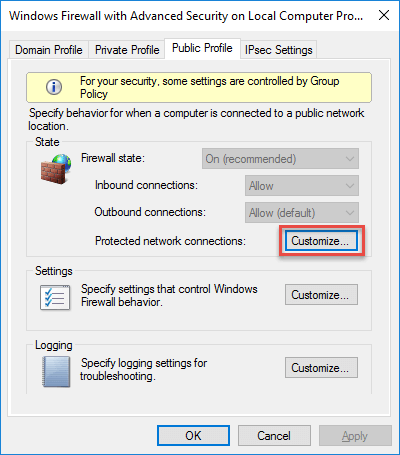
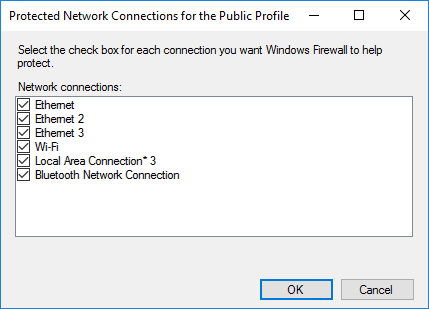
隨即會開啟公用設定檔的受保護網路連線視窗。該視窗會列出已開啟防火牆的連線。
-
清除連接相機的連線。這會關閉其防火牆保護。
- 對您想要關閉防火牆保護的所有設定檔重複步驟 3 至 5。
透過 Shell 關閉防火牆(Linux )#
在Linux 上,您可以透過以下方式設定防火牆: ufw,此軟體預設已包含在許多發行版中。
若要關閉防火牆:
- 開啟一個命令列視窗。
- 輸入
sudo ufw disable.
資訊
- 若要檢查防火牆的當前狀態,請輸入
sudo ufw status. - 若要重新啟用防火牆,請輸入
sudo ufw enable.
設定入站防火牆規則#
與其完全關閉「Windows 」防火牆,您不妨為特定應用程式設定入站規則,使其不會被防火牆攔截。
要設定傳入規則:
-
按下 Win+R,輸入 wf.msc,然後按下 Enter 鍵。
隨即會開啟具有進階安全性的 Windows 防火牆視窗。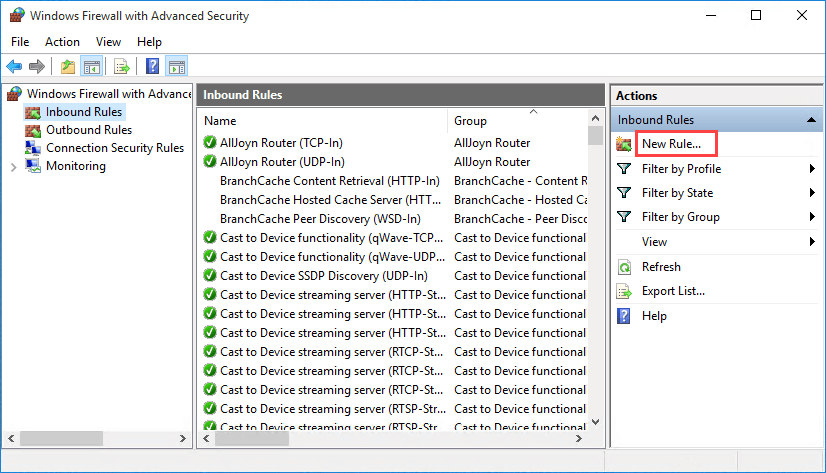
-
在左側窗格中,按一下「傳入規則」。
- 在「動作」窗格的「傳入規則」下,按一下「新增規則」。
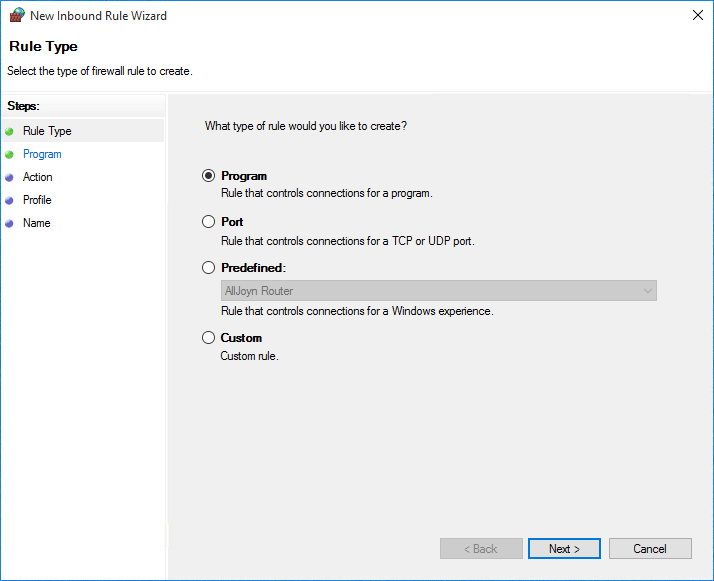
此時將開啟「++新增傳入規則精靈++」。 -
在「規則類型」頁面上,請選擇「程式」。
-
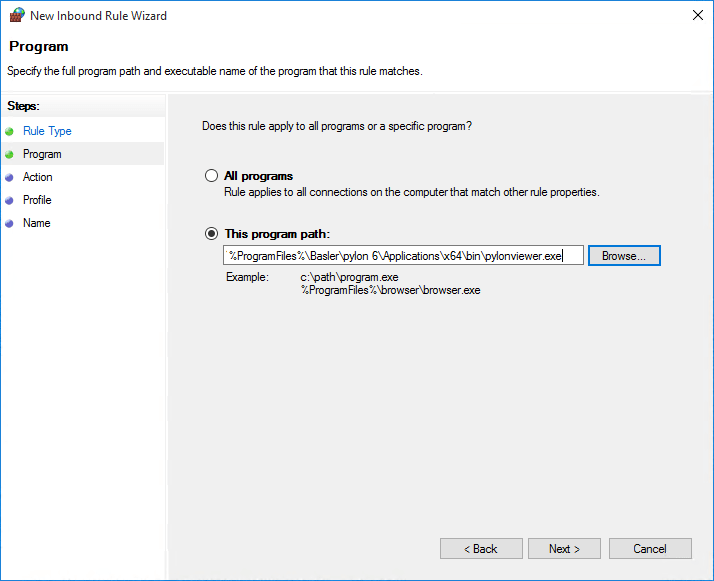
在「程式」頁面上,請選取「此程式路徑」。
-
按一下「瀏覽」,然後導覽至您要為其設定規則的程式可執行檔。
範例:若要為 64 位元版的pylon Viewer 設定規則,請前往Program Files\Basler\
pylonx\Applications\x64\bin\pylonviewer.exe。 - 按一下 Next。
-
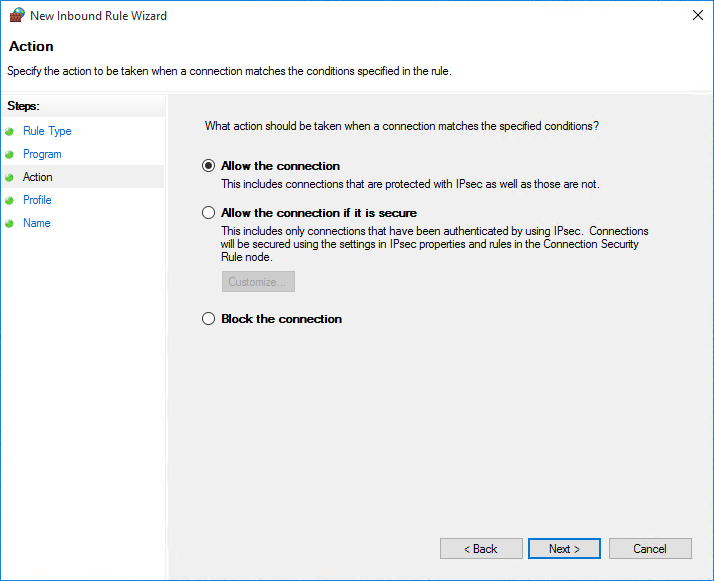
在「動作」頁面上,選取「允許此連線」。
-
按一下 Next。
-
在「設定檔」頁面上,選擇您希望將此規則套用的設定檔。
若不確定該選擇哪個設定檔,請選取所有三個選項。(這很安全,因為攝影機不會攜帶病毒。)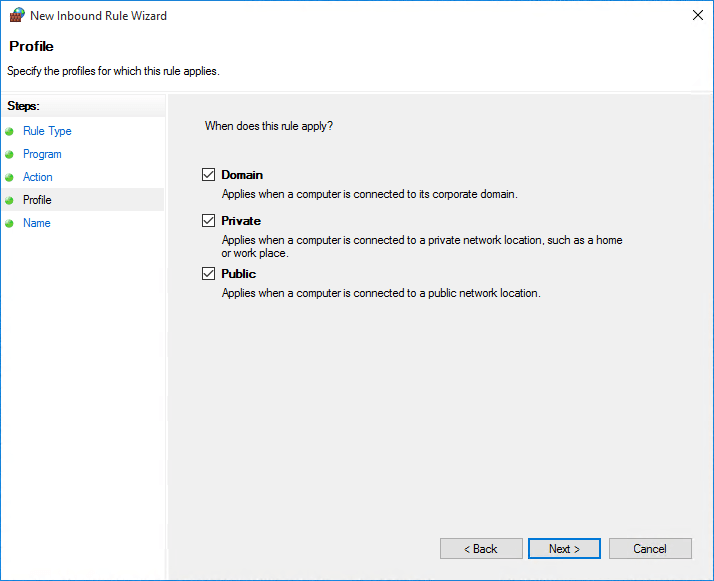
-
按一下 Next。
-
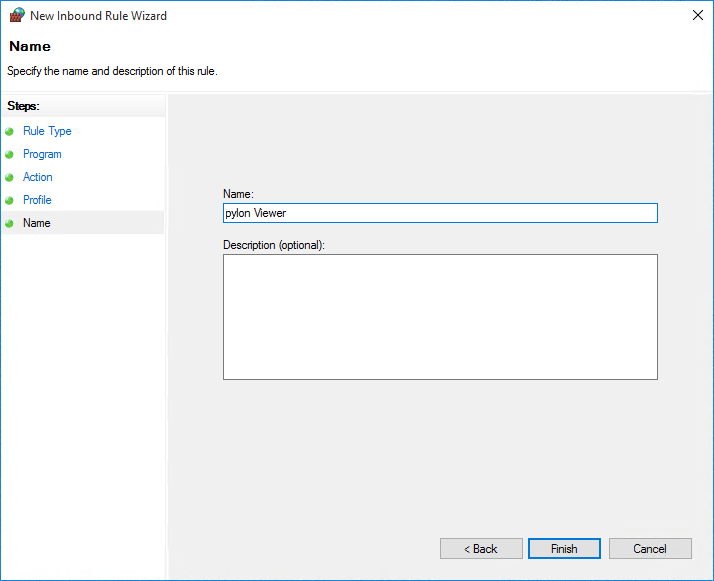
在「名稱」頁面上,輸入規則的名稱,並視需要輸入說明。
-
按一下「完成」。
新的規則現在會出現在「傳入規則」窗格中。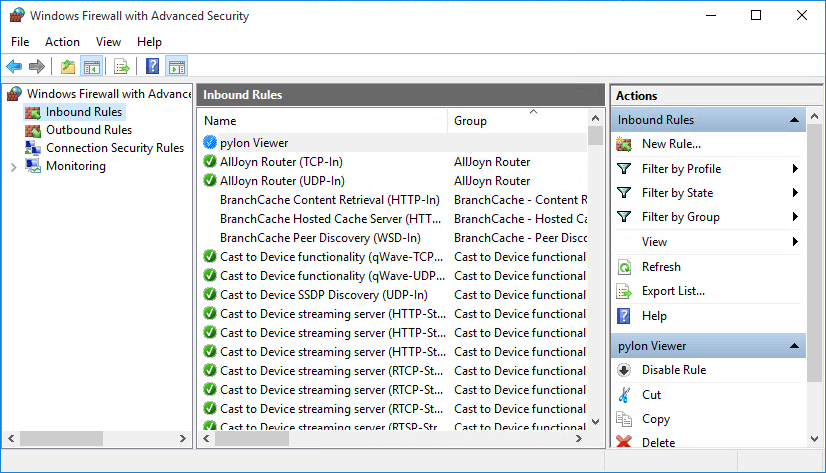
網路介面卡 IP 設定#
資訊
您可以使用 pylon GigE Configurator 來自動設定網路介面卡和攝影機的 IP 位址。為獲得最佳使用體驗,Basler 建議使用pylon GigE Configurator 。
以下是設定網路卡 IP 位址最常見的兩種方式:
- 指派固定(亦稱「靜態」或「持久」)位址
- 透過 DHCP (Dynamic Host Configuration Protocol) 或 Auto IP(Automatic Private IP Addressing,基於鏈路本地位址 (LLA))設定自動定址。
指派固定 IP 位址#
若要為網路卡指派固定 IP 位址:
- 開啟 網路連線 視窗,位於 Windows 控制台中。
若要快速存取,請按下 Win+R,輸入ncpa.cpl,然後按下 輸入. - 以滑鼠右鍵按一下用於相機的網路卡連線,然後按一下 內容。
隨即會開啟內容視窗。 - 按兩下 網際網路通訊協定第 4 版 (TCP/IPv4)。
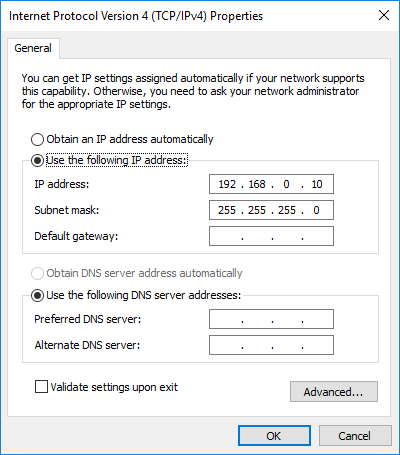
隨即會開啟網際網路通訊協定第 4 版 (TCP/IPv4) 內容視窗。 - 按一下 使用下列的 IP 位址。
- 在 IP 位址、子網路遮罩和預設閘道欄位中,輸入 IP 位址、子網路遮罩和預設閘道位址。
-
在偏好的 DNS 伺服器和替代 DNS 伺服器欄位中,輸入主要和次要 DNS 伺服器位址。(通常不需要網域名稱伺服器。)
-
對所有適用的網路卡重複步驟 2 到 6。
資訊
- 在相機設計導入期間,您可以使用下列設定來非常快速地建立網路連線:
- 請為您的網路卡在自動 IP 位址範圍 (169.254.0.1 至 169.254.255.254) 內設定一個固定位址,子網路遮罩為 255.255.0.0。
- 為您的相機設定自動 IP 位址指派。
- 如果您的電腦有多張網路介面卡,每張介面卡必須位於不同的子網路中。
- 建議的固定 IP 位址範圍為 172.16.0.1 至 172.32.255.254(子網路遮罩為 255.255.0.0)以及 192.168.0.1 至 192.168.255.254(子網路遮罩為 255.255.255.0)。根據 IP 標準,這些位址範圍已保留供私人使用。
- 如果您要為相機指派固定 IP 位址,請記住,為了讓相機與網路卡正常通訊,相機必須與其連接的網路卡位於相同的子網路中。
透過 DHCP / Auto IP 指派 IP 位址#
當適配器設定為透過「DHCP / Auto IP」取得其 IP 位址時,其運作方式如下:
- 網路卡會嘗試從 DHCP 伺服器取得 IP 位址。如果 DHCP 伺服器可用,它會從伺服器接收 IP 位址並使用該位址。
- 如果沒有可用的 DHCP 伺服器,網路卡會使用 Auto IP 常式為自己指派一個 IP 位址。
大多數網路卡的預設設定都是 DHCP / Auto IP。在大多數情況下,與您的相機搭配使用的網路卡將沒有可用的 DHCP 伺服器。因此在預設設定下,網路卡最終會使用自動 IP 定址來為自己指派 IP 位址。
資訊
只能將一個網路卡設定為使用 Auto IP。如果有多個網路卡設定了 DHCP / Auto IP,Auto IP 指派將無法正常運作,且相機將無法透過 Auto IP 連線至網路。
如果您的電腦中有多個網路卡,Basler 建議您在網路中安裝 DHCP 伺服器,或為網路卡和相機指派靜態 IP 位址。
若要使用 DHCP / Auto IP 指派 IP 位址:
- 開啟 網路連線 視窗,位於 Windows 控制台中。
若要快速存取,請按下 Win+R,輸入ncpa.cpl,然後按下 輸入. - 以滑鼠右鍵按一下用於相機的網路卡連線,然後按一下 內容。
隨即會開啟內容視窗。 - 按兩下 網際網路通訊協定第 4 版 (TCP/IPv4)。
隨即會開啟網際網路通訊協定第 4 版 (TCP/IPv4) 內容視窗。 - 請確保已選取 自動取得 IP 位址。
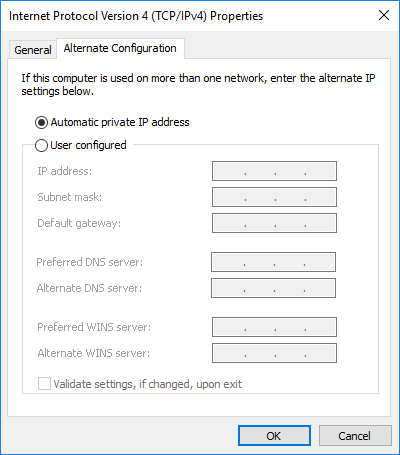
這會使網路卡優先檢查 DHCP 伺服器。 - 按一下 替代組態 標籤。
此標籤上的設定用於設定當找不到 DHCP 伺服器時,網路卡將使用的 Auto IP 位址指派。 -
請確保已選取 自動私有 IP 位址。
後續步驟#
- 請使用 pylon GigE Configurator 來優化您的 GigE Vision 設定。
- 若您正在無線LAN 中使用GigE或5GigE相機,請參閱「在無線LAN 中使用Basler GigE相機」一文。
- 使用 pylon Viewer 檢查您的相機是否已被偵測到、擷取影像、顯示影像,以及調整參數設定以提升影像 Quality。