硬體安裝 (USB 3.0 相機)#
一般注意事項#
必須安裝適用於 Windows 的 pylon Software Suite。
在開始硬體安裝之前,請確保備妥下列項目:
- 一台 Basler ace、ace 2、dart 或 pulse USB 3.0 相機。
- 配備 USB 3.0 連接埠的電腦。如果您的電腦沒有該連接埠,您可以新增 適當的 USB 3.0 主機控制器卡。
- 相機鏡頭。如果您已經知道實際應用中要使用的鏡頭,請在相機安裝與設定期間使用該鏡頭。如果尚未確定,Basler 建議使用變焦鏡頭進行安裝與初始設定。如果您需要協助以決定最適合您應用的鏡頭,請聯絡 Basler 技術支援團隊。
- USB 連接線。請聯絡您的 Basler 業務代表以訂購合適的連接線組。
建議的 USB 3.0 主機控制器#
到目前為止,Basler 發現下列主機控制器晶片組與 Basler USB 3.0 相機搭配運作良好:
- Renesas USB 3.0 主機控制器晶片組
- FrescoLogic 主機控制器晶片組
- ASM 主機控制器晶片組
其他 USB 3.0 主機控制器晶片組正在持續評估中。請聯絡 Basler 技術支援團隊以取得關於其他建議晶片組的最新資訊。
如需詳細資訊,請參閱 USB 3.0 主機控制器最大頻寬量測應用筆記。
安裝主機控制器驅動程式#
若要在 USB 3.0 連接埠上使用您的相機,需要 xHCI 驅動程式。在 Windows 10 及更新版本中,作業系統已預先安裝適當的 xHCI 驅動程式。
安裝相機#
ace 2 相機連接器#
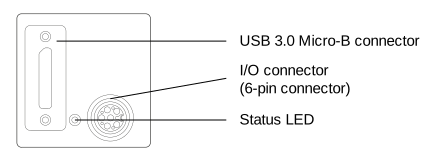
ace 相機連接器#
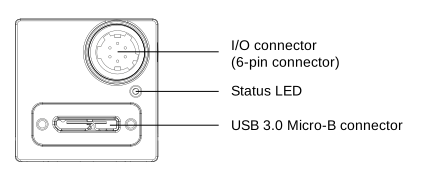
dart 相機連接器#
dart R 相機#
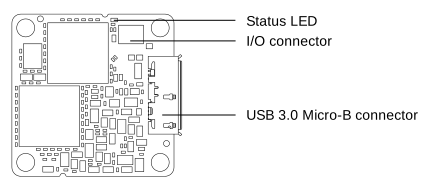
dart Classic 相機#
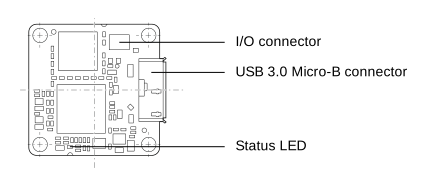
pulse 相機連接器#
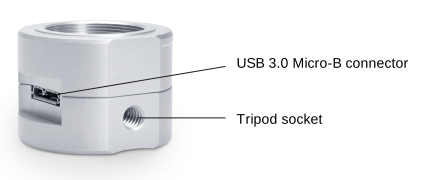
若要安裝相機:
- ace 與 ace 2 相機:卸下鏡頭接環上的保護蓋。
pulse 相機:卸下鏡頭接環上的保護貼。
dart S-mount 與 CS-mount 相機:若要使用 I/O 連接器,請撕下 I/O 連接器上的保護貼。 - 將鏡頭安裝到相機上。請小心不要讓鏡頭旋入過深,以免超過Maximum Allowed Lens Intrusion主題中指定的限制。
- ace、ace 2 與 dart 相機: 如果您想使用任何相機的 I/O 線路,請執行下列步驟:
- 將 I/O 連接線的 6 引腳接頭插入相機的 I/O 連接器中。
- 將 I/O 連接線的另一端連接至傳送與接收 I/O 訊號的裝置。
- 連接 USB 傳輸線:
- 將 USB 傳輸線的 USB 3.0 Micro-B 接頭插入相機的 USB 3.0 連接埠。
- 將 USB 傳輸線的另一端插入電腦的 USB 連接埠。Basler 強烈建議將相機連接至 USB 3.0 連接埠。USB 3.0 連接埠通常標有 SuperSpeed 標誌或帶有藍色內襯。如需有關 USB 2.0 相容性的資訊,請參閱General Considerations一節。
後續步驟#
- 使用 pylon Viewer 檢查您的相機是否已被偵測到、擷取影像、顯示影像,以及調整參數設定以提升影像 Quality。
- 使用 pylon USB Configurator 尋找有關連接至電腦之 USB 裝置的資訊。您也可以使用它進行故障排除。