網路組態 (Stereo ace)#
本主題中關於 Linux 的特定資訊是以使用 Ubuntu 20.04 的預設桌面 GUI 為基礎。由於在 Linux 下有 多種組態網路介面的方式,請參閱您的 Linux 發行版本說明文件以取得更多詳細資料。
網路組態逐步指南#
下列步驟將引導您完成在網路設定中建立 Stereo ace 相機的程序。
- 決定您要如何為相機指派 IP 位址。請考量以下事項:
- 您計劃使用幾台相機?
- 您正在使用多少張網路介面卡?每台相機是否都有專用的介面卡?
如需詳細資訊,請參閱 建議的網路架構。 - 您是否有可用的 DHCP 伺服器?
如果您有 DHCP 伺服器,請使用它。這會讓組態變得容易許多。
如果您沒有 DHCP 伺服器,您可以選擇使用靜態 IP 位址或 Auto IP:- Auto IP 只能在您設定使用 Auto IP 的網路介面卡不超過一個的情況下使用。為多個介面卡組態 Auto IP 會使得相機尋找作業無法進行。
- 如果您使用多張具有靜態位址的網路介面卡,則每張介面卡必須位於不同的子網路中。
- 設定網路卡的 IP 位址。
- 使用 pylon IP Configurator 設定相機的 IP 位址。
-
在 pylon IP Configurator 中檢查連線。
- 如果狀態為 OK,則一切正常。
-
如果狀態為 Not reachable,請檢查以下事項:
- 確保沒有其他應用程式正在存取相機。
- 確保網路卡的子網路遮罩與相機的子網路遮罩相同。
- 確保網路卡和相機的位址位於相同的子網路中。
範例:如果子網路遮罩為 255.255.0.0,則 IP 位址的前兩個區塊必須相同。 - 確保所有其他網路卡都設定為與相機所連接的子網路不同的子網路。
- 確保沒有其他網路裝置使用與相機相同的位址。
-
如果未列出相機,請檢查以下事項:
- 相機是否已實體連接至正確的網路卡?
- 停用相機所連接之網路卡的防火牆。
- 調整效能設定。
- 故障排除
如果在串流時出現掉幀或錯誤訊息,最可能的原因是網路連線不穩定或效能不足。 - 檢查您是否可以進一步最佳化 Windows 或 Linux 系統上的網路設定。
- 停用相機所連接之網路卡的防火牆。
建議的網路架構#
規劃網路有兩種方法。以下列出它們的差異,以協助您選擇適合的設定。
點對點網路架構#
其中一個選項是在相機與主機電腦之間建立直接點對點連線。
相可以連接至主機電腦中的個別 GigE 網路卡或多埠網路卡。
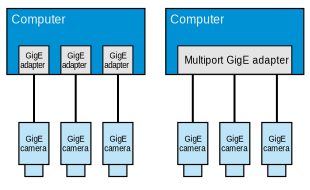
- 優點:每台相機都與主機電腦有獨立的連線。因此,每台相機都擁有完整的連線頻寬可用於傳輸擷取的影像。這表示您可以讓每台相機以其完整的擷取速率運行。
- 缺點:單一電腦可以連接的相機數量有限。
資訊
在點對點連接中,每個介面卡必須處於不同的子網路中,且每個相機的 IP 位址必須位於其所連接之介面卡的子網路內。
範例:介面卡的 IP 位址為 192.168.1.1、192.168.2.1、192.168.3.1 等,子網路遮罩設為 255.255.255.0。相機隨後可使用下列 IP 位址:192.168.1.100、192.168.2.100、192.169.3.100 等,子網路遮罩設為 255.255.255.0。
透過網路交換器連接#
或者,您也可以透過網路交換器在相機與主機電腦之間建立連接。
以下範例顯示連接至 4 通訊埠網路交換器的 1 通訊埠 GigE 網路介面卡。您也可以使用多通訊埠網路介面卡或多個交換器。
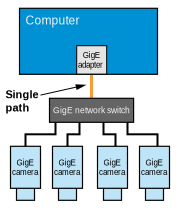
- 優點:允許將多個相機連接至單一主機電腦。
- 優點:允許更長的總纜線長度,因為各裝置之間的纜線長度最高可達 100 公尺。
- 缺點:交換器到電腦只有一個 GigE 連線。相機必須共用此單一通道上可用的頻寬。單一通道上的可用頻寬約為 125 MByte/s。如果此頻寬不足,透過簡單的系統轉換升級至 5GigE 上行鏈路可達到五倍的速度。
資訊
當多個相機連接至交換器時,交換器必須具備充足的緩衝容量。這可讓交換器在傳輸單一輸出線路上的資料時,暫存來自相機的輸入資料。
所有相機必須具有相同子網路(即介面卡的子網路)中的位址。
範例:如果電腦位址為 192.168.1.1,相機可使用 IP 位址 192.168.1.100、192.168.1.101 等。
建議的網路介面卡#
為了獲得最佳效能與可靠性,Basler 建議使用 Intel PRO 1000、I210、I340 和 I350 系列的介面卡。
網路介面卡 IP 組態#
以下是設定網路介面卡 IP 位址最常見的兩種方法:
Windows#
指派固定 IP 位址#
若要為網路介面卡指派固定 IP 位址:
- 開啟 網路連線 視窗(位於 Windows 控制台中)。
若要快速存取,請按下 Win+R,輸入ncpa.cpl,然後按下 輸入. - 在用於相機的網路介面卡連線上按一下滑鼠右鍵,然後按一下內容。
隨即會開啟內容視窗。 - 按兩下網際網路通訊協定第 4 版 (TCP/IPv4)。
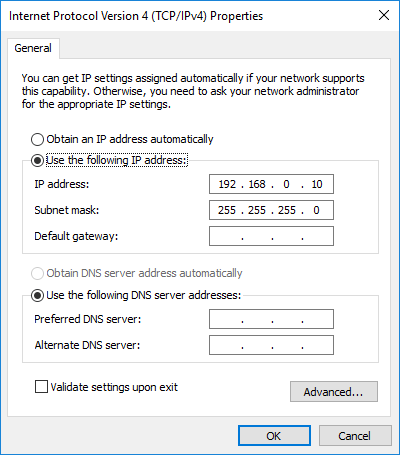
隨即會開啟網際網路通訊協定第 4 版 (TCP/IPv4) 內容視窗。 - 按一下使用下列的 IP 位址。
- 在IP 位址、子網路遮罩和預設閘道欄位中,輸入 IP 位址、子網路遮罩和預設閘道位址。
-
在偏好的 DNS 伺服器和替代 DNS 伺服器欄位中,輸入主要和次要 DNS 伺服器位址。(通常不需要網域名稱伺服器。)
-
對所有適用的網路介質轉換器重複步驟 2 至 6。
資訊
在相機設計導入期間,您可以使用以下設定來非常快速地建立網路連線:
- 為您的網路介質轉換器在自動 IP 位址範圍(169.254.0.1 至 169.254.255.254)內設定固定位址,子網路遮罩為 255.255.0.0。
- 為您的相機設定 Auto IP 位址指派。
- 如果您的電腦有多個網路介質轉換器,則每個介質轉換器必須位於不同的子網路中。
- 固定 IP 位址的建議範圍為 172.16.0.1 至 172.32.255.254(子網路遮罩為 255.255.0.0)以及 192.168.0.1 至 192.168.255.254(子網路遮罩為 255.255.255.0)。根據 IP 標準,這些位址範圍已保留供私人使用。
- 如果您正在為相機指派固定 IP 位址,請記住,為了讓相機與網路介質轉換器進行正常通訊,相機必須與其所連接的介質轉換器位於相同的子網路中。
透過 DHCP / Auto IP 指派 IP 位址#
如果介質轉換器設定為透過 DHCP / Auto IP 接收其 IP 位址,其運作方式如下:
- 介質轉換器嘗試從 DHCP 伺服器取得 IP 位址。如果 DHCP 伺服器可用,它會從該伺服器接收 IP 位址並加以使用。
- 如果沒有可用的 DHCP 伺服器,介質轉換器會使用 Auto IP 常式來為自己指派 IP 位址。
大多數網路介質轉換器的預設設定均為 DHCP / Auto IP。在大多數情況下,與您的相機搭配使用的介質轉換器將沒有可用的 DHCP 伺服器。因此在預設設定下,介質轉換器最終會使用自動 IP 定址來為自己指派 IP 位址。
資訊
只能將一個介質轉換器設定為使用 Auto IP。如果在多個介質轉換器上設定了 DHCP / Auto IP,則 Auto IP 指派將無法正常運作,且相機將無法透過 Auto IP 連線到網路。
如果您的電腦中有多个網路介質轉換器,Basler 建議在您的網路中安裝 DHCP 伺服器,或為介質轉換器和相機指派靜態 IP 位址。
若要使用 DHCP / Auto IP 指派 IP 位址:
- 開啟 網路連線 視窗(位於 Windows 控制台中)。
若要快速存取,請按下 Win+R,輸入ncpa.cpl,然後按下 輸入. - 在用於相機的網路介面卡連線上按一下滑鼠右鍵,然後按一下內容。
隨即會開啟內容視窗。 - 按兩下網際網路通訊協定第 4 版 (TCP/IPv4)。
隨即會開啟網際網路通訊協定第 4 版 (TCP/IPv4) 內容視窗。 - 確保已選取 自動取得 IP 位址。
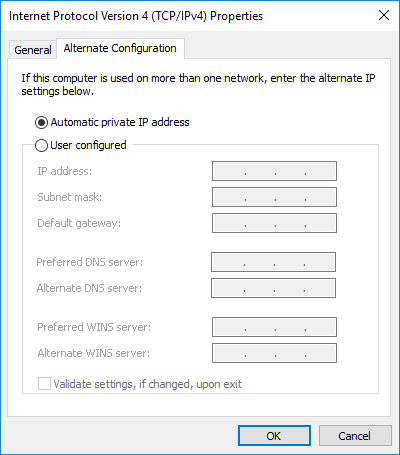
這會使得介質轉換器將檢查 DHCP 伺服器作為首選。 - 按一下 替代設定 標籤。
此標籤上的設定用於設定當找不到 DHCP 伺服器時,介質轉換器將使用的 Auto IP 位址指派。 -
確保已選取 自動私有 IP 位址。
Linux#
若要設定網路介質轉換器:
- 透過 顯示應用程式 或右上角的圖示開啟 設定 應用程式。
-
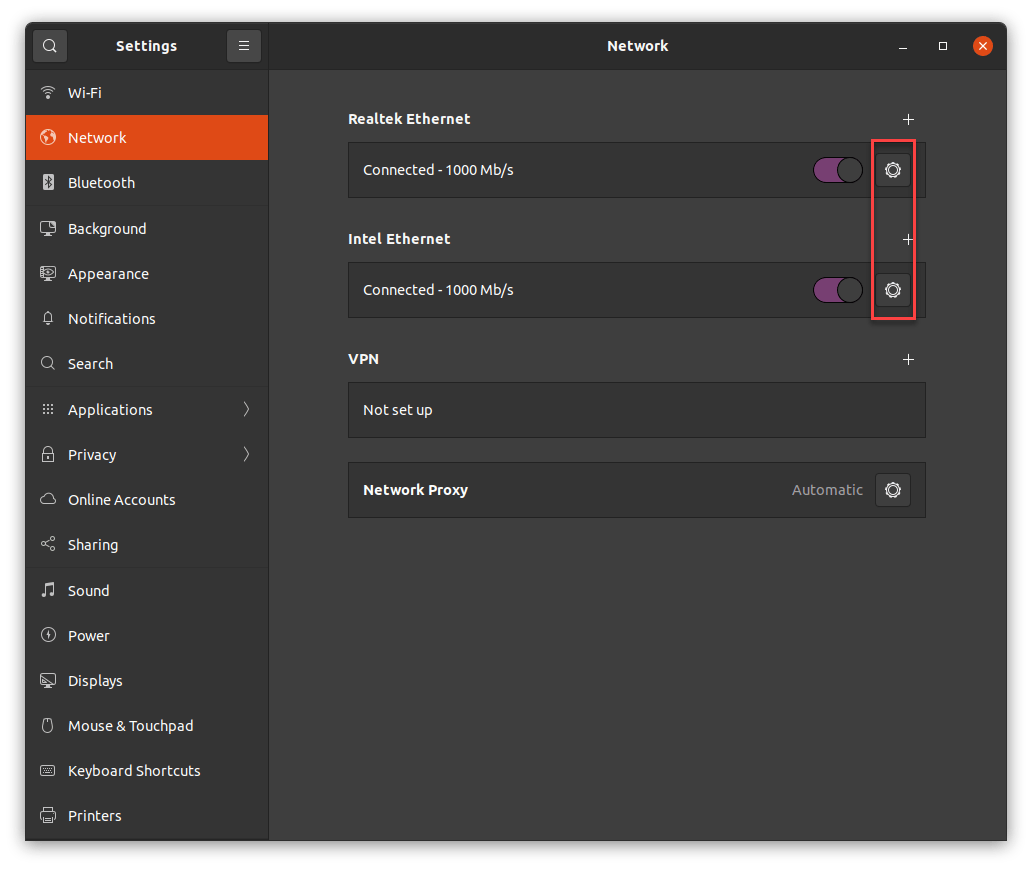
在 網路 標籤上,按一下您的相機所連接之網路介質轉換器旁的齒輪圖示。
-
按一下 IPv4 標籤。
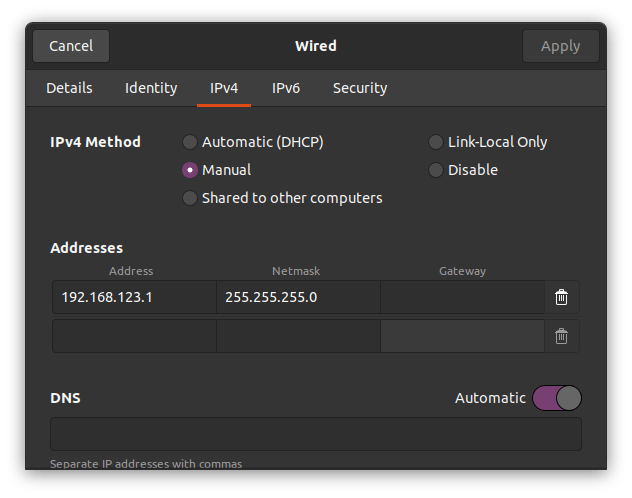
- 對於 DHCP,將 IPv4 方法設定為 自動 (DHCP)。
- 若要進行靜態位址指派,請將 IPv4 Method 設定為 Manual,並在 Addresses 區域中輸入 Address、Netmask 以及(如有需要)Gateway。
- 若要進行自動位址指派,請將 IPv4 Method 設定為 Link-Local Only。
-
按一下 Apply 以儲存設定。
相機 IP 位址組態#
若要變更相機的 IP 組態,請使用 pylon IP Configurator:
- Windows:按一下 Start > Basler > pylon IP Configurator。
- Linux:執行下列指令:/opt/pylon/bin/ipconfigurator
資訊
如需詳細資訊,請參閱 pylon IP Configurator 線上說明(僅限 Windows)或本說明文件中的 pylon IP Configurator 章節。
Auto IP (LLA):此選項無法使用。不過,如果您的相機設定為透過 DHCP 伺服器進行 IP 位址指派,且找不到 DHCP 伺服器,相機會退回使用 Auto IP 來自行設定 IP 位址。相對地,如果您想要使用 Auto IP,請選取 DHCP 選項而不提供 DHCP 伺服器。
防火牆組態#
Windows#
停用 Windows 防火牆是一項極端的措施,通常不建議這樣做。不過,在某些情況下,為了修正效能問題,這可能是必要的。
若要關閉選定網路介面卡上的防火牆:
- 按下 Win+R,輸入 wf.msc,然後按下 Enter 鍵。
隨即會開啟具有進階安全性的 Windows 防火牆視窗。 -
按一下 Windows Firewall Properties。
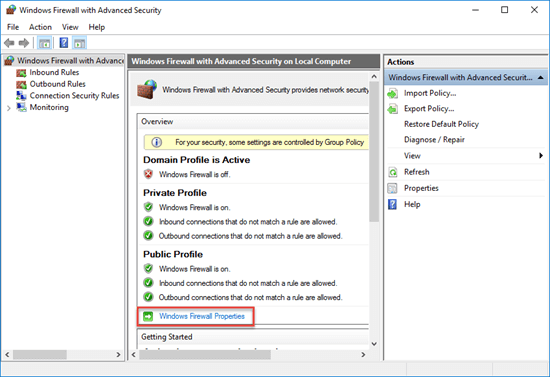
隨即會開啟本機電腦上的具有進階安全性的 Windows 防火牆內容…視窗。
-
按一下您要關閉防火牆保護的設定檔標籤。
通常這會是 Public Profile 標籤。不過,如果您使用的是專用網路卡,Basler 建議同時停用其他設定檔的防火牆保護。 -
按一下 Customize。
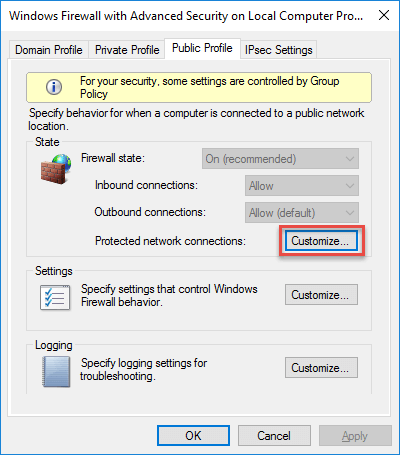
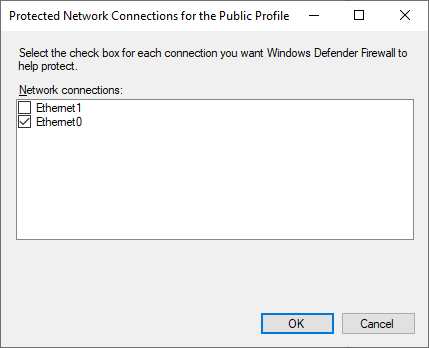
隨即會開啟公用設定檔的受保護網路連線視窗。該視窗會列出已開啟防火牆的連線。
-
清除連接了相機的連線。這會關閉其防火牆保護。
- 針對您想要關閉防火牆保護的所有設定檔重複步驟 3 至 5。
Linux#
必須為連接了相機的網路介面卡停用防火牆。否則,裝置探索或從相機接收資料串流可能會無法運作。
若要停用防火牆,請輸入:
效能最佳化#
Windows#
如果您的網路介面卡不支援高效能驅動程式,則預設會安裝篩選器驅動程式。如果是這種情況,必須先設定網路介面卡,才能搭配相機使用。
首先,Basler 建議停用可能會干擾篩選器驅動程式的特定通訊協定或服務。
若要停用通訊協定或服務:
- 開啟 網路連線 視窗(位於 Windows 控制台中)。
若要快速存取,請按下 Win+R ,輸入ncpa.cpl,然後按下 輸入. - 在用於相機的網路介面卡連線上按一下滑鼠右鍵,然後按一下內容。
隨即會開啟內容視窗。 -
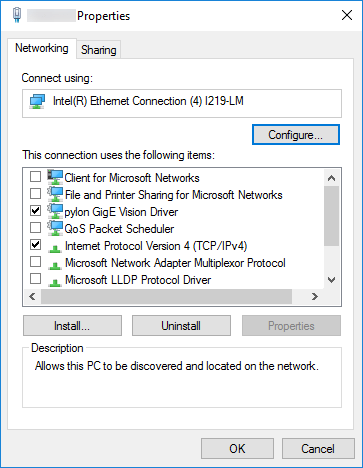
清除除 pylon GigE Vision Driver 和 Internet Protocol Version 4 (TCP/IPv4) 之外的所有核取方塊:
-
對所有適用的網路介面卡重複步驟 2 和步驟 3。
其次,Basler 建議最佳化特定的介面卡 Property。
若要最佳化介面卡 Property:
- 開啟 網路連線 視窗(位於 Windows 控制台中)。
若要快速存取,請按下 Win+R ,輸入ncpa.cpl,然後按下 輸入. - 以滑鼠右鍵按一下用於相機的網路介面卡連線,然後按一下 Properties。
隨即會開啟 Properties 視窗。 - 按一下 Configure。
隨即會開啟網路驅動程式的設定視窗。 - 按一下 Advanced。
- 調整下列 Property (請參閱下方的注意事項):
- 將 Jumbo Frames Property 設定為其最大值。
如果沒有 Jumbo Frames Property,請選取與框架大小相關的參數並將其設定為最大值。 - 選取與接收描述元數量相關的參數 (例如 Receive Descriptors) 並將其設定為最大值。
- 選取與 CPU 中斷數相關的參數 (例如 Interrupt Moderation Rate) 並將其設定為較低的值,例如 1000。設定 CPU 中斷數的方法可能會因您的網路介面卡而異。您可能必須使用獨立的參數來啟用中斷調節功能。
- 選取與速度和雙工模式相關的參數 (例如 Speed and Duplex Mode) 並將其設定為自動 (例如 Auto Negotiation)。
- 將 Jumbo Frames Property 設定為其最大值。
- 對所有適用的網路介面卡重複步驟 2 至步驟 5。
Linux#
防止封包遺失的首要任務是啟用 jumbo frames 並增加 UDP 接收緩衝區大小。如果您已完成此操作但仍遇到封包遺失的問題,請嘗試調整即時優先權、環形緩衝區大小以及中斷調節速率。
啟用巨型封包 (Jumbo Frames)#
使用 jumbo frames 對於減少負荷和 CPU 負載非常重要。框架大小越大,產生的 CPU 中斷就越少,因此 CPU 負載就越低。使用以下指令將最大傳輸單元 (MTU) 設定為其最大值 9000 來啟用 jumbo frames: ifconfig 指令。
若要將 eth0 網路介面的 MTU 設定為 9000,請輸入:
增加 UDP 接收緩衝區大小#
為了透過 Stereo ace 相機進行穩定的影像擷取,Basler 建議增加系統的最大 UDP 接收緩衝區大小,以確保穩定的影像擷取。建議最大大小至少為 4 MB。
若要增加最大 UDP 接收緩衝區大小,請輸入:
若要讓此設定永久生效,您可以將 net.core.rmem_max 設定新增至 /etc/sysctl.conf 檔案中。
設定即時優先順序#
pylon SDK 使用執行緒來接收影像資料。它會嘗試將接收執行緒的執行緒優先權設定為即時執行緒優先權,以將抖動和封包遺失降至最低。這通常需要特殊權限。
但是,對於使用 Linux 核心 2.6.13 或更高版本的系統,可以允許沒有 root 權限的行程設定即時排程策略。在 Ubuntu 系統上,您透過 /etc/security/limits.conf 檔案,可以針對每個使用者或群組來控制無特權行程的最大即時優先權。
例如,將以下行新增至 /etc/security/limits.conf 可允許所有使用者啟動會將執行緒優先權設定為即時優先權的應用程式:
變更 /etc/security/limits.conf 需要 root 權限。
修改 /etc/security/limits.conf 檔案後,您必須登出並重新登入。如需關於 /etc/security/limits.conf 檔案的更多詳細資訊,請參閱 limits.conf man 說明頁面。
Basler 建議為所有將要啟動基於 pylon SDK 的應用程式的使用者指定最大即時優先權 (real-time priority) $\ge 1$。
對於 2.6.12 或更舊版本的核心,Basler 建議使用 root 權限啟動基於 pylon SDK 的應用程式,或者設定基於 pylon 的應用程式的 SUID 位元 (SUID bit)。
資訊
當應用程式的 SUID 位元設定後,執行階段連結器 (runtime linker) 在啟動該應用程式時會忽略 LD_LIBRARY_PATH 變數的值。
您可以使用 pylon 3D Viewer 來檢查 GigE 程式庫是否具備設定即時執行緒優先權所需的權限。啟動 pylon 3D Viewer 後,從裝置清單中開啟相機裝置。在 Features 窗格中,展開 Stream Parameters 節點。ReceiveThreadProperty 參數表示接收執行緒的執行緒優先權。如果值為零,則表示程式庫沒有設定即時執行緒優先權所需的權限。大於零的值表示該執行緒是以即時執行緒優先權進行排程。
增加環形緩衝區大小#
接收 (Rx) 環形緩衝區 (ring buffer) 定義了 NIC 驅動程式用來接收和處理來自相機的接收影像資料的緩衝區數量。通常,環形緩衝區設定得較小,在接收大量網路流量的系統上可能需要增大。
若要使用 ethtool 指令增加環形緩衝區大小:
範例: 若要將接收 (Rx) 和傳輸 (Tx) 環形緩衝區大小設為 eth0 網路介面設為 4096,請輸入:
資訊
您的網路介面卡可能不支援上述組態。如果 ethtool 傳回錯誤,請跳過此最佳化。
組態中斷調節率#
中斷調節率 (IMR) 定義了延遲與效能之間的取捨。IMR 控制中斷節流率 (ITR),即控制器調節中斷的速率。ITR 越低,驅動程式的回應速度就越快,但 CPU 負載也越高,因為會產生更多中斷。另一方面,ITR 越高,處理中斷的延遲就越高,但 CPU 負載較低。因此,對於大多數應用程式,Basler 建議使用較高的 IMR 值,例如 Extreme 或 3600。如果您需要較低的延遲,請使用較低的值。
若要使用 ethtool 指令設定中斷調節率:
範例: 若要套用建議的設定至 eth0 網路介面,請輸入:
資訊
您的網路介面卡可能不支援上述組態。如果 ethtool 傳回錯誤,請跳過此最佳化。
疑難排解#
擷取時發生錯誤
問題:嘗試從多個相機擷取影像時,顯示錯誤訊息「PrepareGrab (StartStreaming) failed for device」或「Insufficient system resources exist to complete the API」。
解決方案: 當可用開啟檔案描述元 (file descriptors) 的數量耗盡時,可能會發生此狀況。通常可以使用以下指令為目前程序增加限制:ulimit -n
未顯示相機
問題:即使等待超過一分鐘,我的應用程式中仍無法看到相機。
根據相機和介面卡的 IP 組態,可能需要長達一分鐘的時間才能為相機指派有效的 IP 位址。
解決方案:如果 IP Configurator 可用,請啟動 IP Configurator (/opt/pylon/bin/ipconfigurator)。IP Configurator 中是否顯示該相機?
- 如果相機狀態為 Not Reachable,請檢查相機的 IP 位址和介面卡的 IP 位址。相機和網路介面卡都必須使用同一子網路內的 IP 位址。請參閱上方 Network Adapter IP Configuration 節。處。
- 如果 IP Configurator 中未顯示相機,最可能的原因是啟用了防火牆。請針對將連接相機的網路介面卡停用防火牆。如果您沒有防火牆,核心中啟用的反向路徑過濾 (reverse-path filtering) 可能會阻止偵測相機。請參閱下一個問題說明以取得更多詳細資料。
無法設定相機
問題:我的應用程式看不到相機。我無法重新設定相機使其再次可見。
Solution:首先,請確保相機所連接的網路卡未啟用防火牆。
如果您仍然無法看到相機,則核心中的反向路徑過濾(reverse-path filtering)可能會阻止您的應用程式偵測到相機。如果相機的 IP 位址與相機所連接的網路卡不在同一子網路中,就可能會發生這種情況。
若要檢查是否已開啟過濾功能,請執行以下指令:
在輸出結果中,尋找以下幾行:
其中 eth1 是相機所連接的網路卡。net.ipv4.conf.all.rp_filter 是一個全域開關,必須将其關閉。net.ipv4.conf.eth1.rp_filter 顯示是否啟用了指定網路卡的過濾功能。若要停用過濾功能,您必須先關閉 all 以及特定網路卡(在此範例中為 eth1)的過濾功能。請使用下列指令在執行階段變更過濾行為:
重新啟動您的應用程式,並檢查是否已偵測到相機。重新設定相機,並使用 Write Configuration 使您的變更永久生效。您可以通过執行相同的指令但將值設為 1 來重新啟用過濾功能。如果您想要永久關閉過濾功能,可以編輯 /etc/sysctl.conf 中的相同值。
從 Linux 核心版本 2.6.32 開始,rp_filter 設定允許嚴格與寬鬆的過濾模式。若要接受非對稱路由封包,請修改 /etc/sysctl.conf:
錯誤代碼 0x81010014
Problem:擷取影像時發生錯誤,錯誤代碼為 0x81010014。此錯誤代碼表示電腦接收到不完整的影像,亦即網路封包已遺失。
Solution 1:將最大 UDP receive buffer size 增加至足夠大的值。這可讓 pylon SDK 將通訊端緩衝區大小增加至 2 MB,以確保穩定的影像擷取。
Solution 2:確保應用程式擁有將接收執行緒優先權設為即時執行緒優先權所需的權限。
Solution 3:檢查連接線。對於 GigE,建議使用 Cat 5e 連接線。品質不佳或受損的連接線可能會導致無法修復的傳輸錯誤。
未顯示影像
Problem:我的應用程式似乎正在擷取影像,但未顯示任何影像。
Solution 1:從命令列啟動您的應用程式,以查看它是否列印任何訊息。
Solution 2:您的應用程式只接收到不完整的影格。在這種情況下,會顯示諸如 Failed to grab image: GX status 0x81010014 的錯誤訊息。請參閱前一個問題以取得有關如何解決此問題的提示。
Solution 3:擷取影像因其他原因而失敗。請將應用程式列印出的錯誤訊息回報給 Basler 技術支援團隊。
後續步驟#
您的相機現在已準備好使用。如需如何開始使用的資訊,請參閱使用 Stereo ace 相機。