硬體安裝 (CoaXPress 相機)#
根據您的相機型號,最多可建立四個 CoaXPress 連線。
一般注意事項#
若要操作您的 Basler CoaXPress 相機,您需要安裝下列軟體與硬體元件:
- Basler pylon Software Suite。
如需所需 pylon 版本的相關資訊,請參閱關於您的相機型號的主題。您可以在面陣與線陣相機章節中找到您的相機主題。 - 擷取卡。
- 適用的配件。
下表列出 Basler 產品系列中適用的擷取卡或介面卡以及配件。
資訊
- 若要概略了解可用的配件範圍,也請造訪 Basler 網站查看鏡頭、光源與配件。資料與 I/O 纜線提供多種長度可供選擇。CoaXPress 資料纜線亦提供耐彎曲(曳引鏈)版本。
- 您也可以使用其他製造商的擷取卡。在該情況下,請遵循相應製造商的說明文件以確保正確安裝。擷取卡必須完全符合 CoaXPress 標準。Basler 建議使用最大串流封包大小大於或等於 1 KByte 的裝置。
- 針對 boost R 相機,Basler 也提供 Basler CXP-12 Evaluation Kit boost。此產品套件旨在讓您更輕鬆地為您的 boost 相機型號選擇正確的元件。
安裝相機#
開始之前#
在開始硬體安裝之前,請確保備妥下列項目:
- 一台 Basler CoaXPress 相機。
- 配備擷取卡或適當介面卡的電腦。
- 如果您想透過介面卡或擷取卡供電(透過 CoaXPress 供電 (PoCXP)),請確保介面卡或擷取卡已連接至電腦的電源供應器。(此資訊不適用於 racer 2 XL 相機。)
- 如果您未使用 PoCXP,則需要外接電源供應器。請確保電源供應器符合相機型號主題中所列的要求。您可以在面陣和線陣相機專區中找到您的相機主題。
- 如果需要,請準備適當的鏡頭。
如果您需要協助以確定最適合您應用的鏡頭,請聯絡 Basler 技術支援。 - 如果需要,請準備適當的安裝座。
- 根據您的相機型號,最多四條附有適當連接器的 CoaXPress 資料線或一條光纖連接線。
- 如適用,請準備一條附有適當連接器的電源線或電源與 I/O 連接線。
- 如適用,請準備散熱元件,例如散熱片。
一般安裝步驟#
資訊
- 確保相機已斷開任何電源,且主機電腦已關機並拔掉電源插頭。
- 在接下來的安裝步驟中,請確保相機朝下,以防灰塵落入感光元件上。
- 移除相機正面的保護貼或保護蓋。
- 如果需要,請將安裝座安裝到相機上。
確保安裝座以正確的方向安裝,且鏡頭安裝座朝外。 - 如果需要,請將適當的鏡頭安裝到相機上。
請注意,插入鏡頭的深度不得超過最大允許鏡頭侵入量 (Maximum Allowed Lens Intrusion) 主題中的規定。 - 提供充足的散熱。
ace 2 V 與 racer 2 S 相機#
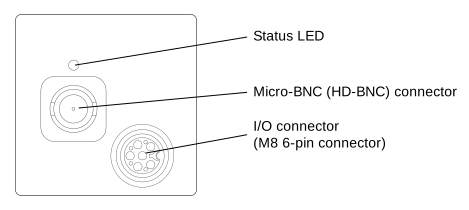
若要安裝相機:
- 請遵循一般安裝步驟。
-
將相機連接至電腦與電源。
如果您正在使用 Power over CoaXPress (PoCXP)
- 使用 CoaXPress 資料線將相機的 Micro-BNC (HD-BNC) 連接器連接至介面卡或擷取卡的 Micro-BNC 連接埠。
如果您正在使用外接電源供應器
-
開啟主機電腦的電源並讓電腦開機。
相機的狀態 LED 指示不同的運作與連接狀態,其中每個 LED 指示正確的單一 CXP 連接狀態。
如需有關不同 LED 狀態與對應顏色的詳細資訊,請參閱您相機型號的主題。您可以在面陣與線陣相機章節中找到您的相機主題。
-
請繼續進行後續步驟。
boost R 相機#
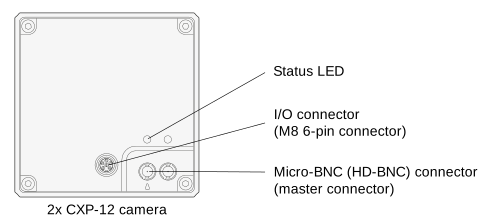
若要安裝相機:
- 請遵循一般安裝步驟。
-
將相機連接至電腦與電源。
如果您正在使用 Power over CoaXPress (PoCXP)
- 使用 CoaXPress 資料線將相機的 Micro-BNC (HD-BNC) 連接器連接至介面卡或擷取卡的 Micro-BNC 連接埠。注意:如果您僅使用一條 CoaXPress 資料線,請務必將纜線連接至相機的主連接器。
如果您正在使用外接電源供應器
-
開啟主機電腦的電源並讓電腦開機。
相機的狀態 LED 指示不同的運作與連接狀態,其中每個 LED 指示正確的單一 CXP 連接狀態。
如需有關不同 LED 狀態與對應顏色的詳細資訊,請參閱您相機型號的主題。您可以在面陣與線陣相機章節中找到您的相機主題。
-
請繼續進行後續步驟。
boost V 相機#
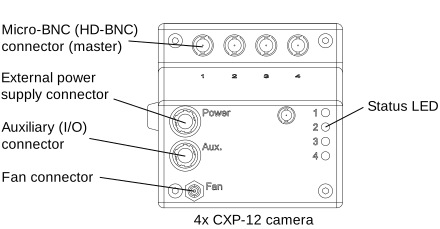
若要安裝相機:
- 請遵循一般安裝步驟。
-
將相機連接至電腦與電源。
如果您正在使用 Power over CoaXPress (PoCXP)
- 使用 CoaXPress 資料線將相機的 Micro-BNC (HD-BNC) 連接器連接至介面卡或擷取卡的 Micro-BNC 連接埠。
標示為「1」的連接器必須最後連接。
如果您正在使用外接電源供應器
- 如上所述,將 CoaXPress 資料線連接至相機和介面卡或擷取卡。
-
將電源線連接至相機的外部電源供應器連接器 (Hirose micro HR10A-7R-4S)。
注意:如果您自行製作纜線,請遵守相機型號主題中詳細說明的接腳分配。您可以在面陣與線陣相機章節中找到您的相機主題。資訊
為了確保透過 AUX 電源穩定供電,請關閉擷取卡或介面卡所有連接通道的 PoCXP。若要這麼做,請在 pylon Viewer 中開啟擷取卡或介面卡,導覽至Transport Layer Control,然後為每個選定的 CXP 連接執行 PoCxp Off 命令。
-
將電源線的開口端連接至電源供應器。
您可以使用 Basler 原廠設備系列的電源供應器。 - 將電源供應器插入電源插座。
- 使用 CoaXPress 資料線將相機的 Micro-BNC (HD-BNC) 連接器連接至介面卡或擷取卡的 Micro-BNC 連接埠。
-
開啟主機電腦的電源並讓電腦開機。
相機的狀態 LED 指示不同的運作與連接狀態,其中每個 LED 指示正確的單一 CXP 連接狀態。
如需有關不同 LED 狀態與對應顏色的詳細資訊,請參閱您相機型號的主題。您可以在面陣與線陣相機章節中找到您的相機主題。
-
請繼續進行後續步驟。
racer 2 L 相機#
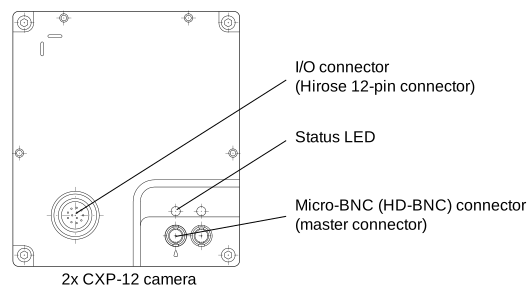
若要安裝相機:
- 請遵循一般安裝步驟。
-
將相機連接至電腦與電源。
如果您正在使用 Power over CoaXPress (PoCXP)
- 使用 CoaXPress 資料線將相機的 Micro-BNC (HD-BNC) 連接器連接至介面卡或擷取卡的 Micro-BNC 連接埠。
注意:如果您僅使用一條 CoaXPress 資料線,請務必將纜線連接至相機的主連接器。
如果您正在使用外接電源供應器
- 使用 CoaXPress 資料線將相機的 Micro-BNC (HD-BNC) 連接器連接至介面卡或擷取卡的 Micro-BNC 連接埠。
-
開啟主機電腦的電源並讓電腦開機。
相機的狀態 LED 指示不同的運作與連接狀態,其中每個 LED 指示正確的單一 CXP 連接狀態。
如需有關不同 LED 狀態與對應顏色的詳細資訊,請參閱您相機型號的主題。您可以在面陣與線陣相機章節中找到您的相機主題。
-
請繼續進行後續步驟。
racer 2 XL 相機#
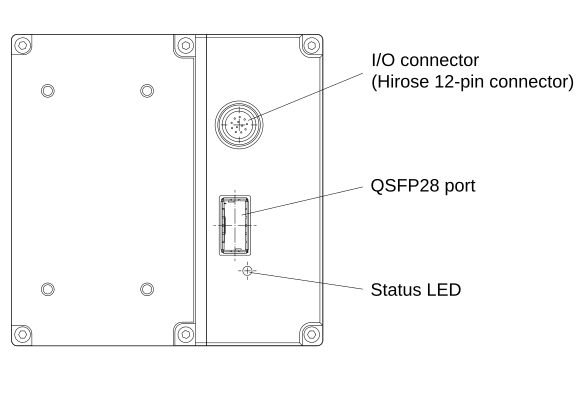
若要安裝相機:
- 請遵循一般安裝步驟。
-
將光纖纜線插入 QSFP28 收發器模組中。
警告 – 雷射安全說明

為避免受傷,請務必遵循以下安全說明:
光纖連接會發射紅外線範圍內的雷射輻射。雷射輻射是肉眼不可見的,若直接接觸眼睛可能會造成視力受損。切勿直視開放的光纖端面或作用中的光學連接埠。在進行任何安裝、維護或清潔之前,請先斷開連接或安全地將其關閉。請小心處理並棄置光纖殘餘物。
-
將相機連接至電腦與電源。
- 使用帶有附加 QSFP28 收發器模組的光纖纜線,將相機的 QSFP28 連接埠連接至擷取卡的 QSFP28 連接埠。
- 將電源 I/O 纜線連接至相機的 12 針腳 Hirose micro 插座。
注意:如果您自行製作纜線,請遵守相機型號主題中詳細說明的接腳分配。您可以在面陣與線陣相機章節中找到您的相機主題。 - 將電源 I/O 纜線的開口端連接至電源供應器。
您可以使用 Basler 原廠設備系列的 power supply 24 V/60 W, DC Jack 5.5/2.1 mm。 - 將電源供應器插入電源插座。
-
開啟主機電腦的電源並讓電腦開機。
相機的狀態 LED 指示不同的運作與連接狀態,其中每個 LED 指示正確的單一 CXP 連接狀態。
如需有關不同 LED 狀態與對應顏色的詳細資訊,請參閱您相機型號的主題。您可以在面陣與線陣相機章節中找到您的相機主題。
-
請繼續進行後續步驟。
後續步驟#
-
racer 2 S/L 相機:請參閱Configuring CXP Line Scan Cameras and Frame Grabbers章節,以取得關於將相機與 Basler 擷取卡或介面卡以及軟體一起安裝的資訊。
-
racer 2 XL 相機:請參閱Configuring a CoaXPress-over-Fiber System章節,以取得關於將相機與 imaFlex 2 Dual 100 擷取卡及 Framegrabber SDK 一起安裝的資訊。
-
其他相機:使用 pylon Viewer 檢查您的相機是否已被偵測到、擷取影像、顯示影像,並調整參數設定以改善影像 Quality。